Agregar un temporizador de cuenta regresiva en GetResponse
Incluir un temporizador de cuenta regresiva en tus correos de GetResponse puede crear urgencia de manera efectiva y mejorar el engagement.
Aquí te mostramos una forma sencilla de configurarlo:
- Crea un temporizador de cuenta regresiva usando el editor de temporizadores de CountdownMail y copia el código de inserción del temporizador.
- Selecciona la plantilla de correo que deseas mejorar con el temporizador de cuenta regresiva.
- En el diseñador de correos de GetResponse, encuentra el bloque HTML. Arrastra este bloque a la sección de tu correo donde quieres que aparezca el temporizador.
- Pega el código de inserción del temporizador de cuenta regresiva en el bloque HTML.
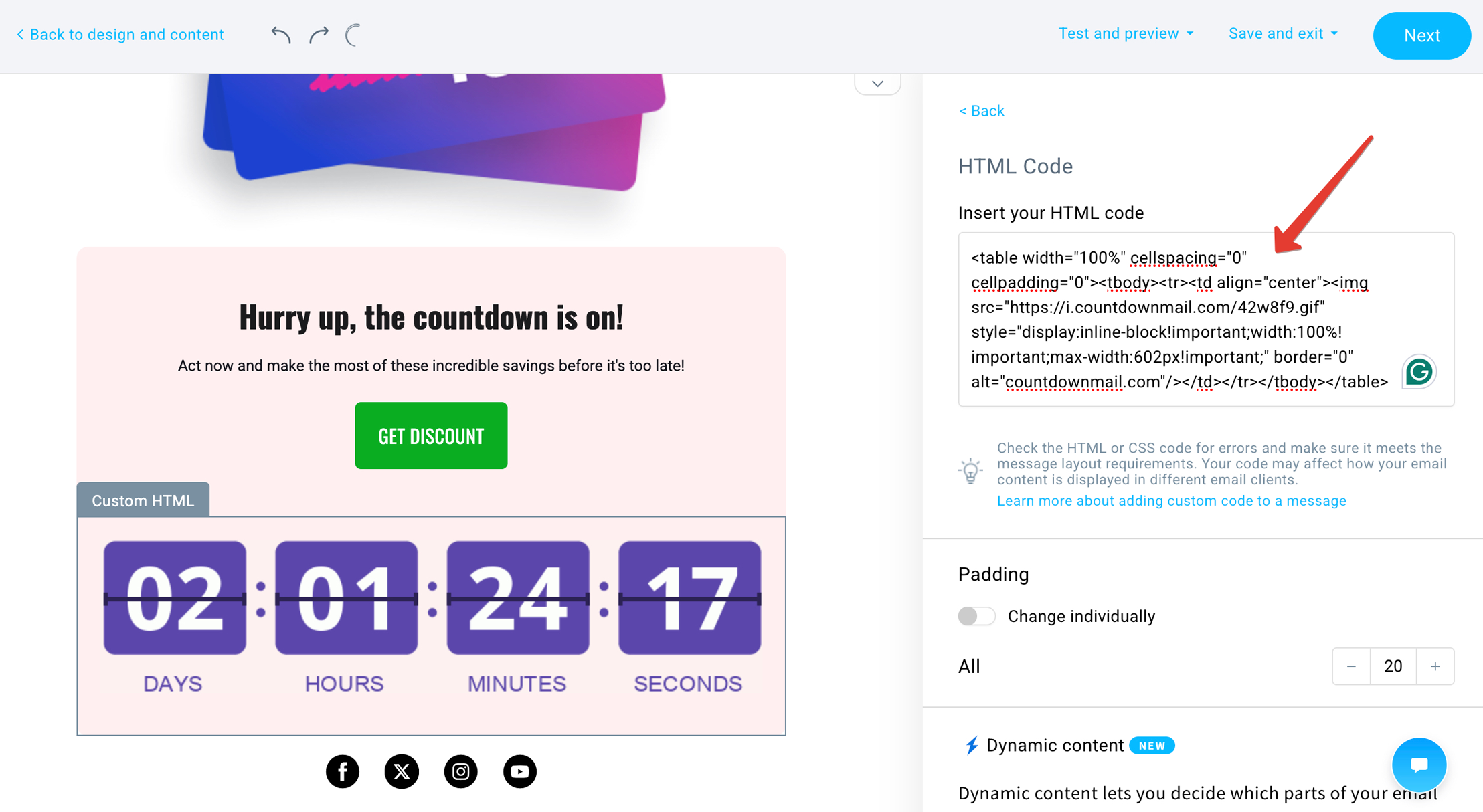
- Previsualiza y prueba tu correo para asegurarte de que el temporizador se vea atractivo y funcione correctamente, captando la atención de tu audiencia.
Consejos para el éxito
Prueba tu email: Siempre previsualiza y prueba tu email antes de enviarlo. Esto asegura que todo se vea bien y funcione correctamente.
El diseño importa: Asegúrate de que el temporizador mejore el diseño de tu email. Debe ser visible pero no distraer del contenido.
Prueba tu email: Siempre previsualiza y prueba tu email antes de enviarlo. Esto asegura que todo se vea bien y funcione correctamente.
El diseño importa: Asegúrate de que el temporizador mejore el diseño de tu email. Debe ser visible pero no distraer del contenido.
¿Listo para aumentar tus conversiones?
Crea un temporizador de cuenta regresiva en minutos y observa cómo aumenta tu engagement.