Paso 1: Regístrate en CountdownMail.com
Para comenzar, regístrate en esta página. El registro es gratuito y te da acceso a varias opciones de personalización de temporizadores para adaptarse a tus necesidades de email marketing.
Aprende cómo añadir un temporizador de cuenta regresiva animado a tus emails para crear urgencia y motivar a los suscriptores a actuar rápidamente en ventas, eventos u ofertas.
Una estrategia efectiva de email marketing suele incluir herramientas que mejoran el engagement del usuario, y una herramienta poderosa es el temporizador de cuenta regresiva. Al incorporar un temporizador en tus emails, puedes crear sensación de urgencia, motivando a tus suscriptores a actuar, ya sea participando en una venta, registrándose para un evento o respondiendo a cualquier oferta con tiempo limitado. Exploremos cómo añadir esta función dinámica a tus emails usando CountdownMail.com.
Los temporizadores de cuenta regresiva en emails son GIFs animados generados en tiempo real por el servidor cada vez que se abre el email. Los suscriptores ven una cuenta regresiva actualizada cada vez que visualizan el email, gracias a la compatibilidad de GIF en la mayoría de clientes de correo y dispositivos. Sin embargo, Outlook de escritorio 2007 y versiones posteriores mostrarán una versión estática del temporizador.
Para comenzar, regístrate en esta página. El registro es gratuito y te da acceso a varias opciones de personalización de temporizadores para adaptarse a tus necesidades de email marketing.
Una vez registrado, configura la fecha, hora y zona horaria de tu temporizador de cuenta regresiva. Esto asegura que tu audiencia vea el tiempo restante exacto hasta tu evento específico.
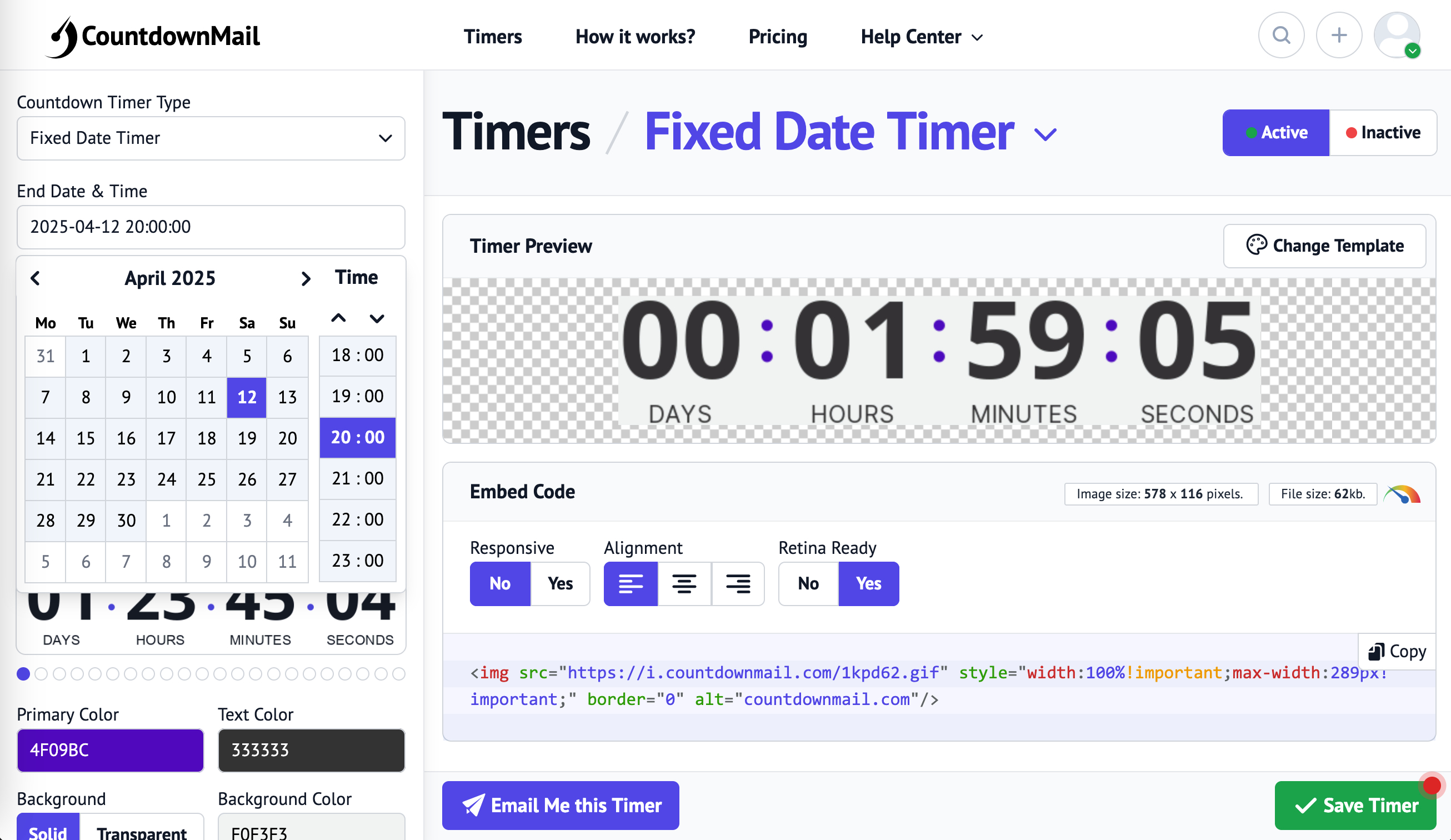
Personaliza la apariencia de tu temporizador para alinearlo con la identidad de tu marca. Ajusta las dimensiones, el color de fondo y los estilos de fuente del temporizador para crear una apariencia coherente en tu campaña de email.
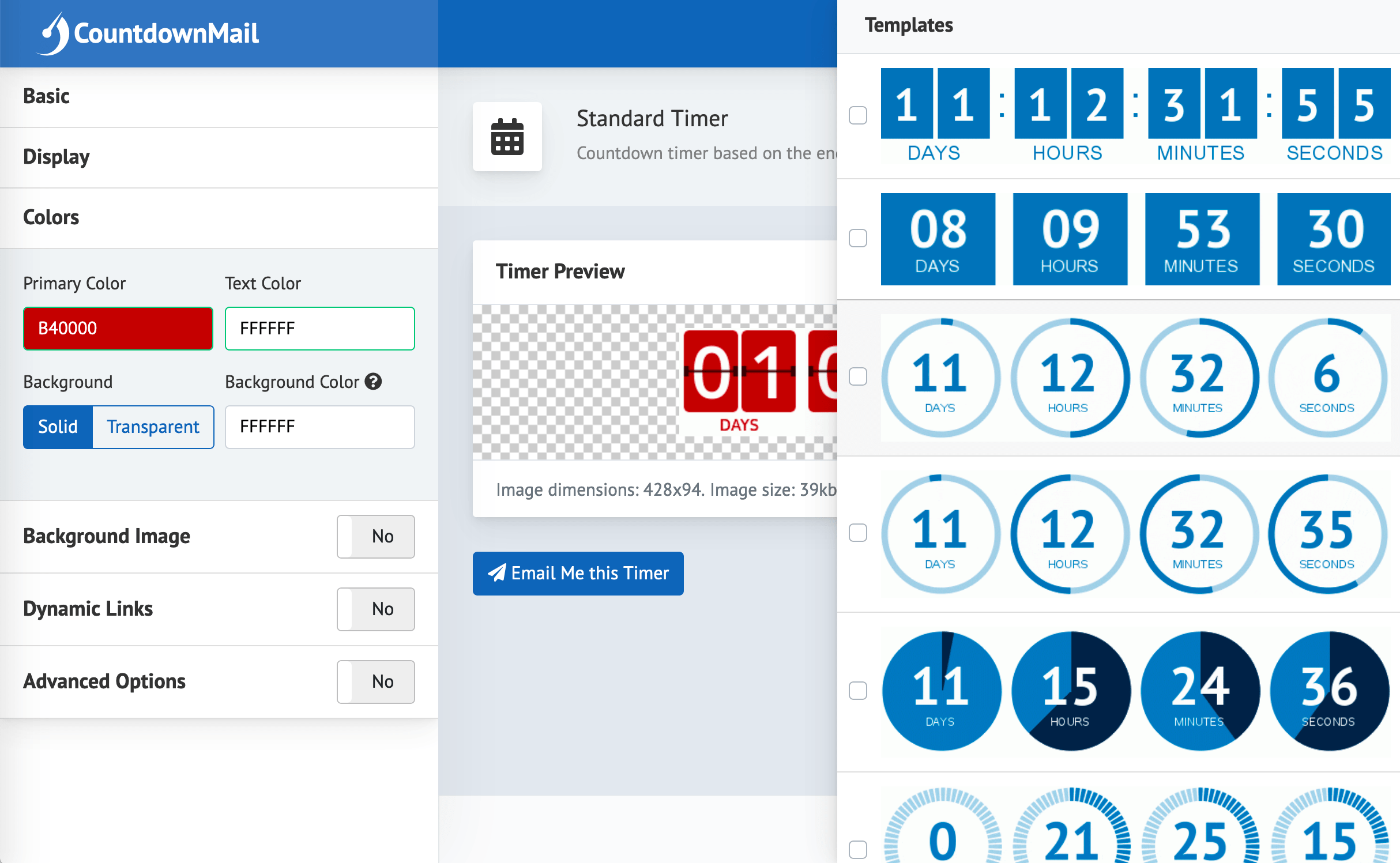

¿Quieres probarlo ahora mismo?
Abre el editor, elige una de las 30 plantillas y personalízala. Verás la vista previa en segundos, sin registrarte.
Después de crear tu temporizador, inserta el código HTML generado en el contenido de tu email copiándolo y pegándolo en la ubicación deseada.
<img src="https://i.countdownmail.com/td.gif" border="0" alt="countdownmail.com"/>
Para instrucciones detalladas sobre la inserción, consulta nuestras guías de configuración para más información.
La mayoría de clientes de correo y dispositivos soportan completamente imágenes GIF en emails, asegurando una experiencia consistentemente atractiva para tus suscriptores. Aquí tienes un desglose del soporte por cliente:
| Cliente | Muestra imagen | Cuenta regresiva |
|---|---|---|
| AOL | SÍ | SÍ |
| Gmail | SÍ | SÍ |
| Yahoo! | SÍ | SÍ |
| Outlook.com | SÍ | SÍ |
| Thunderbird | SÍ | SÍ |
| Outlook 02/03 | SÍ | SÍ |
| Outlook 07/10/13 | SÍ | NO* |
| Outlook 2011 | SÍ | SÍ |
| Apple Mail | SÍ | SÍ |
| Apple Mail (iOS 15) | SÍ | SÍ** |
| iPhone | SÍ | SÍ |
| Android | SÍ | SÍ |
* Muestra solo el primer fotograma de un GIF animado.
** No muestra el tiempo restante correcto al volver a abrir.