Steigern Sie das Engagement mit Countdown-Timern in E-Mails
Erfahren Sie, wie Sie einen dynamischen Countdown-Timer zu Ihren E-Mails hinzufügen, um Dringlichkeit zu erzeugen und Abonnenten zu schnellem Handeln bei Verkäufen, Events oder Angeboten zu motivieren.
Einführung
Eine effektive E-Mail-Marketing-Strategie nutzt häufig Tools, die das Nutzerengagement steigern. Ein leistungsstarkes Tool ist der Countdown-Timer. Durch die Integration eines Countdown-Timers in Ihre E-Mails können Sie ein Gefühl der Dringlichkeit erzeugen und Ihre Abonnenten zum Handeln motivieren, sei es die Teilnahme an einem Sale, die Registrierung für ein Event oder die Reaktion auf ein zeitlich begrenztes Angebot. Lassen Sie uns erkunden, wie Sie diese dynamische Funktion mit CountdownMail.com zu Ihren E-Mails hinzufügen.
Wie Countdown-Timer funktionieren
Countdown-Timer in E-Mails sind animierte GIFs, die vom Server in Echtzeit generiert werden, jedes Mal wenn die E-Mail geöffnet wird. Abonnenten sehen bei jedem Öffnen der E-Mail einen aktualisierten Countdown, dank der GIF-Kompatibilität in den meisten E-Mail-Clients und Geräten. Desktop-Outlook 2007 und neuere Versionen zeigen jedoch eine statische Version des Timers an.
Erstellen und Einbetten eines Countdown-Timers
Schritt 1: Registrieren Sie sich auf CountdownMail.com
Melden Sie sich zunächst auf dieser Seite für ein Konto an. Die Registrierung ist kostenlos und gibt Ihnen Zugang zu verschiedenen Anpassungsoptionen für Countdown-Timer, die Ihren E-Mail-Marketing-Anforderungen entsprechen.
Schritt 2: Timer einstellen
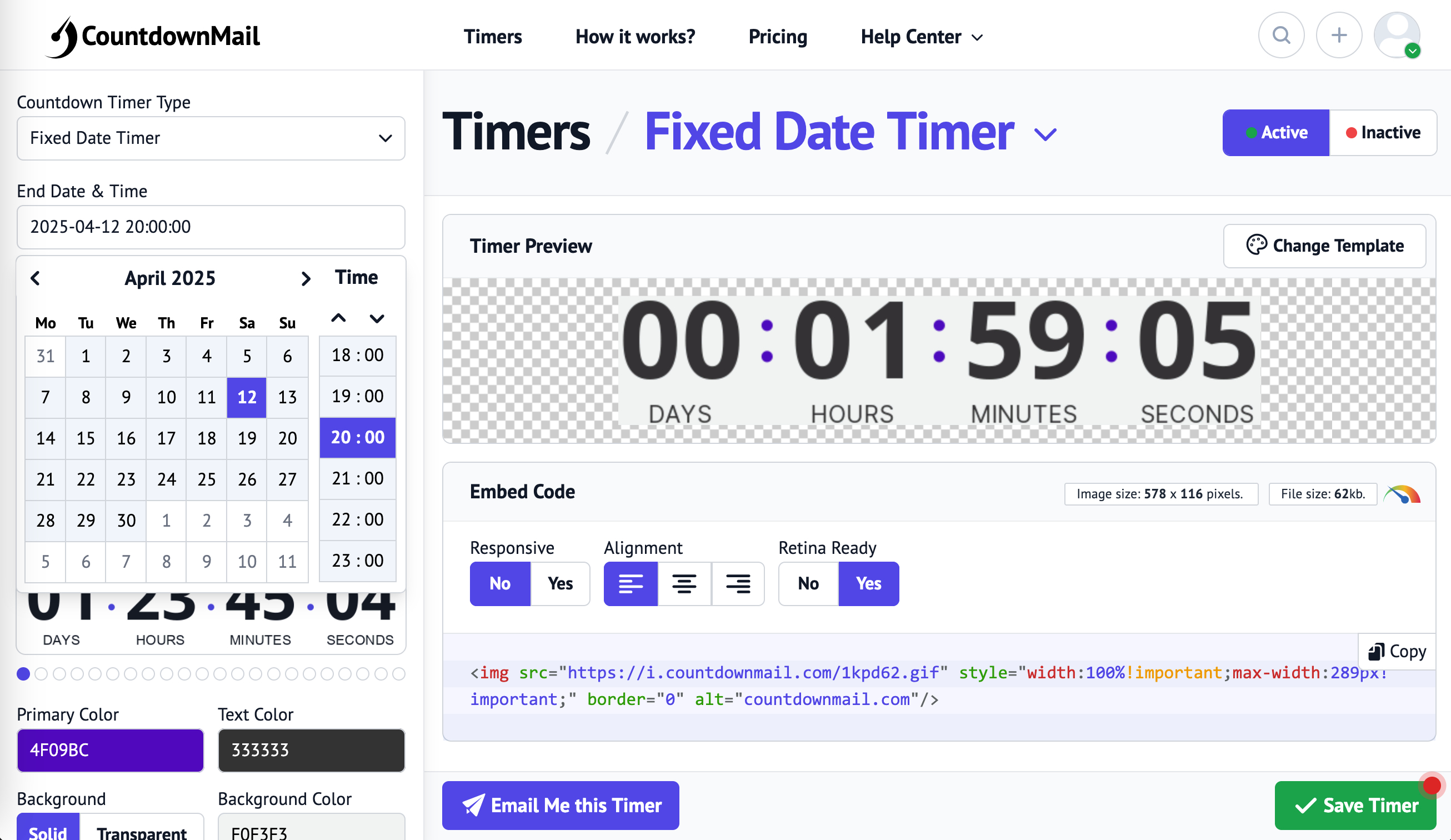
Nach der Registrierung konfigurieren Sie Datum, Uhrzeit und Zeitzone für Ihren Countdown-Timer. Dies stellt sicher, dass Ihr Publikum die genaue verbleibende Zeit bis zu Ihrem spezifischen Event sieht.
Schritt 3: Das Aussehen des Timers gestalten
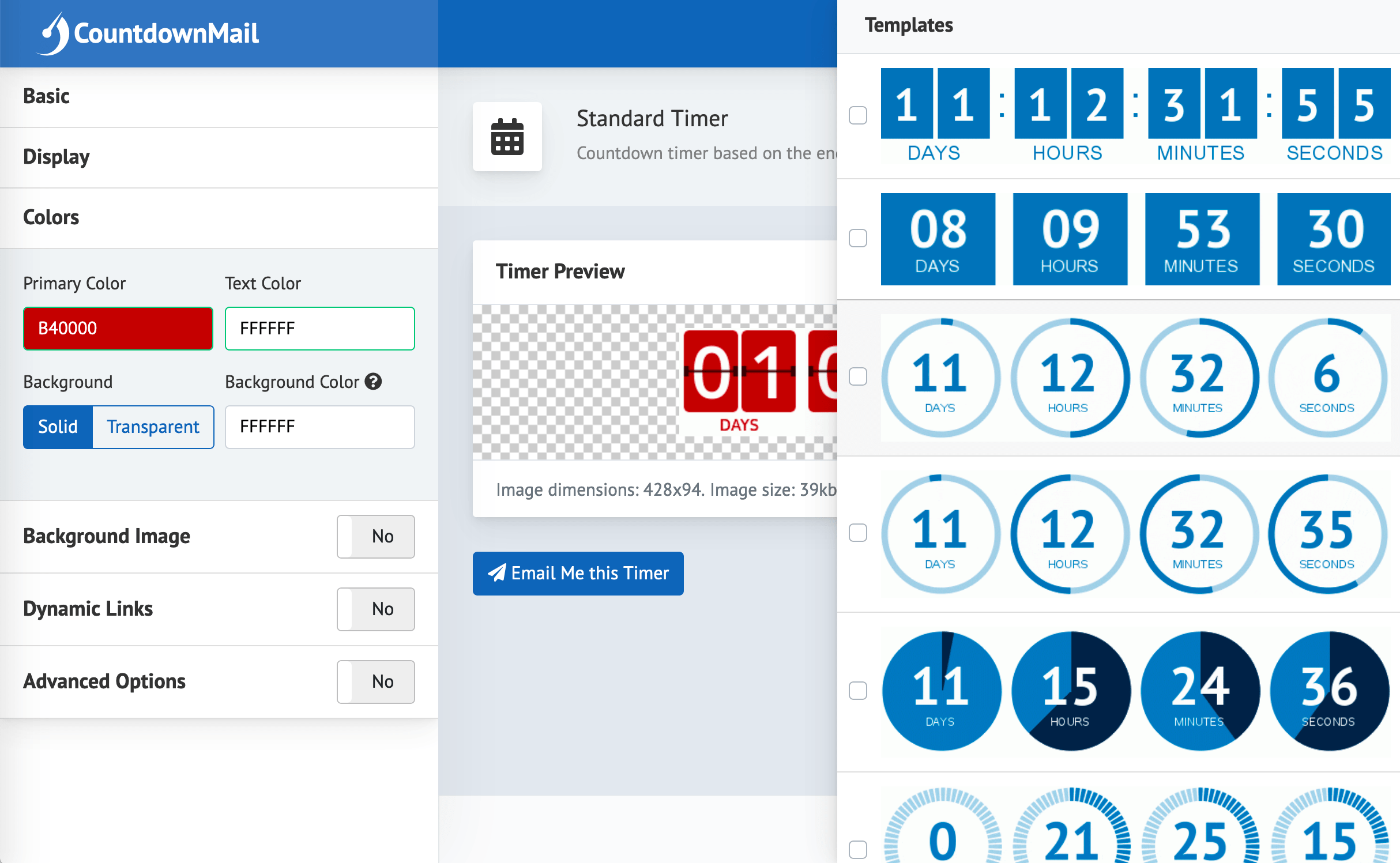
Personalisieren Sie das Aussehen Ihres Countdown-Timers, um es an Ihre Markenidentität anzupassen. Passen Sie die Abmessungen, Hintergrundfarbe und Schriftstile des Timers an, um ein einheitliches Erscheinungsbild in Ihrer E-Mail-Kampagne zu schaffen.
Schritt 4: Timer in Ihre E-Mail einbetten
Nach dem Erstellen Ihres Countdown-Timers betten Sie den generierten HTML-Code in den Inhalt Ihrer E-Mail ein, indem Sie ihn an die gewünschte Stelle kopieren und einfügen.
<img src="https://i.countdownmail.com/td.gif" border="0" alt="countdownmail.com"/>
Für detaillierte Anleitungen zum Einbetten lesen Sie unsere Einrichtungsanleitungen für weitere Informationen.
E-Mail-Client-Kompatibilität
Die meisten E-Mail-Clients und Geräte unterstützen GIF-Bilder in E-Mails vollständig und gewährleisten so ein durchgehend ansprechendes Erlebnis für Ihre Abonnenten. Hier eine Übersicht der Client-Unterstützung:
| Client | Zeigt Bild an | Zählt herunter |
|---|
| AOL | JA | JA |
| Gmail | JA | JA |
| Yahoo! | JA | JA |
| Outlook.com | JA | JA |
| Thunderbird | JA | JA |
| Outlook 02/03 | JA | JA |
| Outlook 07/10/13 | JA | NEIN* |
| Outlook 2011 | JA | JA |
| Apple Mail | JA | JA |
| Apple Mail (iOS 15) | JA | JA** |
| iPhone | JA | JA |
| Android | JA | JA |
* Zeigt nur das erste Frame eines animierten GIFs an.
** Zeigt beim erneuten Öffnen nicht die korrekte verbleibende Zeit an.