Passo 1: Registre-se no CountdownMail.com
Para começar, crie uma conta em esta página. O registro é gratuito e dá acesso a várias opções de personalização de temporizadores para atender às suas necessidades de email marketing.
Aprenda como adicionar um temporizador de contagem regressiva animado aos seus emails para criar urgência e motivar assinantes a agir rapidamente em vendas, eventos ou ofertas.
Uma estratégia eficaz de email marketing frequentemente inclui ferramentas que melhoram o engajamento do usuário, e uma ferramenta poderosa é o temporizador de contagem regressiva. Ao incorporar um temporizador nos seus emails, você pode criar um senso de urgência, motivando seus assinantes a agir, seja participando de uma venda, se registrando em um evento ou respondendo a qualquer oferta com tempo limitado. Vamos explorar como adicionar este recurso dinâmico aos seus emails usando CountdownMail.com.
Os temporizadores de contagem regressiva em emails são GIFs animados gerados em tempo real pelo servidor cada vez que o email é aberto. Os assinantes veem uma contagem regressiva atualizada toda vez que visualizam o email, graças à compatibilidade de GIF na maioria dos clientes de email e dispositivos. No entanto, o Outlook desktop 2007 e versões mais recentes exibirão uma versão estática do temporizador.
Para começar, crie uma conta em esta página. O registro é gratuito e dá acesso a várias opções de personalização de temporizadores para atender às suas necessidades de email marketing.
Depois de registrado, configure a data, hora e fuso horário do seu temporizador de contagem regressiva. Isso garante que seu público veja o tempo restante exato até o seu evento específico.
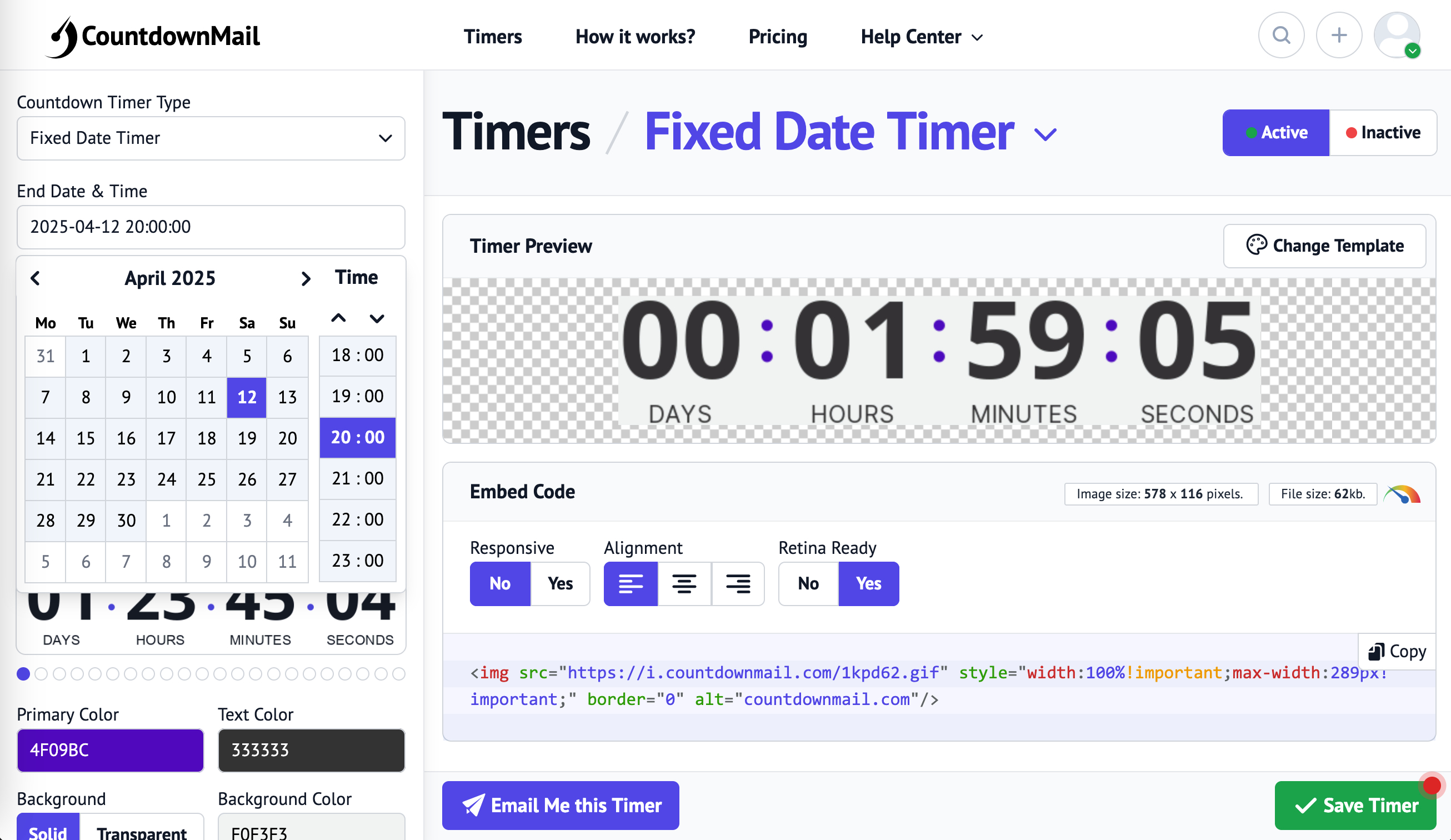
Personalize a aparência do seu temporizador para alinhá-lo à identidade da sua marca. Ajuste as dimensões, cor de fundo e estilos de fonte do temporizador para criar uma aparência coesa na sua campanha de email.
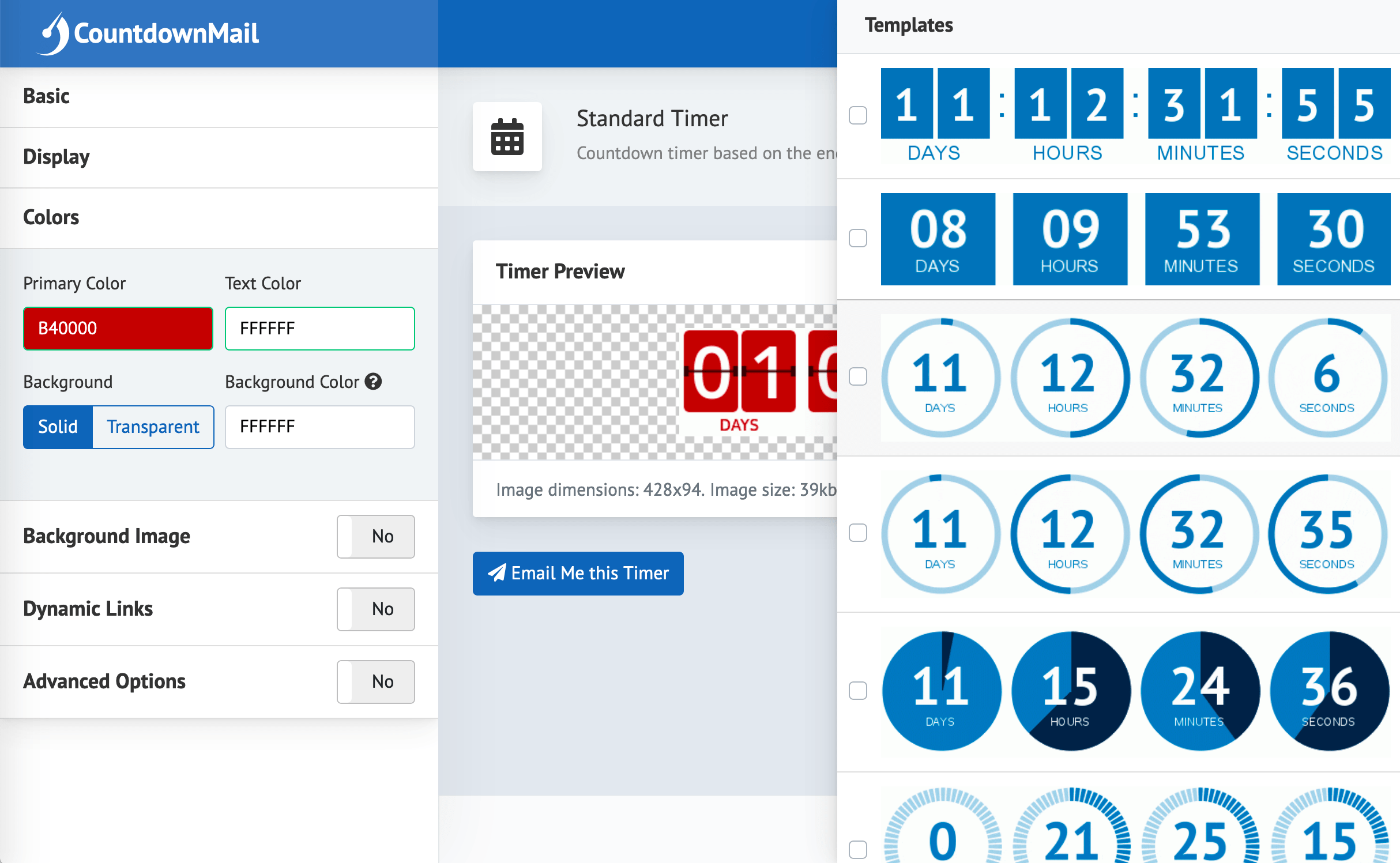

Quer testar agora mesmo?
Abra o editor, escolha um dos 30 modelos e personalize. Você verá a prévia em segundos, sem cadastro.
Após criar seu temporizador de contagem regressiva, incorpore o código HTML gerado no conteúdo do seu email copiando e colando no local desejado.
<img src="https://i.countdownmail.com/td.gif" border="0" alt="countdownmail.com"/>
Para instruções detalhadas sobre incorporação, consulte nossos guias de configuração para mais informações.
A maioria dos clientes de email e dispositivos suportam totalmente imagens GIF em emails, garantindo uma experiência consistentemente envolvente para seus assinantes. Aqui está um detalhamento do suporte por cliente:
| Cliente | Exibe imagem | Contagem regressiva |
|---|---|---|
| AOL | SIM | SIM |
| Gmail | SIM | SIM |
| Yahoo! | SIM | SIM |
| Outlook.com | SIM | SIM |
| Thunderbird | SIM | SIM |
| Outlook 02/03 | SIM | SIM |
| Outlook 07/10/13 | SIM | NÃO* |
| Outlook 2011 | SIM | SIM |
| Apple Mail | SIM | SIM |
| Apple Mail (iOS 15) | SIM | SIM** |
| iPhone | SIM | SIM |
| Android | SIM | SIM |
* Exibe apenas o primeiro quadro de um GIF animado.
** Não exibe o tempo restante correto ao reabrir.