Étape 1 : Inscrivez-vous sur CountdownMail.com
Pour commencer, créez un compte sur cette page. L'inscription est gratuite et vous donne accès à diverses options de personnalisation des comptes à rebours adaptées à vos besoins en email marketing.
Découvrez comment ajouter un compte à rebours animé à vos emails pour créer de l'urgence et motiver vos abonnés à agir rapidement sur les ventes, événements ou offres.
Une stratégie d'email marketing efficace utilise souvent des outils qui améliorent l'engagement des utilisateurs, et un outil puissant est le compte à rebours. En intégrant un compte à rebours dans vos emails, vous pouvez créer un sentiment d'urgence, motivant vos abonnés à agir, que ce soit pour participer à une vente, s'inscrire à un événement ou répondre à toute offre limitée dans le temps. Découvrons comment ajouter cette fonctionnalité dynamique à vos emails avec CountdownMail.com.
Les comptes à rebours dans les emails sont des GIFs animés générés en temps réel par le serveur à chaque ouverture de l'email. Les abonnés voient un compte à rebours actualisé à chaque consultation de l'email, grâce à la compatibilité GIF de la plupart des clients de messagerie et appareils. Cependant, Outlook de bureau 2007 et versions ultérieures afficheront une version statique du minuteur.
Pour commencer, créez un compte sur cette page. L'inscription est gratuite et vous donne accès à diverses options de personnalisation des comptes à rebours adaptées à vos besoins en email marketing.
Une fois inscrit, configurez la date, l'heure et le fuseau horaire de votre compte à rebours. Cela garantit que votre audience voit le temps restant exact jusqu'à votre événement spécifique.
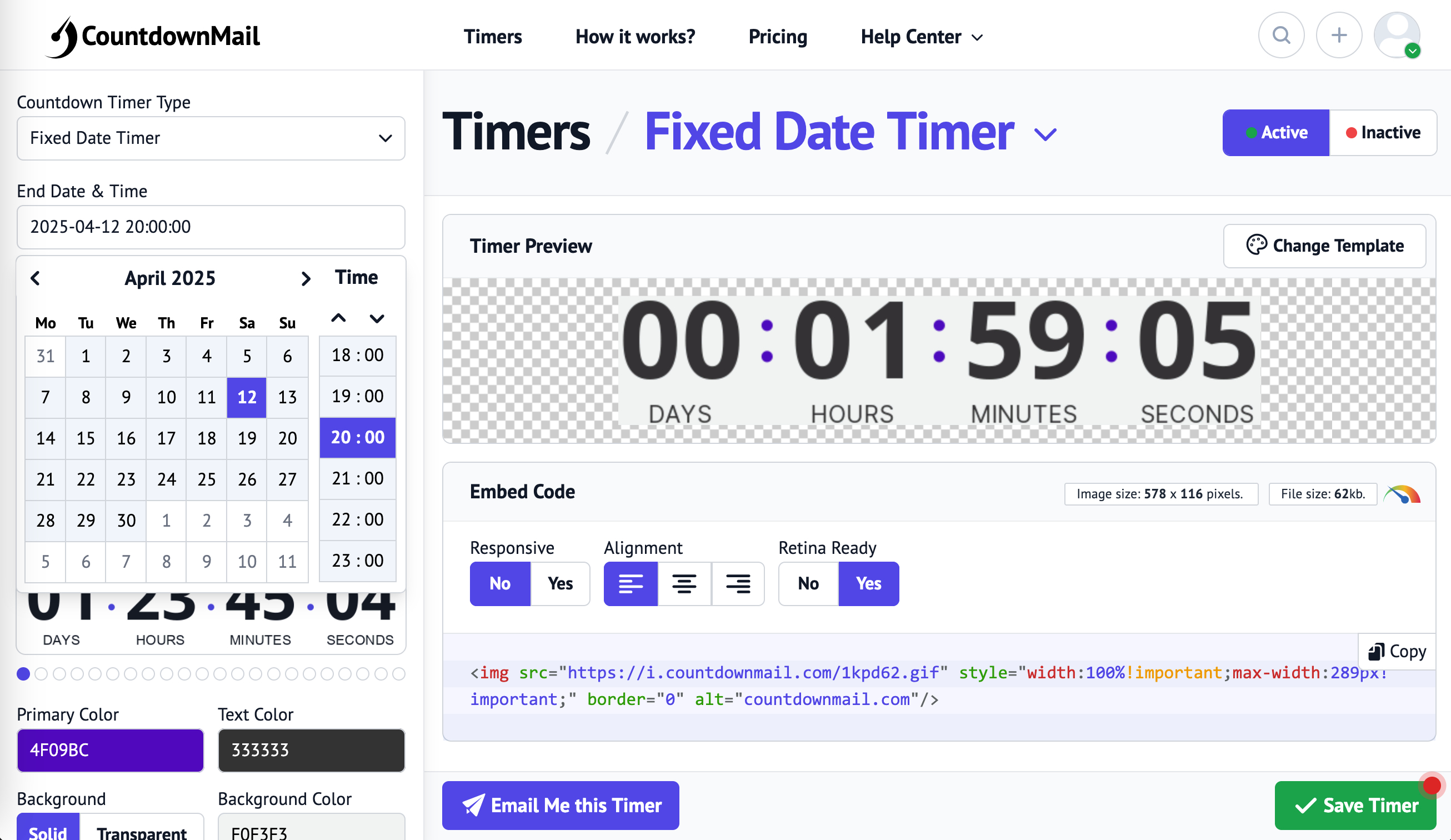
Personnalisez l'apparence de votre compte à rebours pour l'aligner sur votre identité de marque. Ajustez les dimensions, la couleur de fond et les styles de police du minuteur pour créer un look cohérent dans votre campagne email.
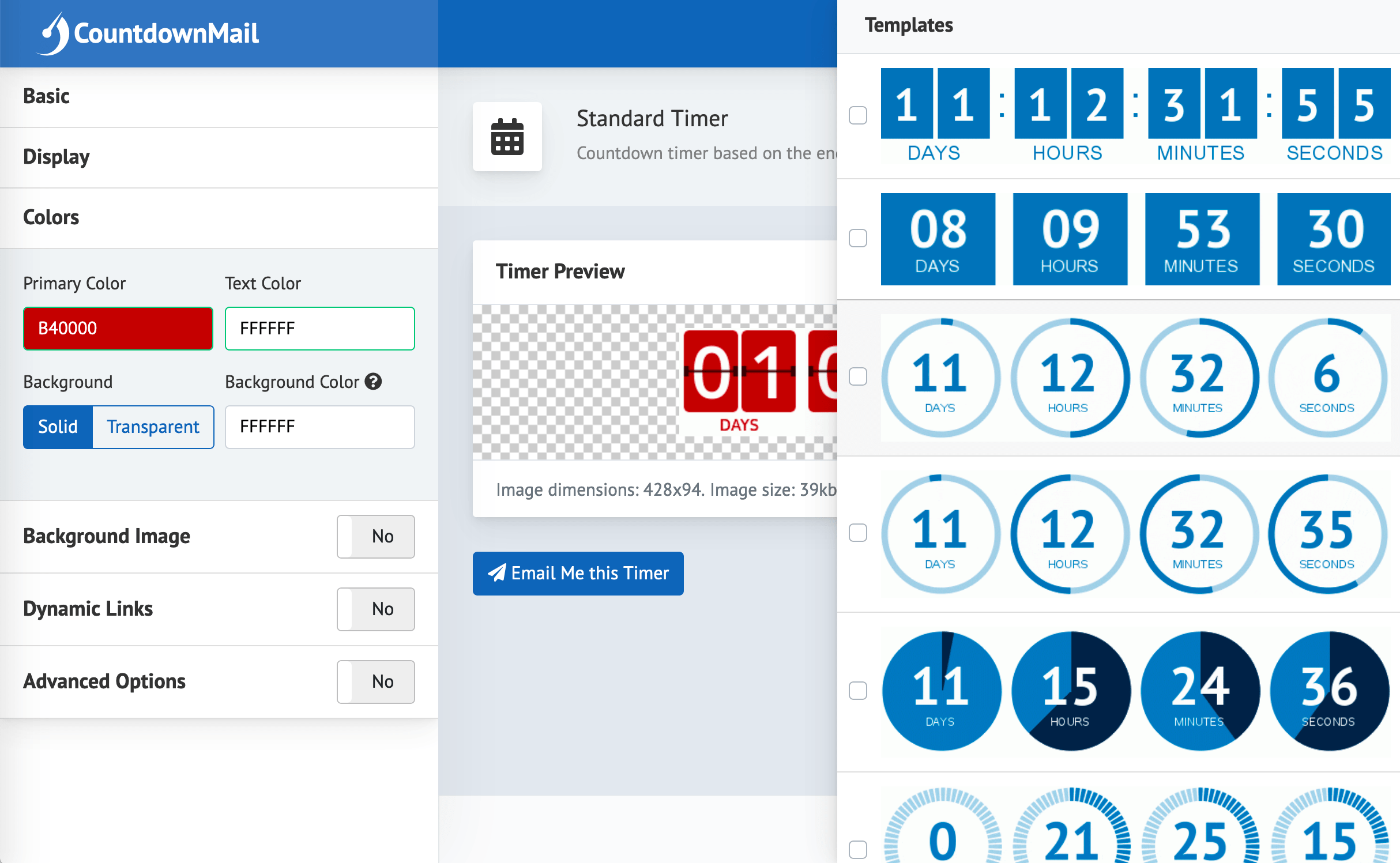

Envie d’essayer tout de suite ?
Ouvrez l’éditeur, choisissez l’un des 30 modèles et personnalisez-le. L’aperçu s’affiche en quelques secondes, sans inscription.
Après avoir créé votre compte à rebours, intégrez le code HTML généré dans le contenu de votre email en le copiant et en le collant à l'emplacement souhaité.
<img src="https://i.countdownmail.com/td.gif" border="0" alt="countdownmail.com"/>
Pour des instructions détaillées sur l'intégration, consultez nos guides d'installation pour plus d'informations.
La plupart des clients de messagerie et appareils prennent entièrement en charge les images GIF dans les emails, garantissant une expérience constamment engageante pour vos abonnés. Voici un aperçu de la prise en charge par client :
| Client | Affiche l'image | Compte à rebours |
|---|---|---|
| AOL | OUI | OUI |
| Gmail | OUI | OUI |
| Yahoo! | OUI | OUI |
| Outlook.com | OUI | OUI |
| Thunderbird | OUI | OUI |
| Outlook 02/03 | OUI | OUI |
| Outlook 07/10/13 | OUI | NON* |
| Outlook 2011 | OUI | OUI |
| Apple Mail | OUI | OUI |
| Apple Mail (iOS 15) | OUI | OUI** |
| iPhone | OUI | OUI |
| Android | OUI | OUI |
* Affiche uniquement la première image d'un GIF animé.
** N'affiche pas le temps restant correct à la réouverture.