ステップ1:CountdownMail.comに登録
まず、このページでアカウントを作成してください。登録は無料で、メールマーケティングのニーズに合わせた様々なカウントダウンタイマーのカスタマイズオプションにアクセスできます。
メールにリアルタイムで更新されるカウントダウンタイマーを追加して緊急性を生み出し、セール、イベント、オファーに素早く行動するよう購読者を動機づける方法を学びましょう。
効果的なメールマーケティング戦略には、ユーザーエンゲージメントを高めるツールがよく含まれます。その中で強力なツールの一つがカウントダウンタイマーです。メールにカウントダウンタイマーを組み込むことで、緊急感を生み出し、セールへの参加、イベントへの登録、または期間限定オファーへの対応など、購読者の行動を促すことができます。CountdownMail.comを使用してこの動的機能をメールに追加する方法を探りましょう。
メール内のカウントダウンタイマーは、メールが開かれるたびにサーバーによってリアルタイムで生成されるアニメーションGIFです。ほとんどのメールクライアントとデバイスでGIF互換性があるため、購読者はメールを表示するたびに更新されたカウントダウンを見ることができます。ただし、デスクトップ版Outlook 2007以降では、タイマーの静的バージョンが表示されます。
まず、このページでアカウントを作成してください。登録は無料で、メールマーケティングのニーズに合わせた様々なカウントダウンタイマーのカスタマイズオプションにアクセスできます。
登録後、カウントダウンタイマーの日付、時間、タイムゾーンを設定します。これにより、視聴者が特定のイベントまでの正確な残り時間を確認できます。
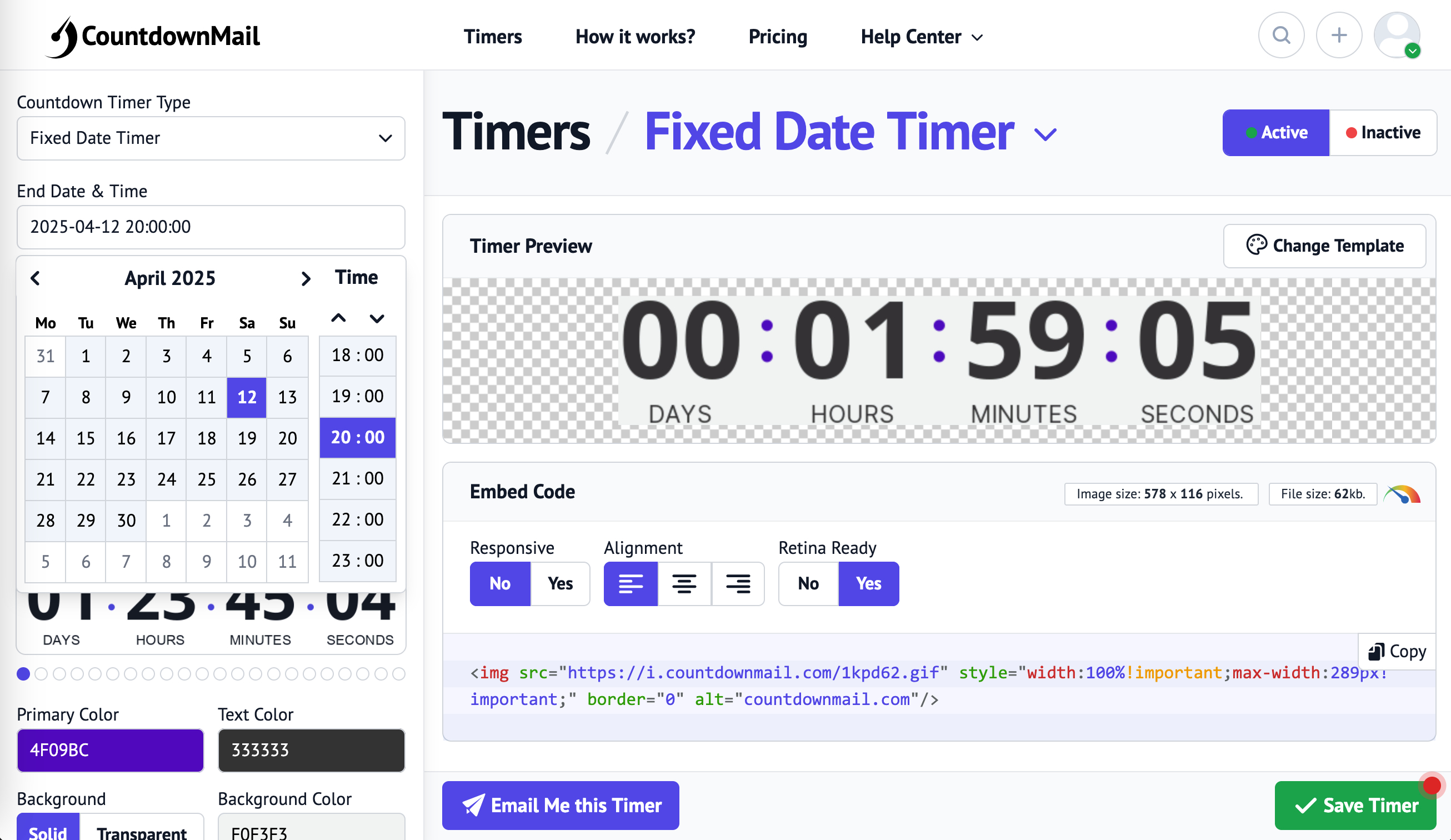
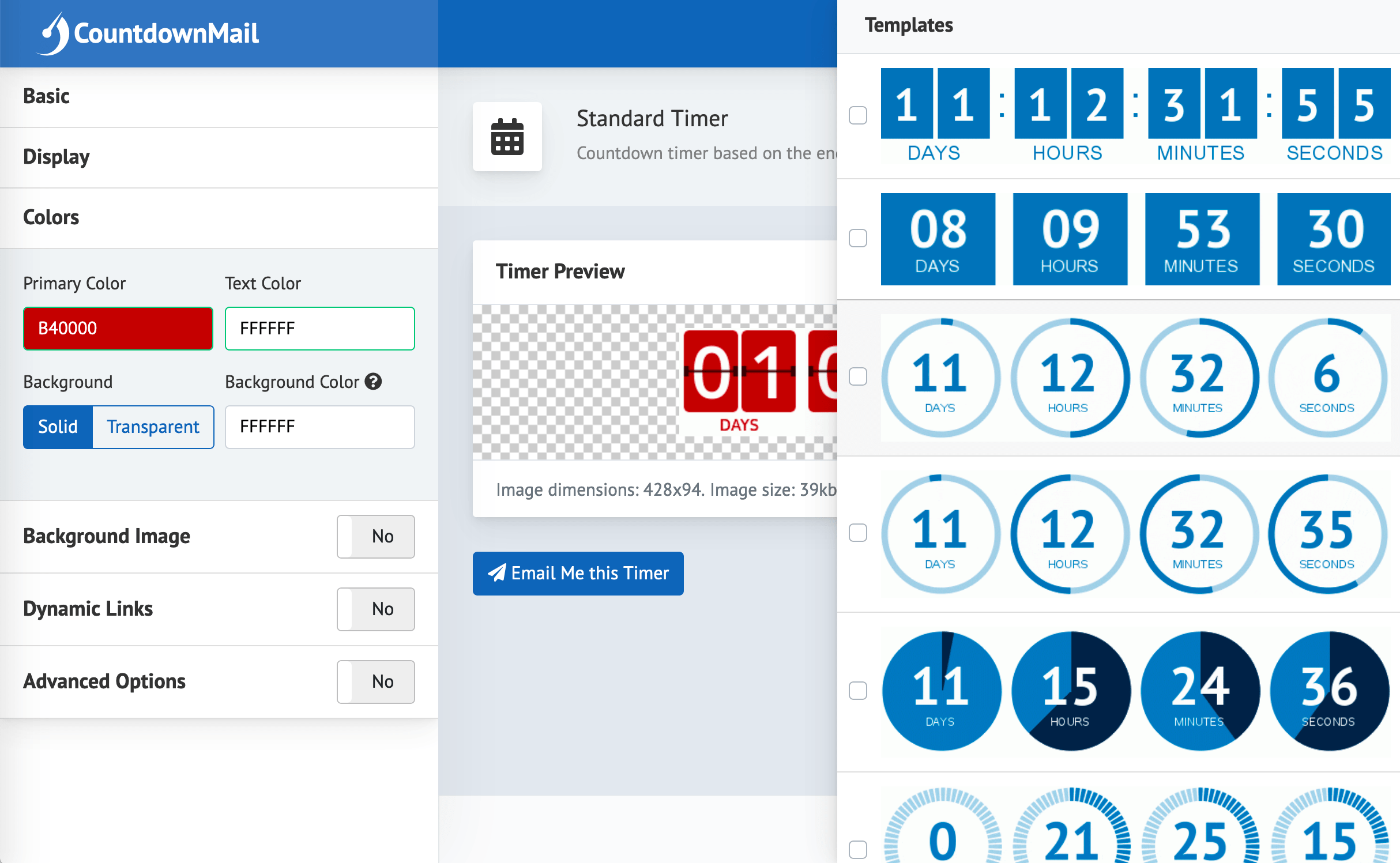
カウントダウンタイマーの外観をブランドアイデンティティに合わせてカスタマイズします。タイマーのサイズ、背景色、フォントスタイルを調整して、メールキャンペーン内で統一感のある外観を作成します。
カウントダウンタイマーを作成したら、生成されたHTMLコードをコピーして目的の場所に貼り付け、メールのコンテンツに埋め込みます。
<img src="https://i.countdownmail.com/td.gif" border="0" alt="countdownmail.com"/>
埋め込みの詳細な手順については、設定ガイドをご参照ください。
ほとんどのメールクライアントとデバイスはメール内のGIF画像を完全にサポートしており、購読者に一貫して魅力的な体験を提供します。以下はクライアントのサポート状況です:
| クライアント | 画像表示 | カウントダウン |
|---|---|---|
| AOL | はい | はい |
| Gmail | はい | はい |
| Yahoo! | はい | はい |
| Outlook.com | はい | はい |
| Thunderbird | はい | はい |
| Outlook 02/03 | はい | はい |
| Outlook 07/10/13 | はい | いいえ* |
| Outlook 2011 | はい | はい |
| Apple Mail | はい | はい |
| Apple Mail (iOS 15) | はい | はい** |
| iPhone | はい | はい |
| Android | はい | はい |
* アニメーションGIFの最初のフレームのみを表示します。
** 再度開いた際に正しい残り時間が表示されません。
