Aggiungere un timer per il conto alla rovescia in Yahoo Mail
L'aggiunta di immagini GIF inline non ospitate nello strumento Yahoo Gif non è supportata per impostazione predefinita. Ma puoi aggiungerle manualmente modificando l'HTML.
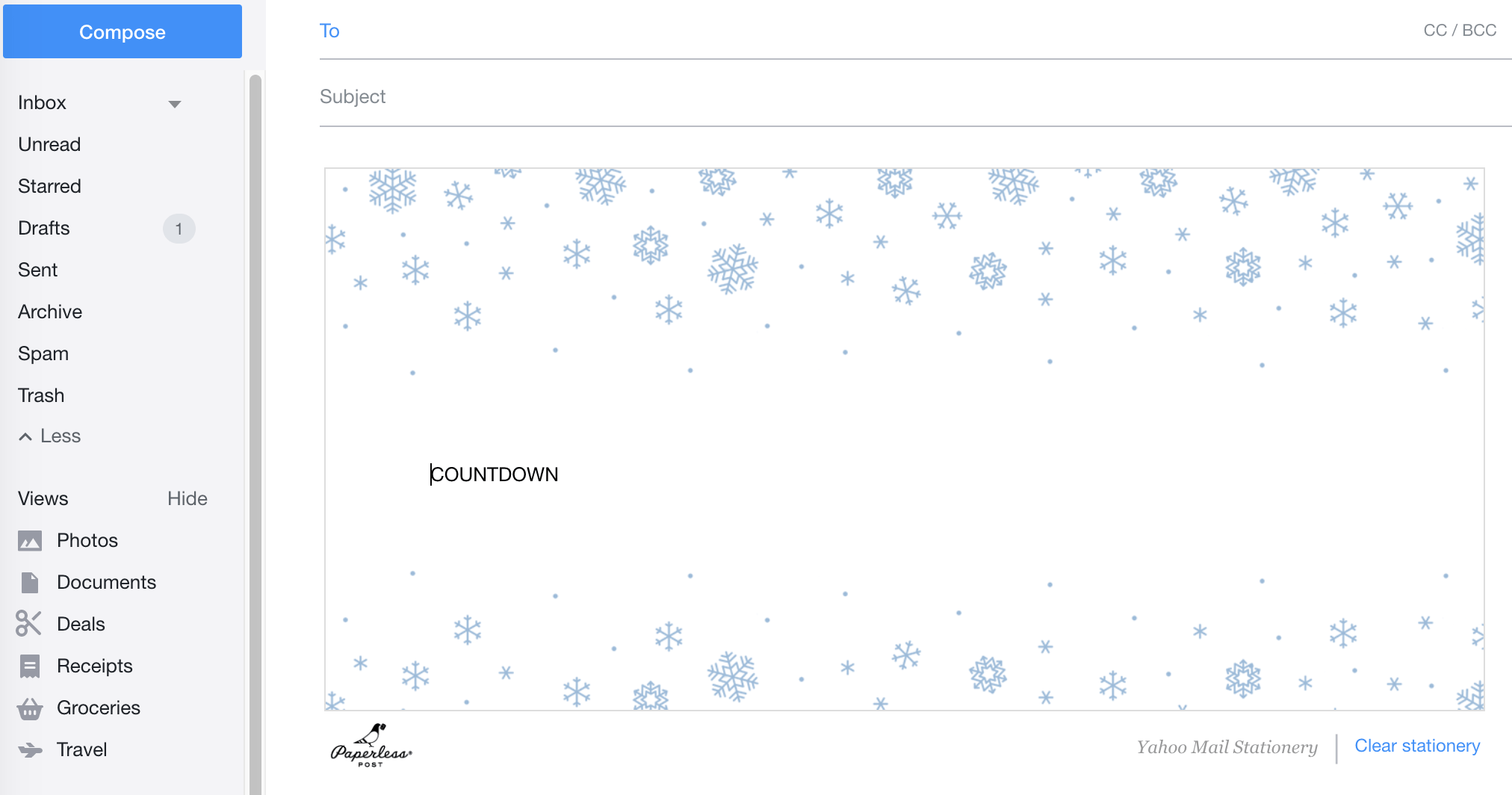
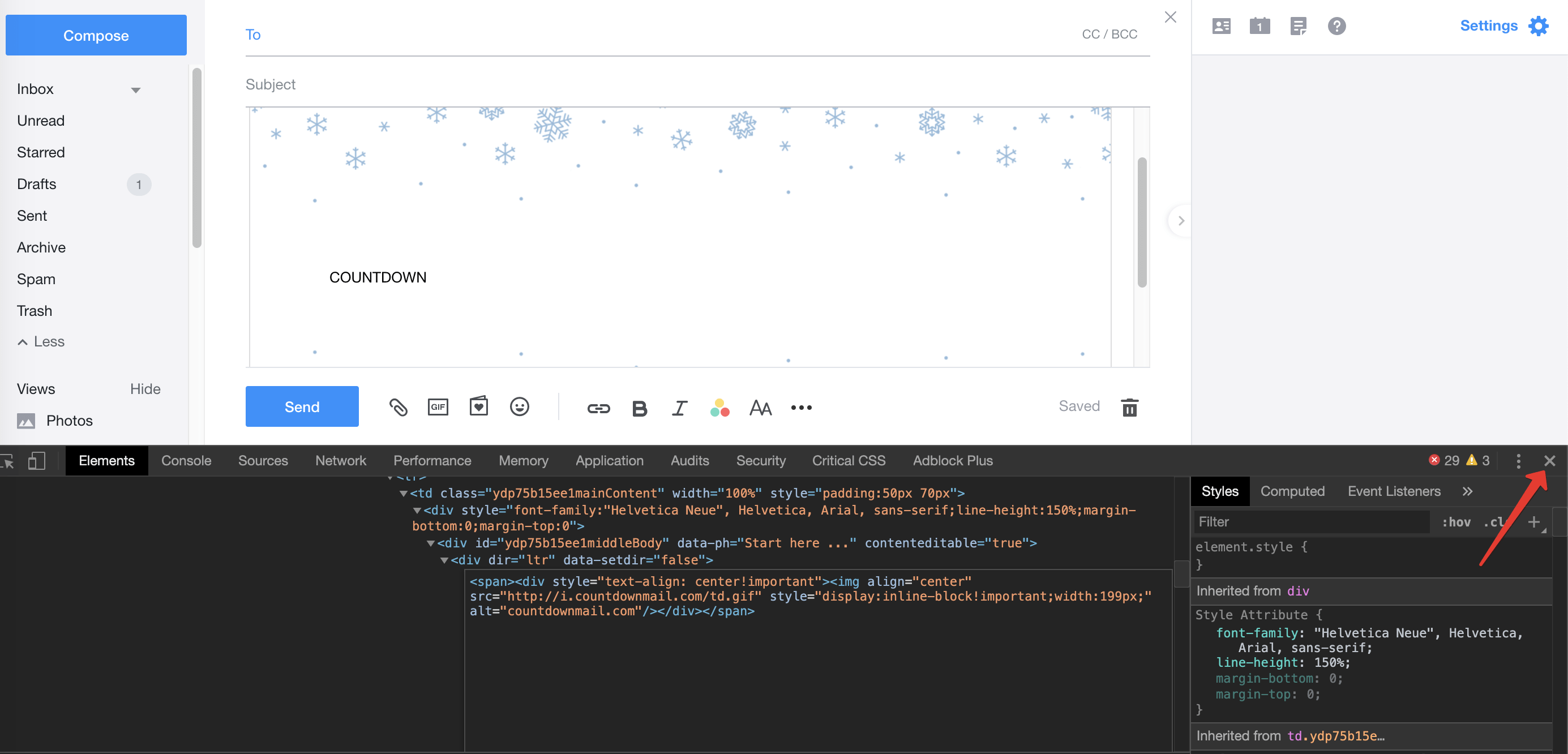
Apri Yahoo Mail, quindi seleziona Scrivi per iniziare una nuova email. Nel punto desiderato del tuo messaggio digita la parola COUNTDOWN.
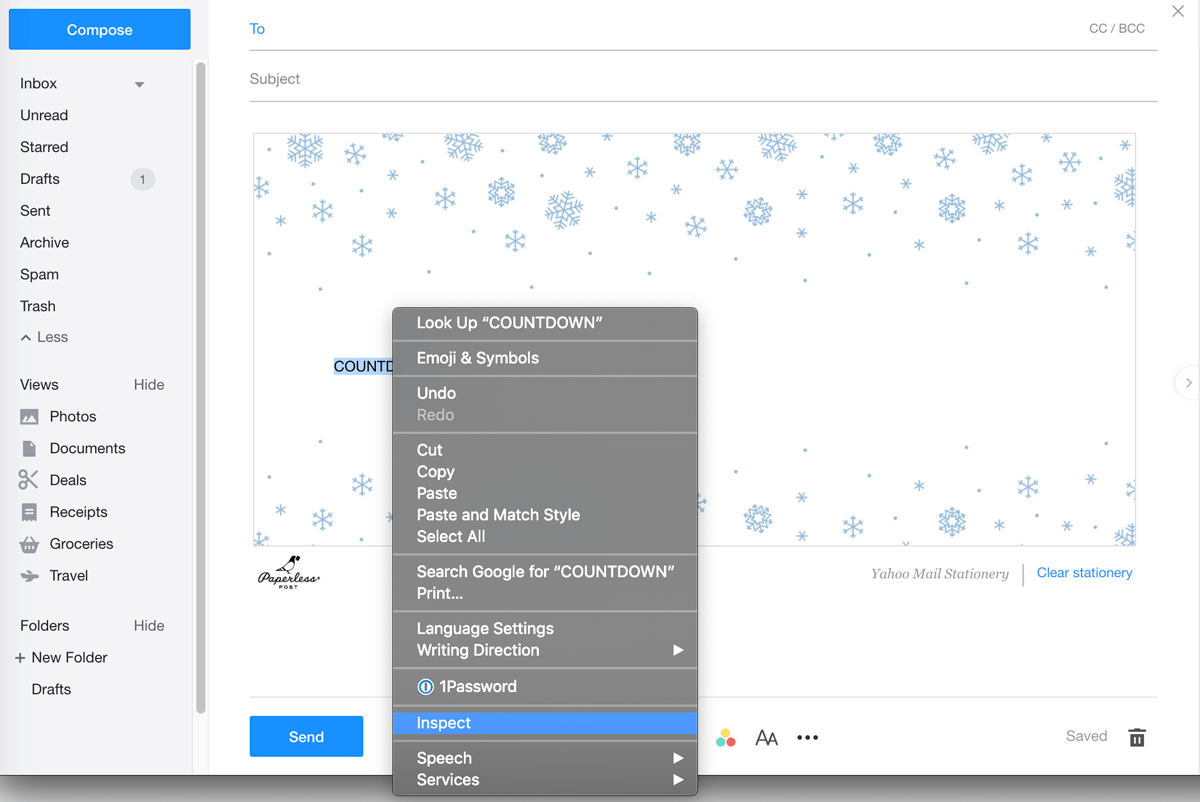
Se stai visualizzando questo con Chrome, devi fare clic con il tasto destro sulla parola COUNTDOWN e selezionare "Ispeziona".
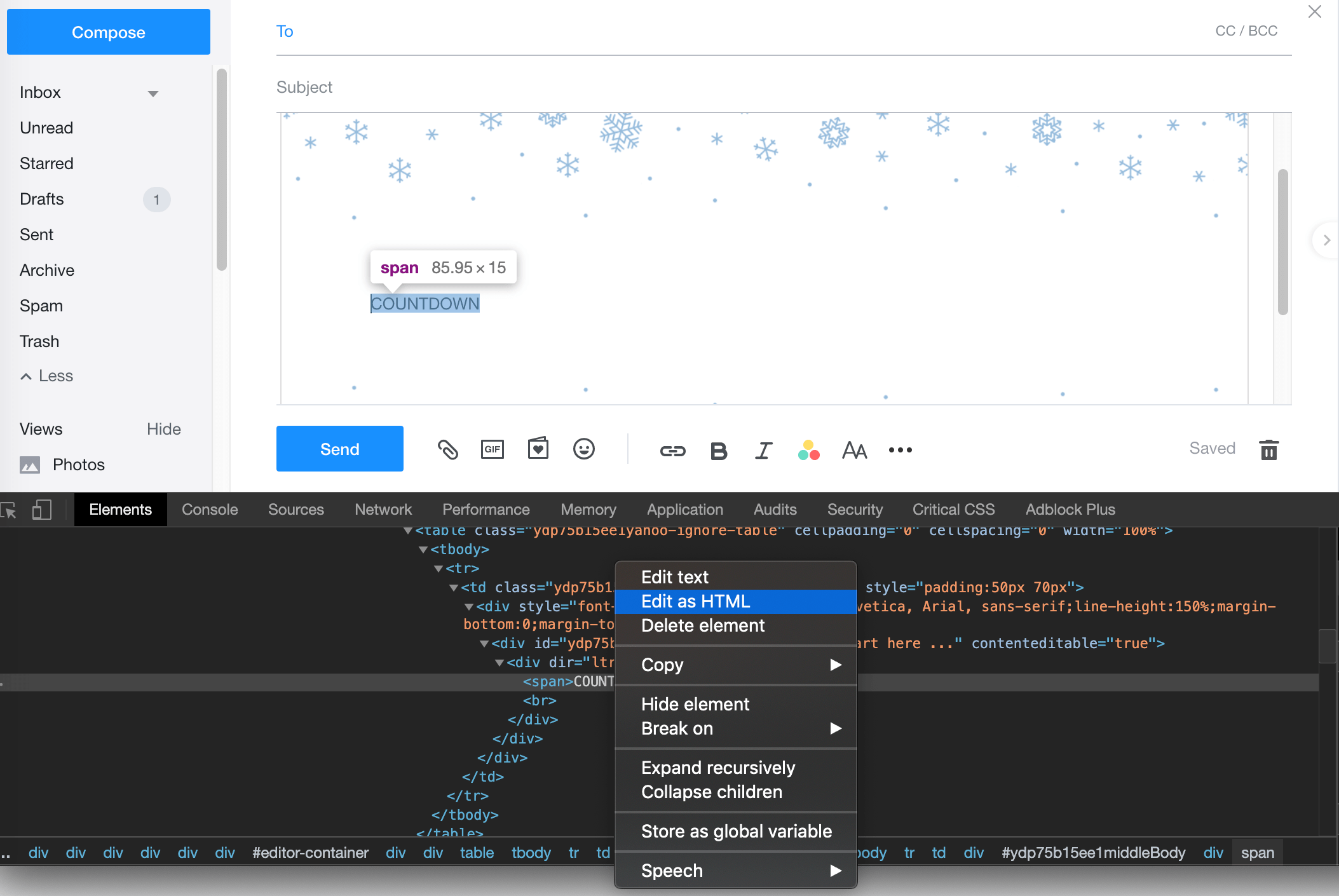
Nel codice HTML cerca la parola 'COUNTDOWN', quindi fai clic con il tasto destro sulla parola COUNTDOWN negli elementi HTML e seleziona "Modifica come HTML"
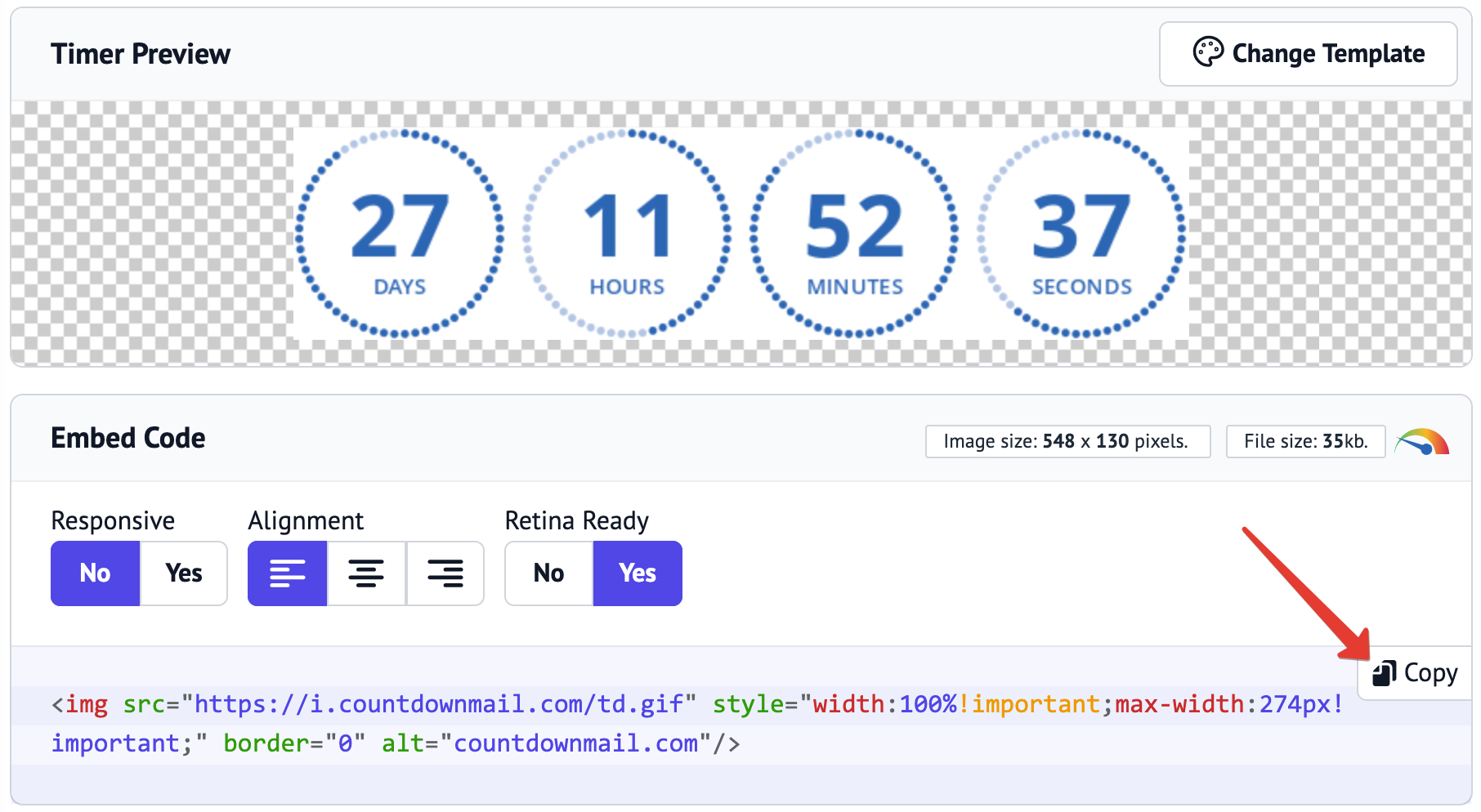
Quindi copia e incolla il codice di incorporamento del timer per il conto alla rovescia nell'editor HTML in modo che sostituisca la parola "COUNTDOWN".
Dopo di che, fai clic sul pulsante chiudi.
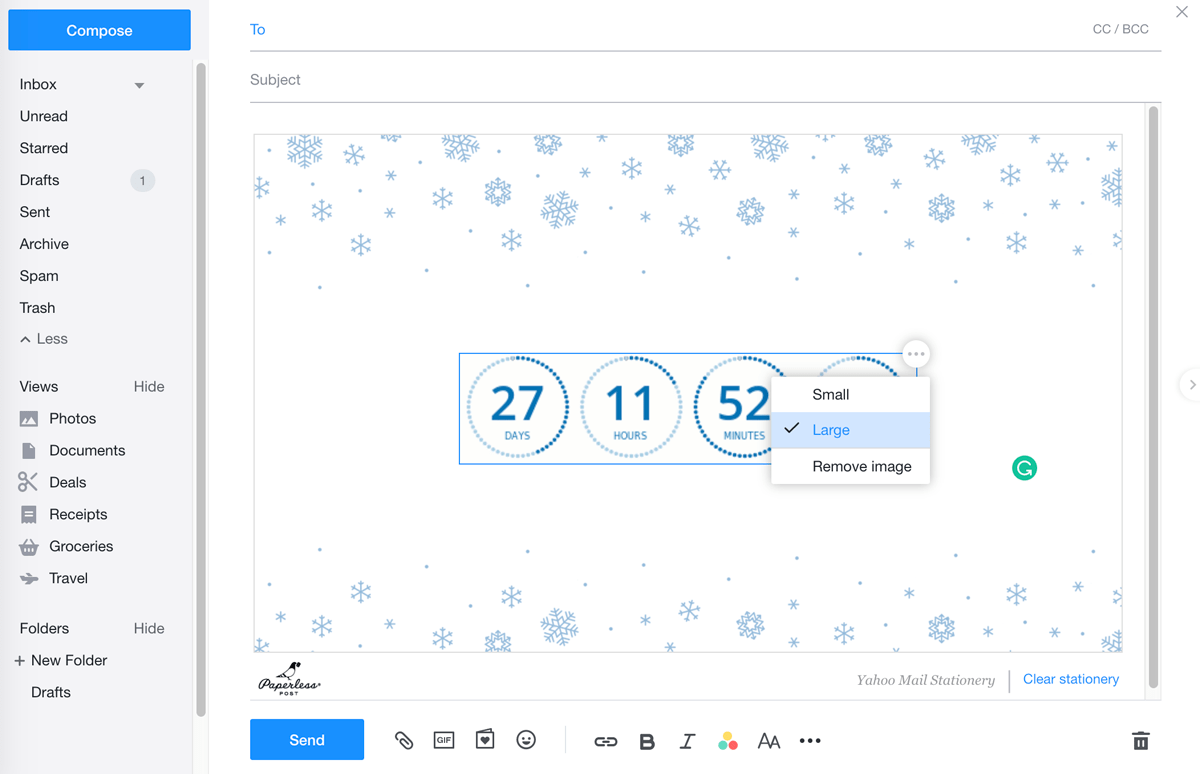
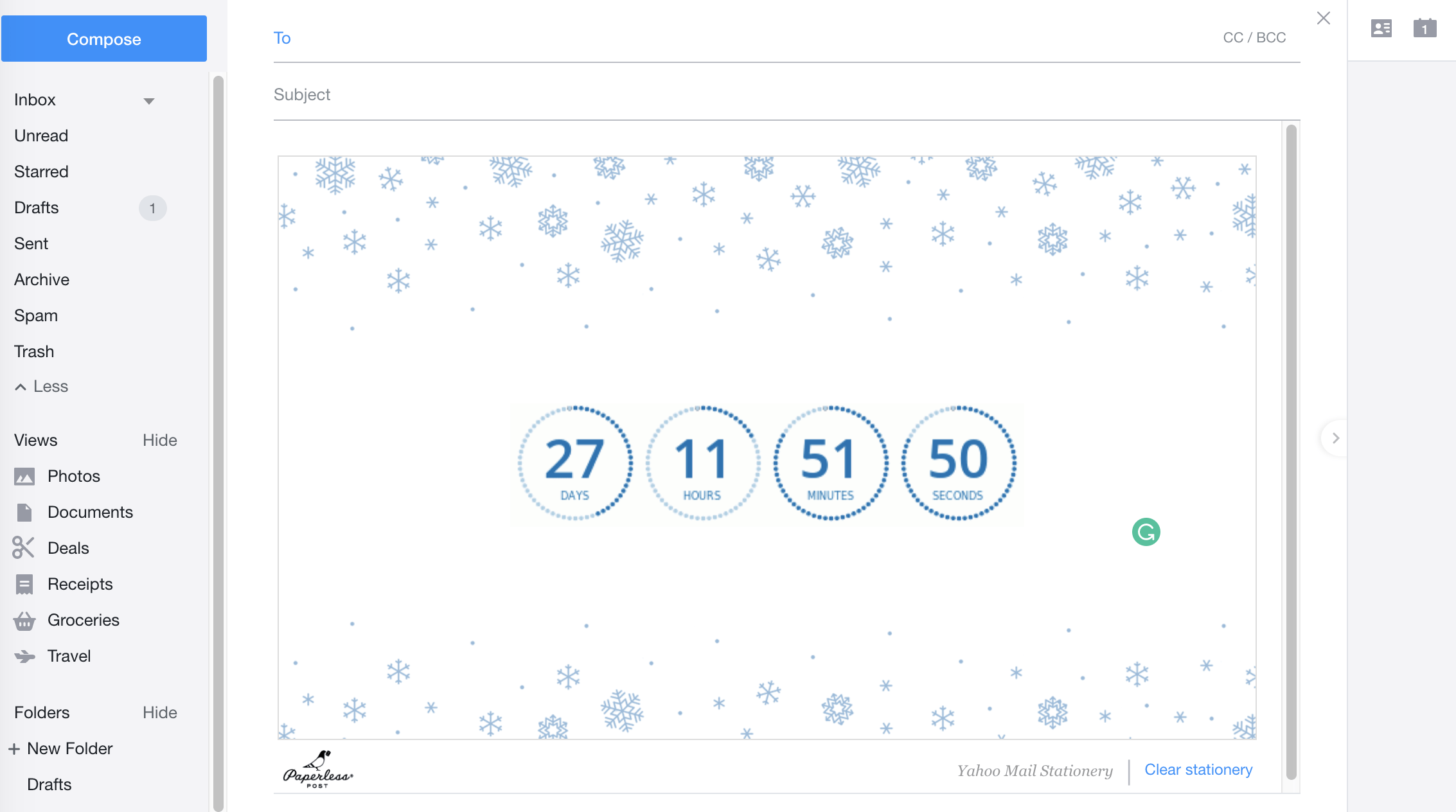
Passa il mouse sull'immagine e seleziona i puntini di sospensione (...) situati nell'angolo in alto a destra dell'immagine per regolare le dimensioni dell'immagine.
Pronto ad aumentare le tue conversioni?
Crea un timer per il conto alla rovescia in pochi minuti e guarda il tuo engagement crescere.