Añadir un temporizador de cuenta regresiva en Kit
Añadir un temporizador de cuenta regresiva a tus correos de Kit (anteriormente ConvertKit) es una excelente manera de crear sensación de urgencia y captar la atención de tus suscriptores. Ya sea que estés lanzando un nuevo producto, promocionando una venta o haciendo una cuenta regresiva para un evento, un temporizador puede ser una herramienta valiosa en tu estrategia de email marketing.
Sigue estos sencillos pasos para incorporar un temporizador de cuenta regresiva en tu próxima campaña de correo electrónico:
- Crea un temporizador de cuenta regresiva usando el editor de temporizadores de CountdownMail y copia el código de inserción del temporizador.
- Navega al editor de correos de Kit. Puedes seleccionar un correo existente o crear uno nuevo.
- En el editor de correos, busca y haz clic en el botón "+" para añadir nuevos elementos a tu correo.
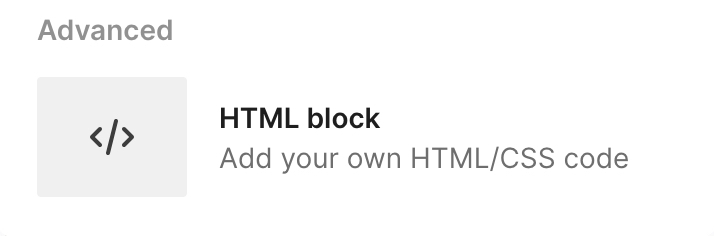
- En la sección "Avanzado", selecciona la opción "Bloque HTML".
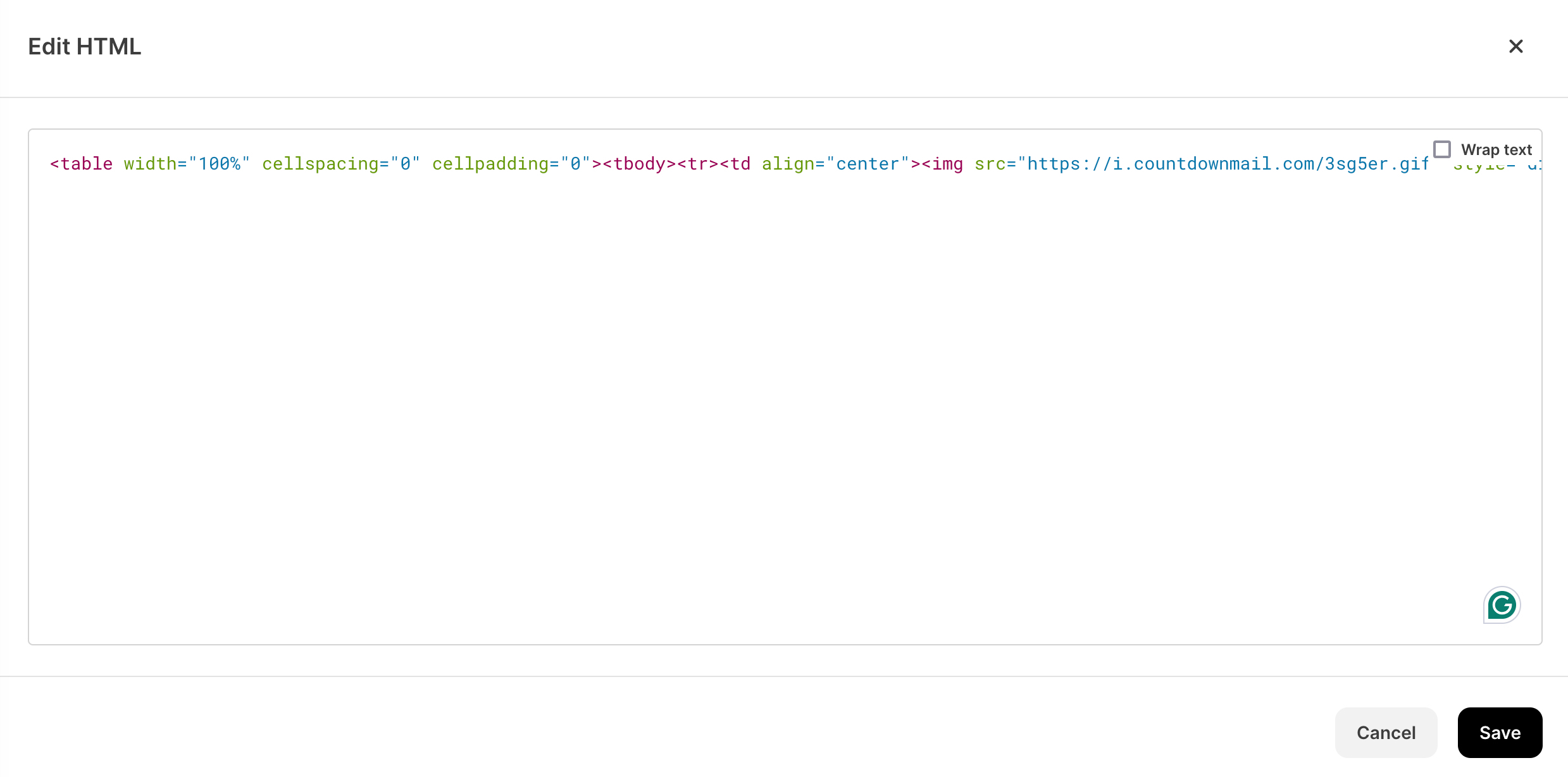
- Pega el código de inserción de tu temporizador de cuenta regresiva en el área de texto del bloque HTML.
- Después de insertar tu código, haz clic en el botón "Guardar" para aplicar los cambios a tu correo.
- Revisa el modo de vista previa para asegurarte de que tu temporizador de cuenta regresiva se muestra correctamente en el correo.
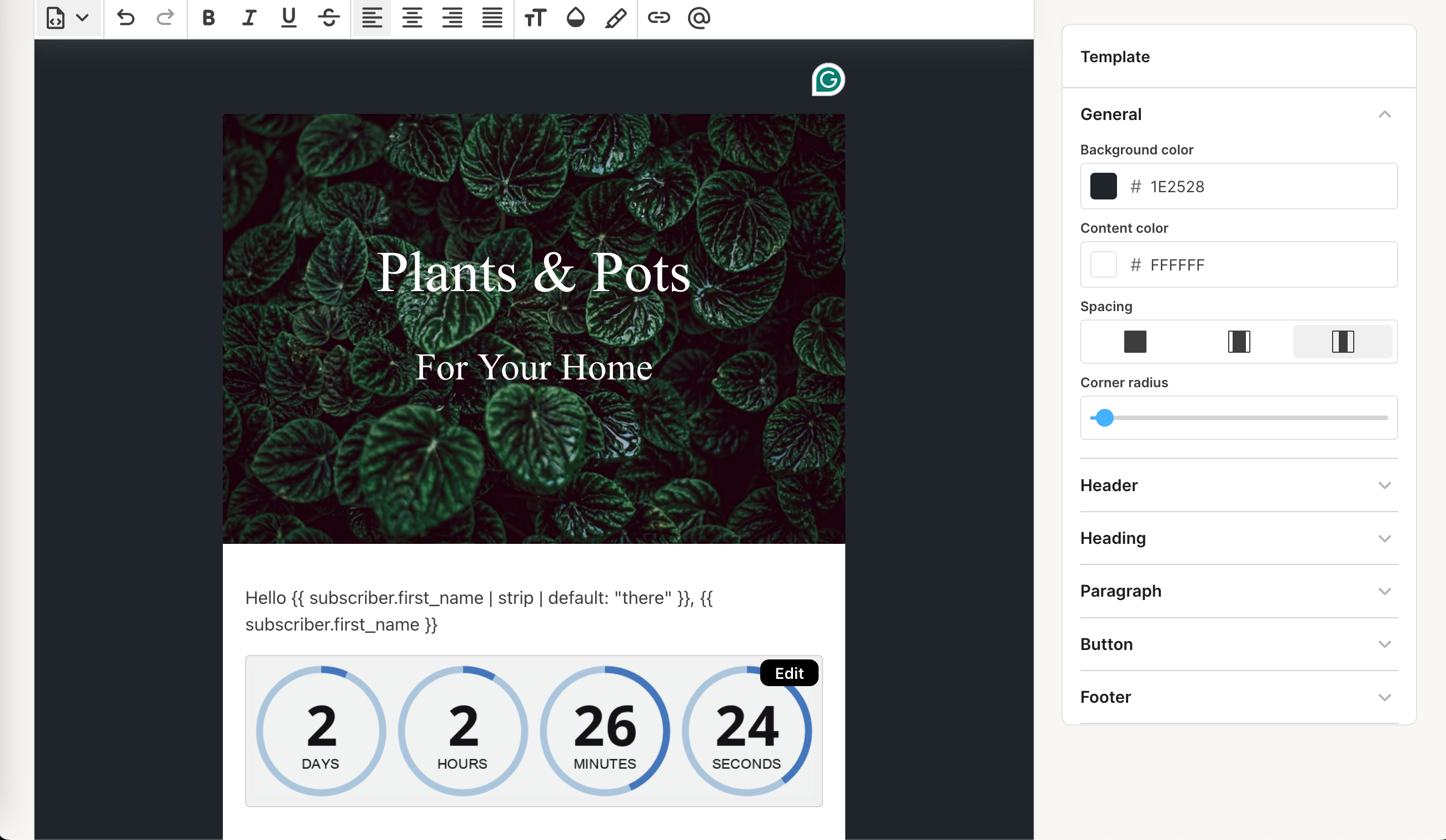
¡Felicitaciones! Has añadido exitosamente un temporizador de cuenta regresiva a tu correo de Kit. Ahora, envía tu correo y observa cómo el temporizador capta la atención de tus suscriptores. ¡Feliz envío de correos!
Prueba tu email: Siempre previsualiza y prueba tu email antes de enviarlo. Esto asegura que todo se vea bien y funcione correctamente.
El diseño importa: Asegúrate de que el temporizador mejore el diseño de tu email. Debe ser visible pero no distraer del contenido.
¿Listo para aumentar tus conversiones?
Crea un temporizador de cuenta regresiva en minutos y observa cómo aumenta tu engagement.