Kitでカウントダウンタイマーを追加する
Kit(旧ConvertKit)のメールにカウントダウンタイマーを追加することは、緊急性を演出し、購読者のエンゲージメントを高める素晴らしい方法です。新製品の発売、セールの宣伝、イベントへのカウントダウンなど、タイマーはメールマーケティング戦略において貴重なツールとなります。
次のメールキャンペーンにカウントダウンタイマーを組み込むには、以下の簡単な手順に従ってください:
- CountdownMailタイマーエディターを使用してカウントダウンタイマーを作成し、タイマーの埋め込みコードをコピーします。
- Kitメールエディターに移動します。既存のメールを選択するか、新しいメールを作成できます。
- メールエディターで「+」ボタンを見つけてクリックし、メールに新しい要素を追加します。
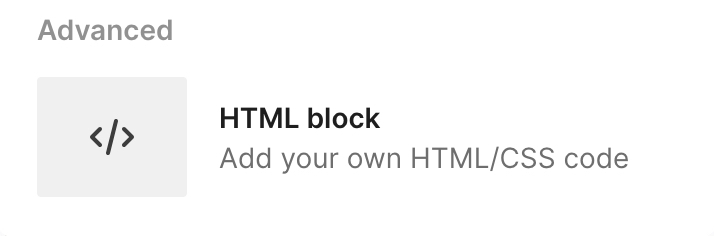
- 「詳細設定」セクションから「HTMLブロック」オプションを選択します。
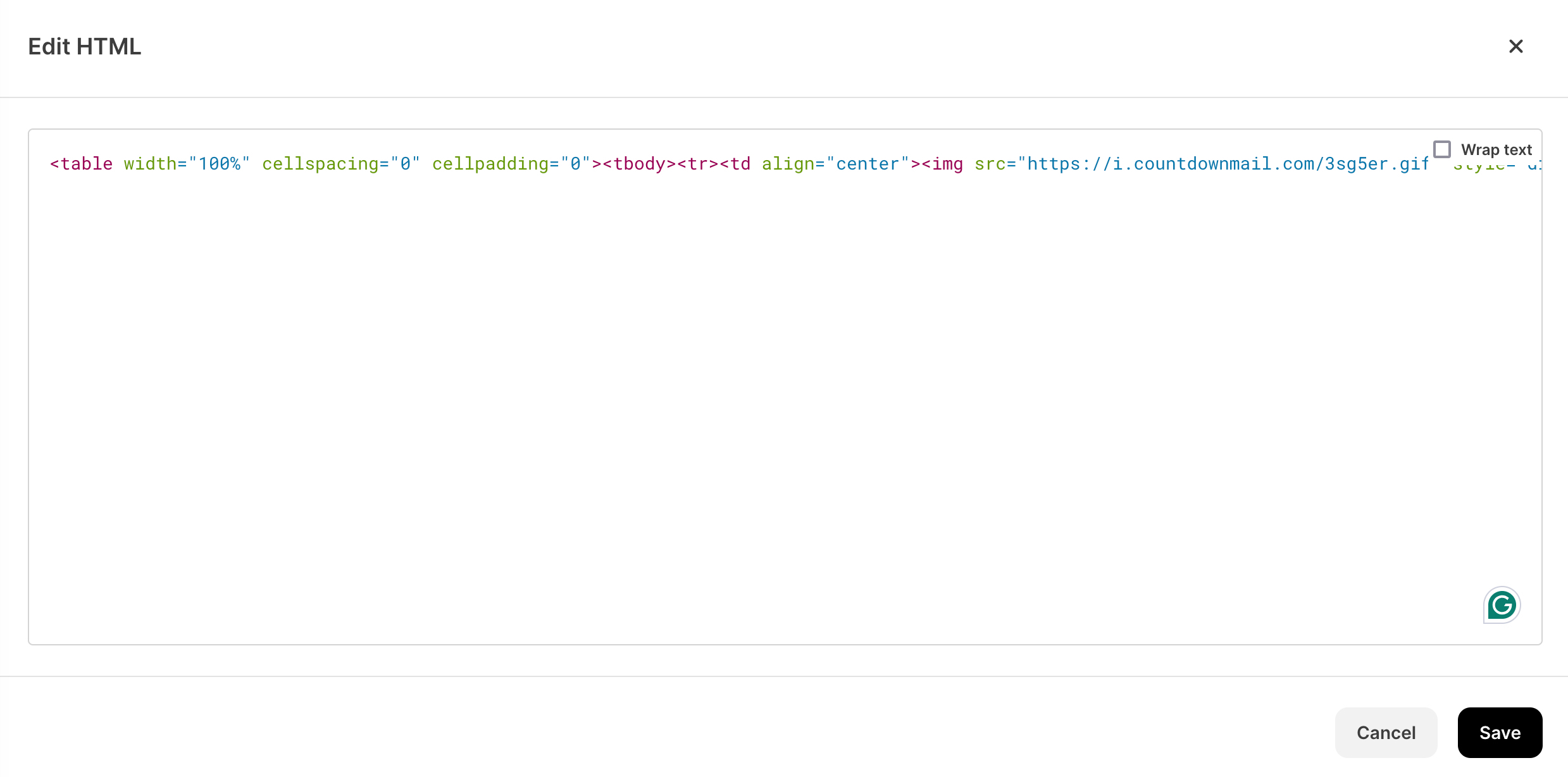
- カウントダウンタイマーの埋め込みコードをHTMLブロックのテキストエリアに貼り付けます。
- コードを挿入したら、「保存」ボタンをクリックして変更をメールに適用します。
- プレビューモードを確認して、カウントダウンタイマーがメール内で正しく表示されていることを確認します。
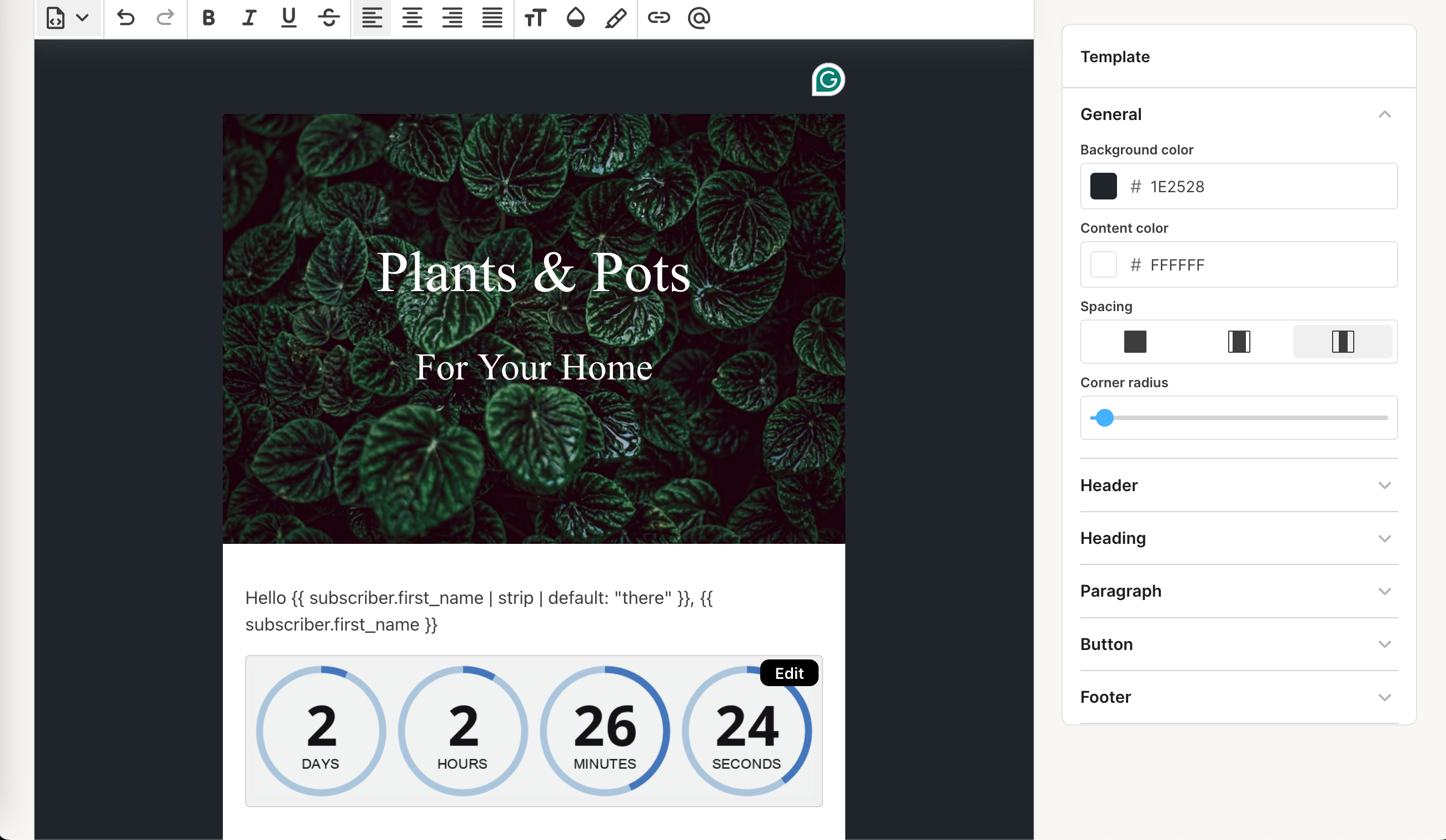
おめでとうございます!Kitメールにカウントダウンタイマーを正常に追加しました。さあ、メールを送信して、タイマーが購読者の注目を集める様子をご覧ください。素敵なメール配信を!
成功のヒント
メールをテスト: 送信前に必ずメールをプレビューしてテストしてください。これにより、すべてが正しく表示され機能することを確認できます。
デザインが重要: タイマーがメールデザインを向上させることを確認してください。目立つべきですが、コンテンツの邪魔にならないように。
メールをテスト: 送信前に必ずメールをプレビューしてテストしてください。これにより、すべてが正しく表示され機能することを確認できます。
デザインが重要: タイマーがメールデザインを向上させることを確認してください。目立つべきですが、コンテンツの邪魔にならないように。
コンバージョンを向上させる準備はできていますか?
数分でカウントダウンタイマーを作成し、エンゲージメントの向上を実感してください。