Een afteltimer toevoegen in HubSpot
Deze stapsgewijze handleiding laat je zien hoe je een afteltimer toevoegt, zelfs als je nieuw bent met HubSpot of e-mailontwerp.
Stapsgewijze handleiding voor het toevoegen van een afteltimer
- Open de HubSpot e-mailbouwer en selecteer de e-maillay-out waaraan je de afteltimer wilt toevoegen.
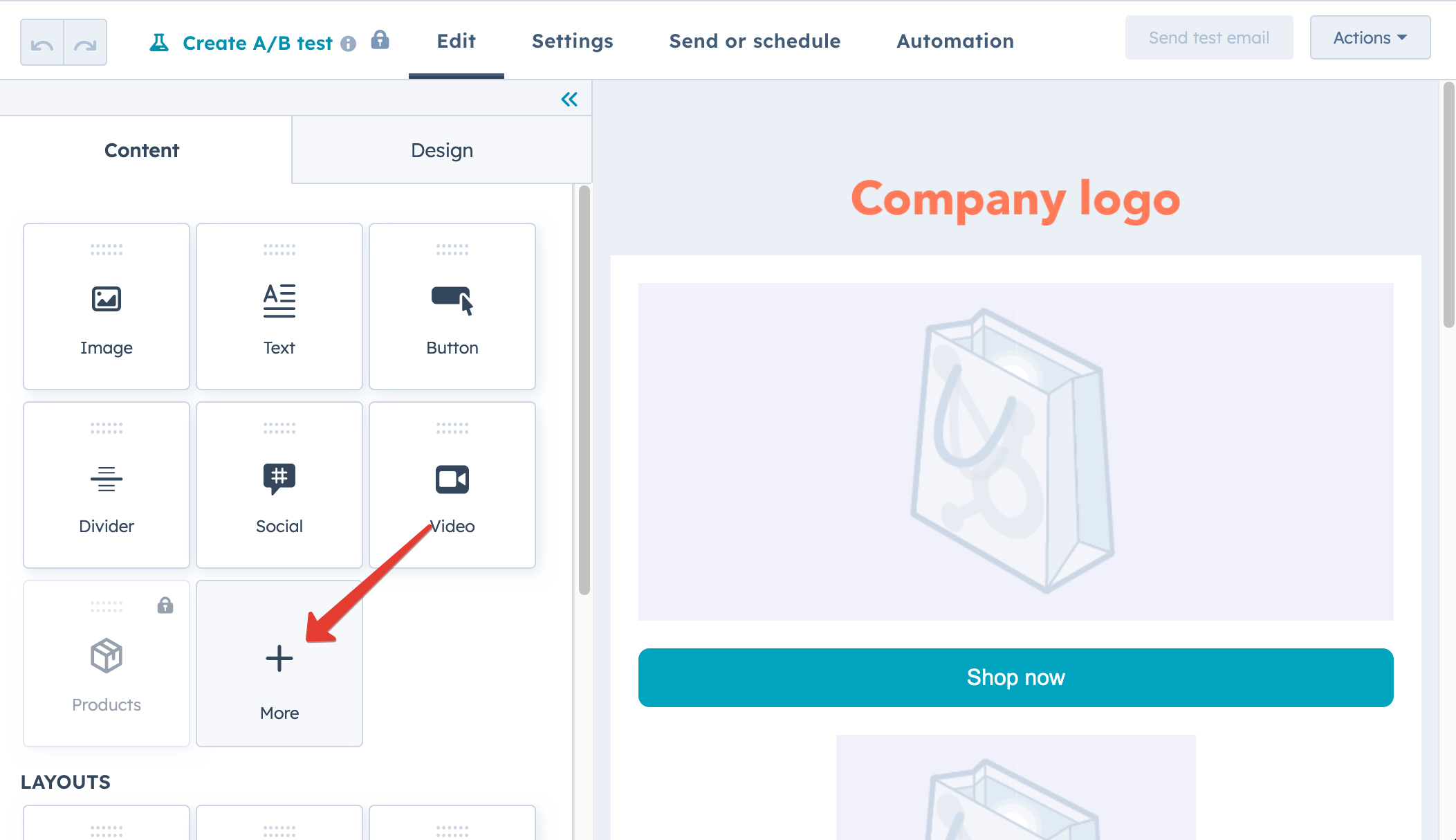
- Zoek het element 'HTML-blok' in de sectie 'Meer' van de bouwer. Als je het niet kunt vinden, moet je mogelijk extra elementen inschakelen in de instellingen van de bouwer.
- Sleep het HTML-blok naar de gewenste locatie binnen je e-maillay-out.
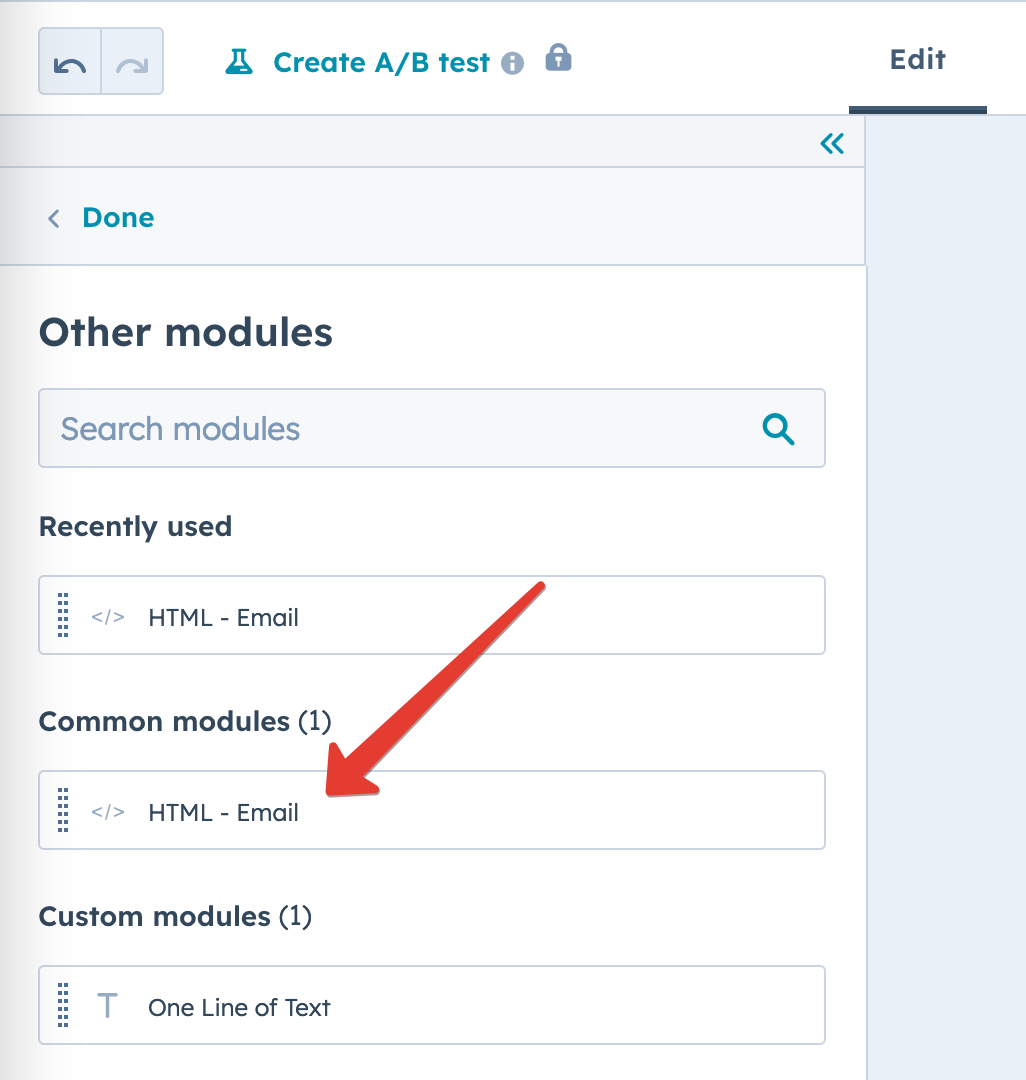
- Zodra het HTML-blok op zijn plaats staat, klik je erop om het editorvenster te openen.
- Open in een nieuw browsertabblad de CountdownMail-website (countdownmail.com) en maak een nieuwe afteltimer aan.
- Pas je timer aan door de einddatum en -tijd in te stellen en opties zoals lettertype, grootte, achtergrondkleur en tekstkleur aan te passen om te voldoen aan de branding van je e-mail.
- Zodra je timer er perfect uitziet, zoek je de sectie "Insluitcode" in CountdownMail en klik je om de verstrekte HTML-code te kopiëren.
- Schakel terug naar de HubSpot e-mailbouwer.
- Plak de gekopieerde insluitcode in de HTML-blokeditor en sla je wijzigingen op.
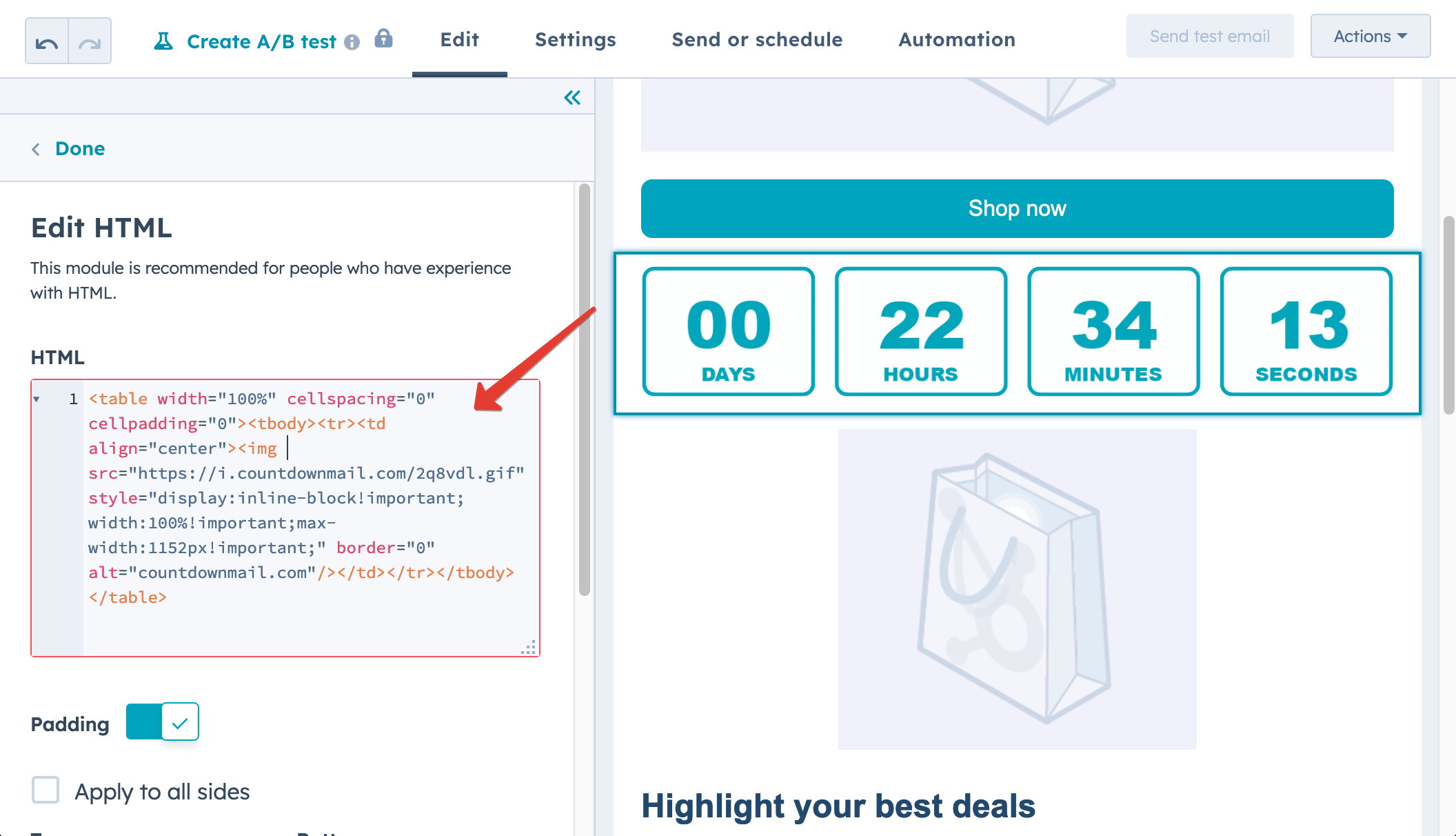
- Bekijk en test je e-mail:
- Bekijk een voorbeeld van je e-mail in HubSpot om te bevestigen dat de timer correct wordt weergegeven.
- Stuur een test-e-mail naar jezelf en controleer deze op desktop- en mobiele apparaten om te zorgen dat het werkt in verschillende e-mailclients.
Conclusie
Het toevoegen van een afteltimer aan je HubSpot-e-mails is een eenvoudige maar krachtige manier om betrokkenheid en conversies te verhogen. Met de drag-and-drop bouwer en CountdownMail heb je geen geavanceerde programmeervaardigheden nodig — slechts een paar klikken en wat creativiteit. Probeer het uit in je volgende campagne om urgentie te creëren en je publiek te boeien!
Klaar om je conversies te verhogen?
Maak in enkele minuten een countdown timer en zie je engagement stijgen.