Dodawanie licznika odliczającego w HubSpot
Ten przewodnik krok po kroku pokaże Ci, jak dodać licznik odliczający, nawet jeśli jesteś nowy w HubSpot lub projektowaniu e-maili.
Przewodnik krok po kroku dotyczący dodawania licznika odliczającego
- Otwórz kreator e-maili HubSpot i wybierz układ e-maila, do którego chcesz dodać licznik odliczający.
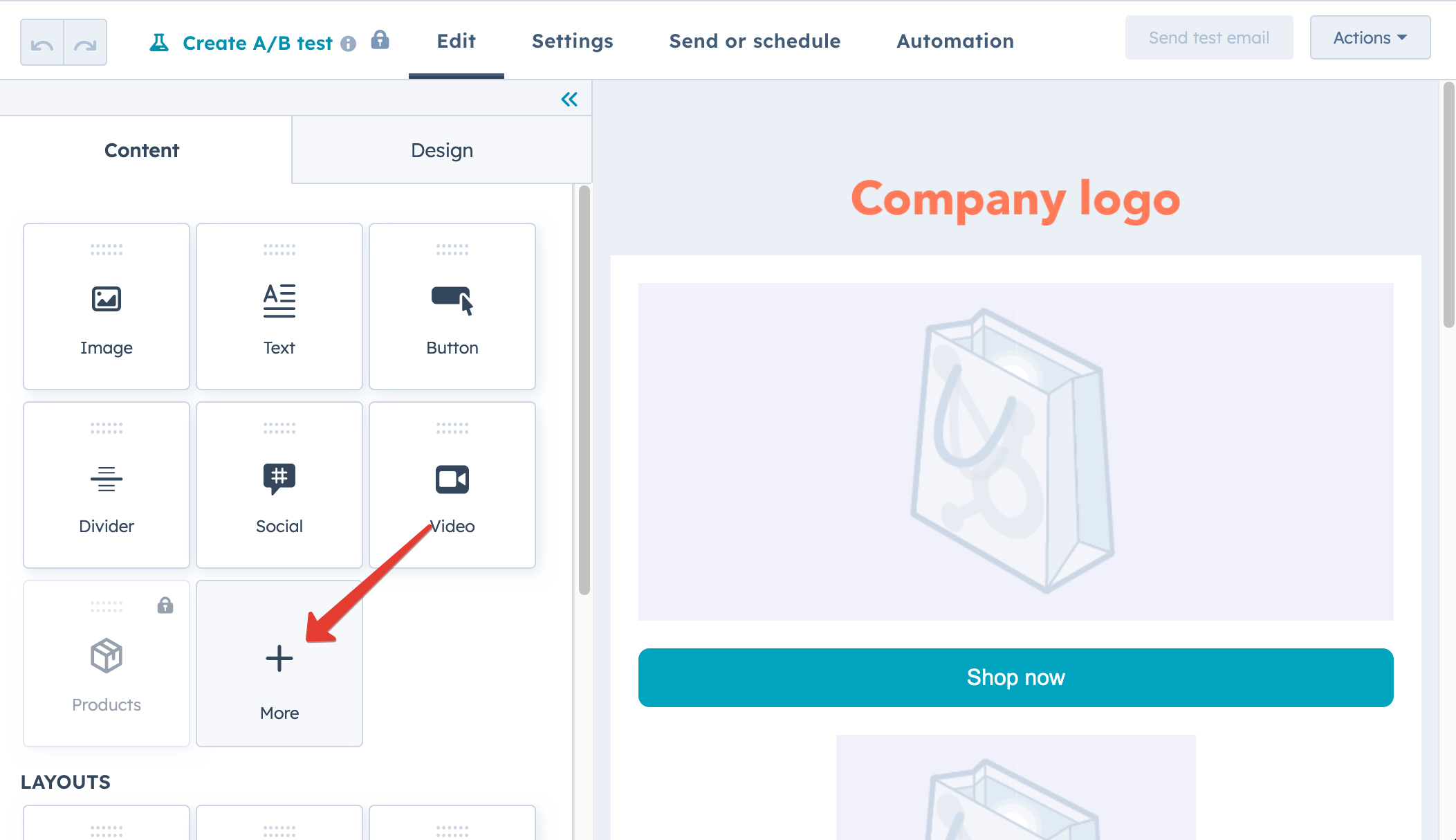
- Poszukaj elementu 'Blok HTML' w sekcji 'Więcej' kreatora. Jeśli nie możesz go znaleźć, może być konieczne włączenie dodatkowych elementów w ustawieniach kreatora.
- Przeciągnij i upuść element bloku HTML w żądane miejsce w układzie e-maila.
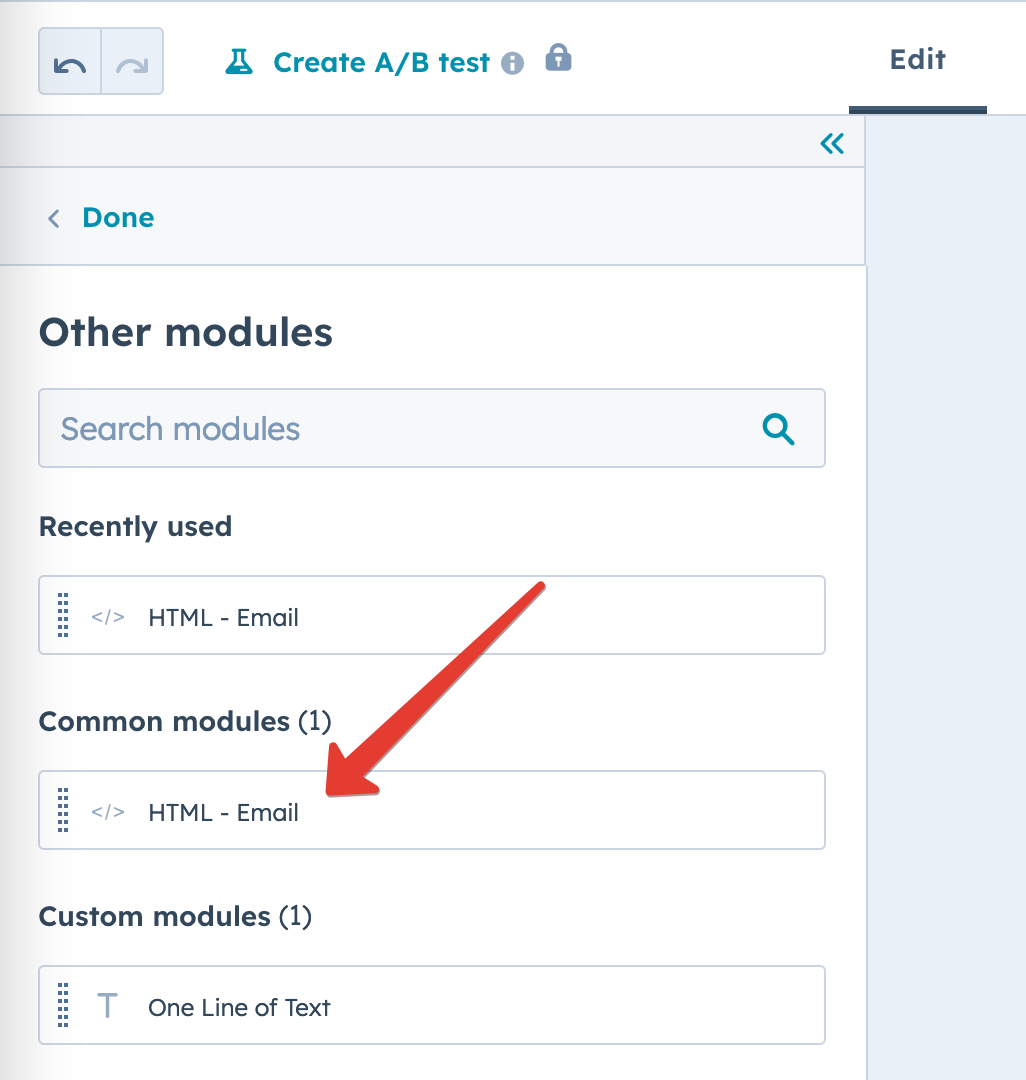
- Gdy blok HTML jest na miejscu, kliknij na niego, aby otworzyć okno edytora.
- W nowej karcie przeglądarki odwiedź stronę CountdownMail (countdownmail.com) i utwórz nowy licznik odliczający.
- Dostosuj swój licznik, ustawiając datę i godzinę zakończenia oraz dostosowując opcje, takie jak styl czcionki, rozmiar, kolor tła i kolor tekstu, aby dopasować go do brandingu Twojego e-maila.
- Gdy Twój licznik wygląda idealnie, znajdź sekcję "Kod osadzania" w CountdownMail i kliknij, aby skopiować podany kod HTML.
- Wróć do kreatora e-maili HubSpot.
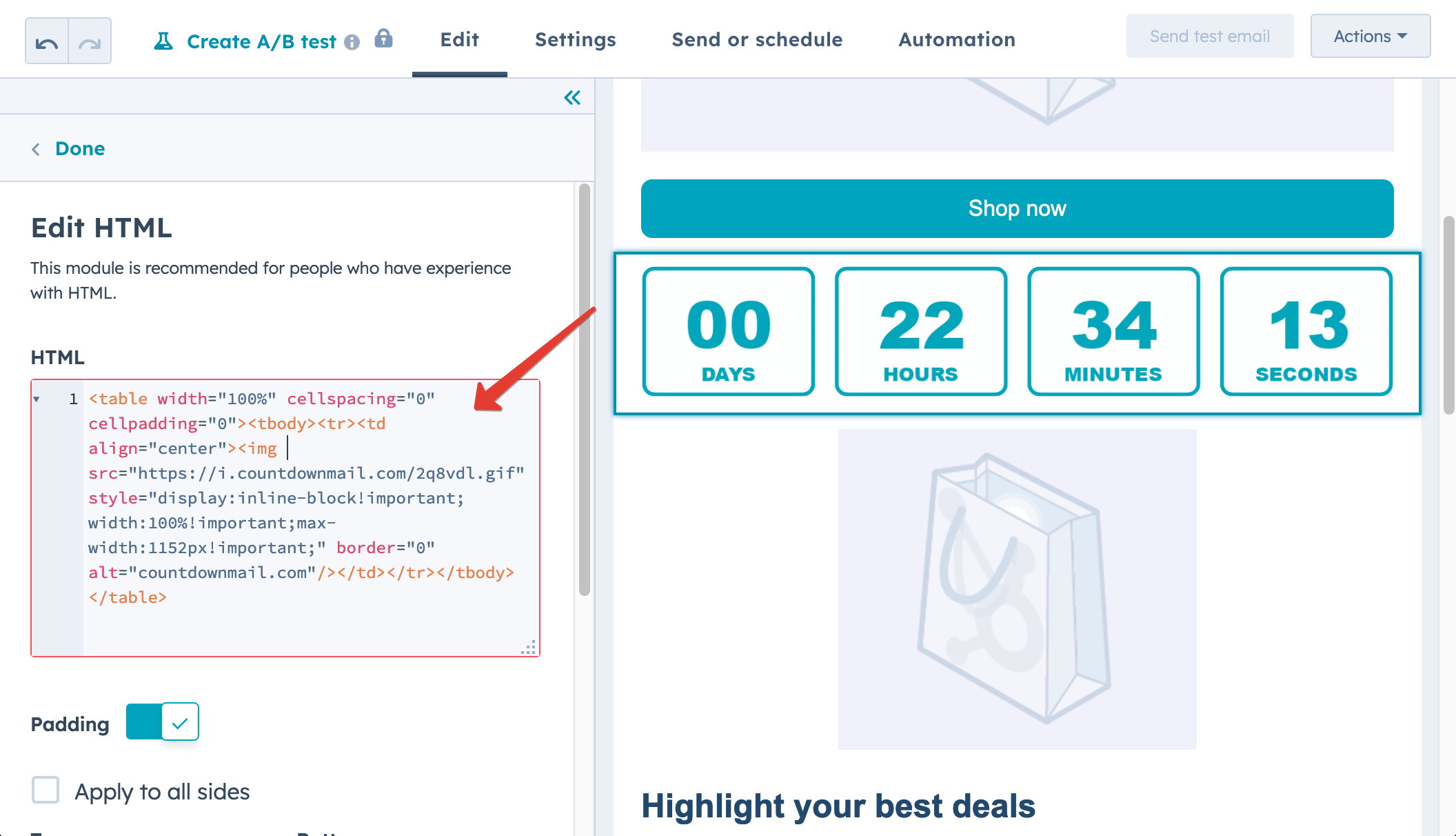
- Wklej skopiowany kod osadzania do edytora bloku HTML i zapisz zmiany.
- Podgląd i testowanie e-maila:
- Wyświetl podgląd e-maila w HubSpot, aby potwierdzić, że licznik wyświetla się prawidłowo.
- Wyślij testowy e-mail do siebie i sprawdź go na urządzeniach stacjonarnych i mobilnych, aby upewnić się, że działa w różnych klientach poczty e-mail.
Podsumowanie
Dodanie licznika odliczającego do e-maili HubSpot to prosty, ale skuteczny sposób na zwiększenie zaangażowania i konwersji. Dzięki kreatorowi przeciągnij i upuść oraz CountdownMail nie potrzebujesz zaawansowanych umiejętności kodowania — wystarczy kilka kliknięć i odrobina kreatywności. Wypróbuj to w swojej następnej kampanii, aby stworzyć poczucie pilności i przyciągnąć uwagę odbiorców!
Gotowy, aby zwiększyć konwersje?
Stwórz licznik odliczający w kilka minut i obserwuj wzrost zaangażowania.