HubSpot에서 카운트다운 타이머 추가하기
이 단계별 가이드는 HubSpot이나 이메일 디자인이 처음이더라도 카운트다운 타이머를 추가하는 방법을 보여줍니다.
카운트다운 타이머 추가를 위한 단계별 가이드
- HubSpot 이메일 빌더를 열고 카운트다운 타이머를 추가할 이메일 레이아웃을 선택합니다.
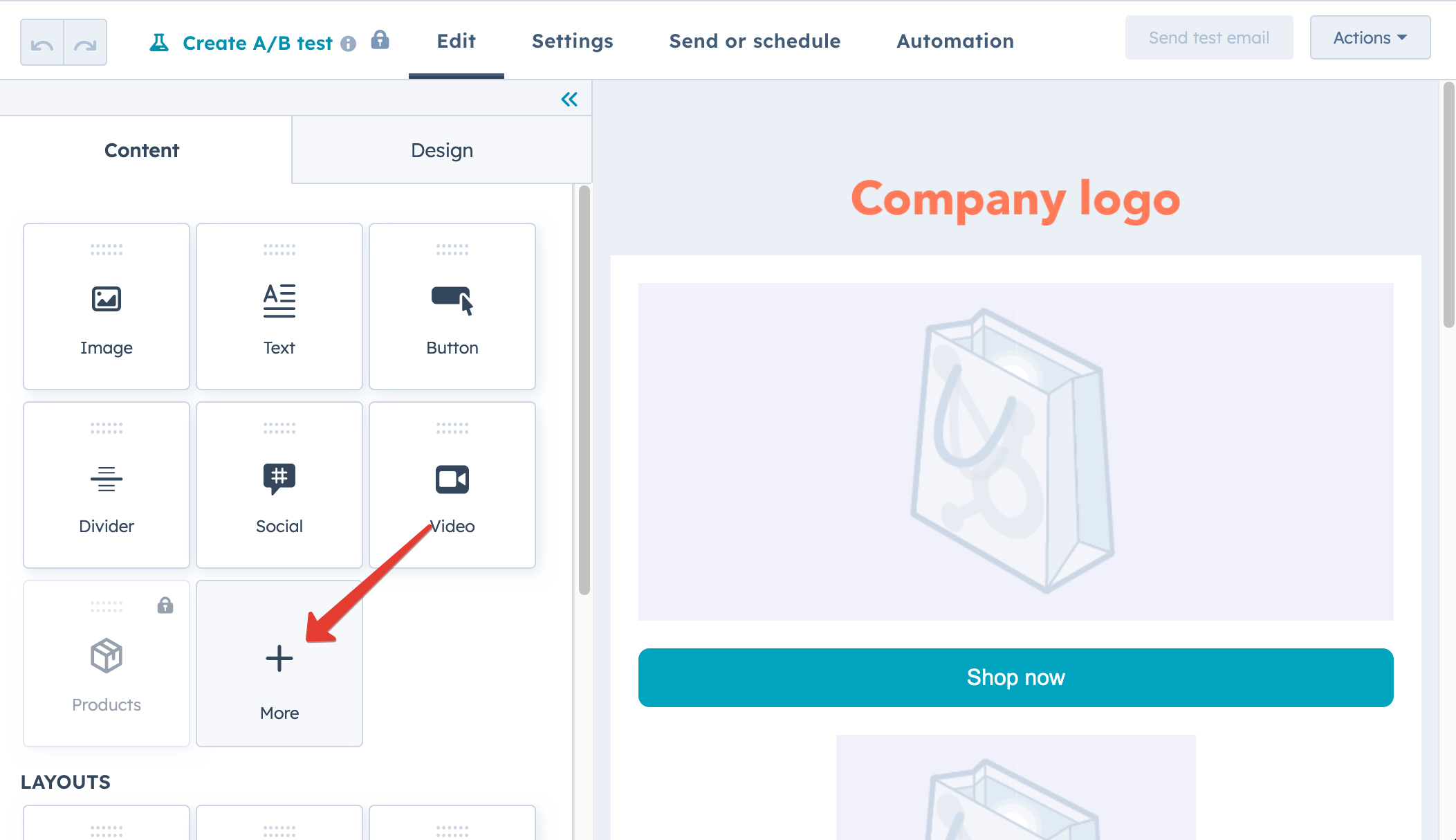
- 빌더의 '더보기' 섹션에서 'HTML 블록' 요소를 찾으세요. 찾을 수 없다면 빌더 설정에서 추가 요소를 활성화해야 할 수 있습니다.
- HTML 블록 요소를 이메일 레이아웃 내의 원하는 위치로 드래그 앤 드롭합니다.
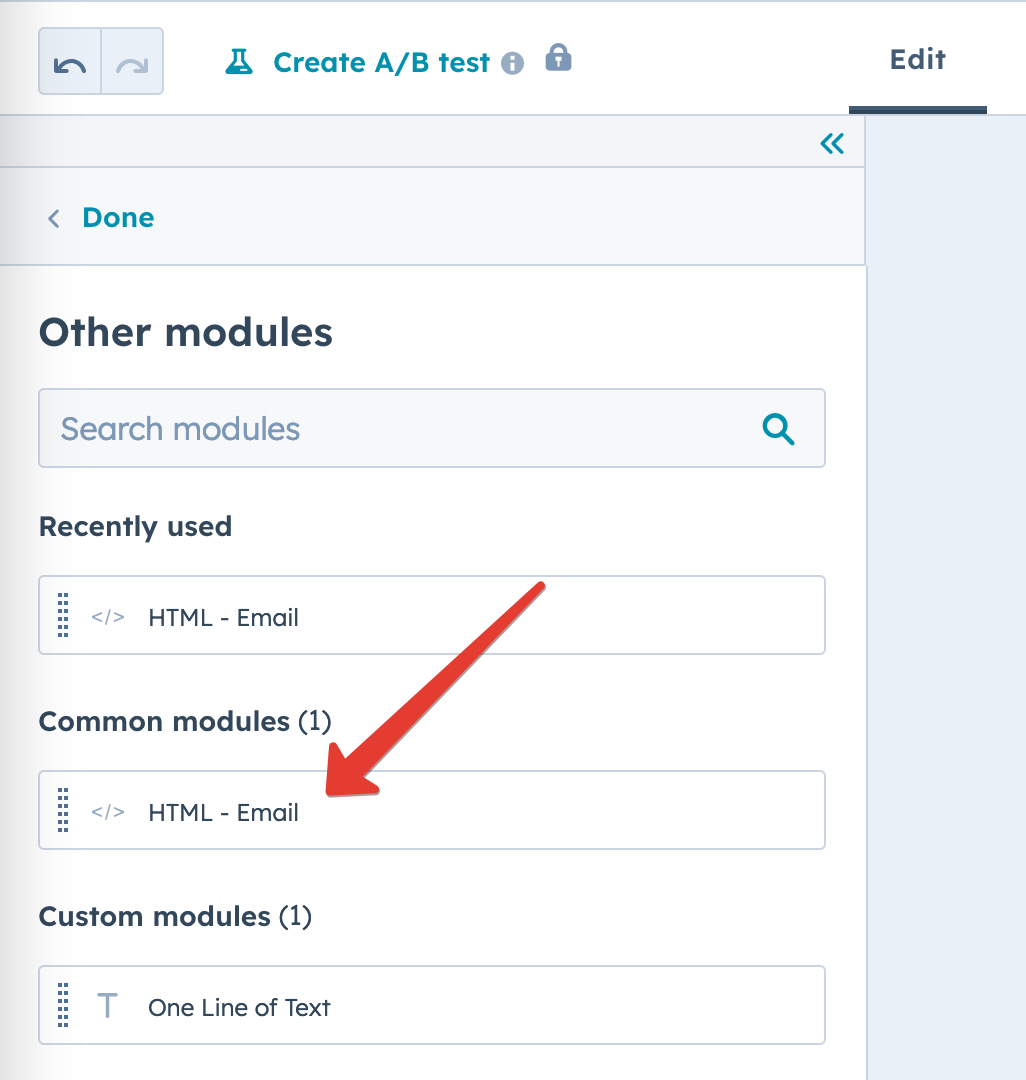
- HTML 블록이 배치되면 클릭하여 편집기 창을 엽니다.
- 새 브라우저 탭에서 CountdownMail 웹사이트(countdownmail.com)를 방문하여 새 카운트다운 타이머를 만듭니다.
- 종료 날짜와 시간을 설정하고 글꼴 스타일, 크기, 배경색, 텍스트 색상과 같은 옵션을 조정하여 이메일 브랜딩에 맞게 타이머를 사용자 지정합니다.
- 타이머가 완벽해 보이면 CountdownMail에서 "삽입 코드" 섹션을 찾아 제공된 HTML 코드를 클릭하여 복사합니다.
- HubSpot 이메일 빌더로 다시 전환합니다.
- 복사한 삽입 코드를 HTML 블록 편집기에 붙여넣고 변경 사항을 저장합니다.
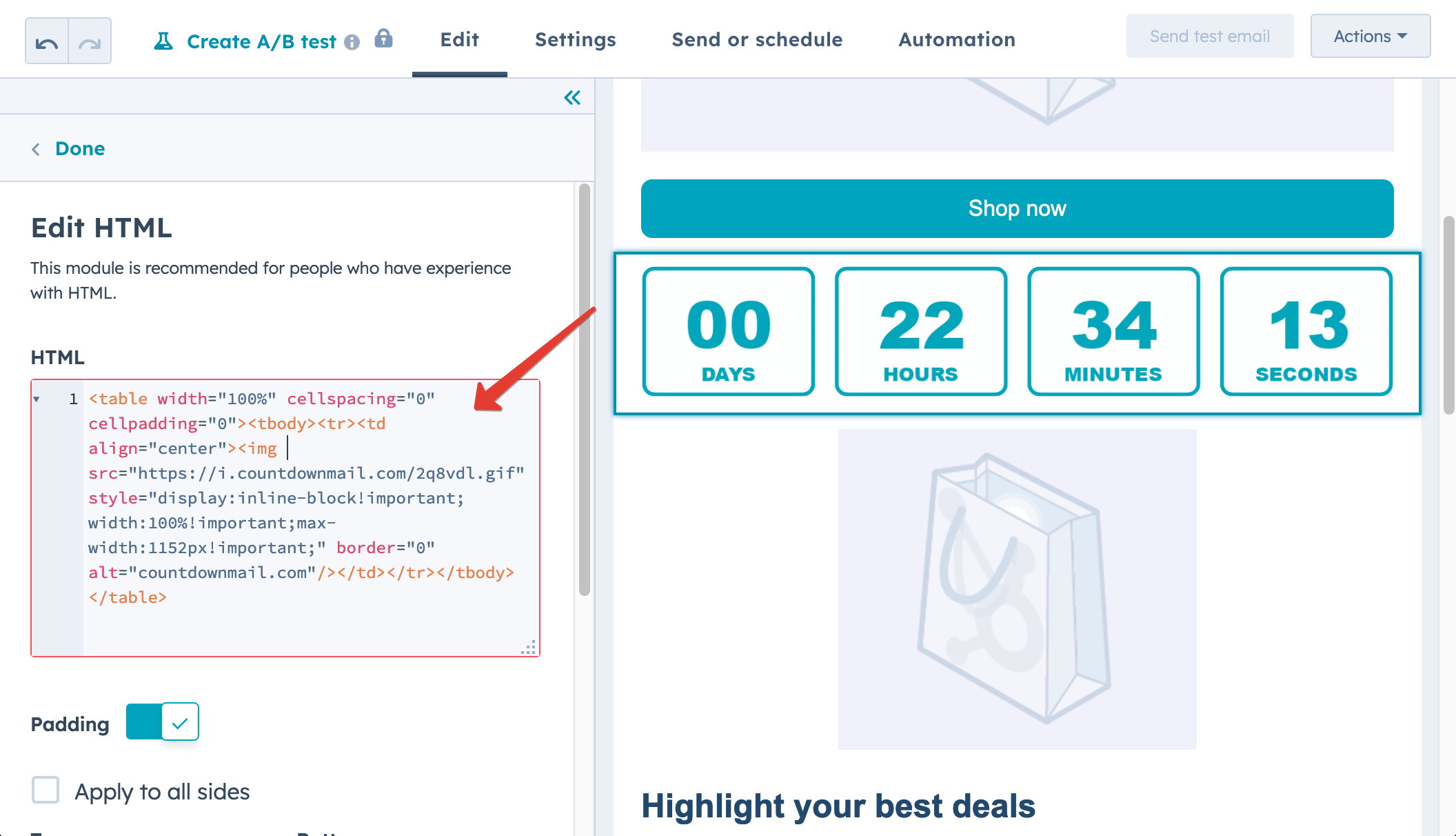
- 이메일 미리보기 및 테스트:
- HubSpot에서 이메일을 미리 보고 타이머가 올바르게 표시되는지 확인합니다.
- 테스트 이메일을 자신에게 보내고 데스크톱과 모바일 기기에서 확인하여 다양한 이메일 클라이언트에서 작동하는지 확인합니다.
결론
HubSpot 이메일에 카운트다운 타이머를 추가하는 것은 참여도와 전환율을 높이는 간단하지만 강력한 방법입니다. 드래그 앤 드롭 빌더와 CountdownMail을 사용하면 고급 코딩 기술이 필요하지 않습니다. 몇 번의 클릭과 약간의 창의력만 있으면 됩니다. 다음 캠페인에서 시도해 보고 긴박감을 조성하여 청중을 사로잡으세요!
전환율을 높일 준비가 되셨나요?
몇 분 만에 카운트다운 타이머를 만들고 참여도가 높아지는 것을 확인하세요.