HubSpotにカウントダウンタイマーを追加する
このステップバイステップガイドでは、HubSpotやメールデザインが初めてでも、カウントダウンタイマーの追加方法を説明します。
カウントダウンタイマー追加のステップバイステップガイド
- HubSpotメールビルダーを開き、カウントダウンタイマーを追加したいメールレイアウトを選択します。
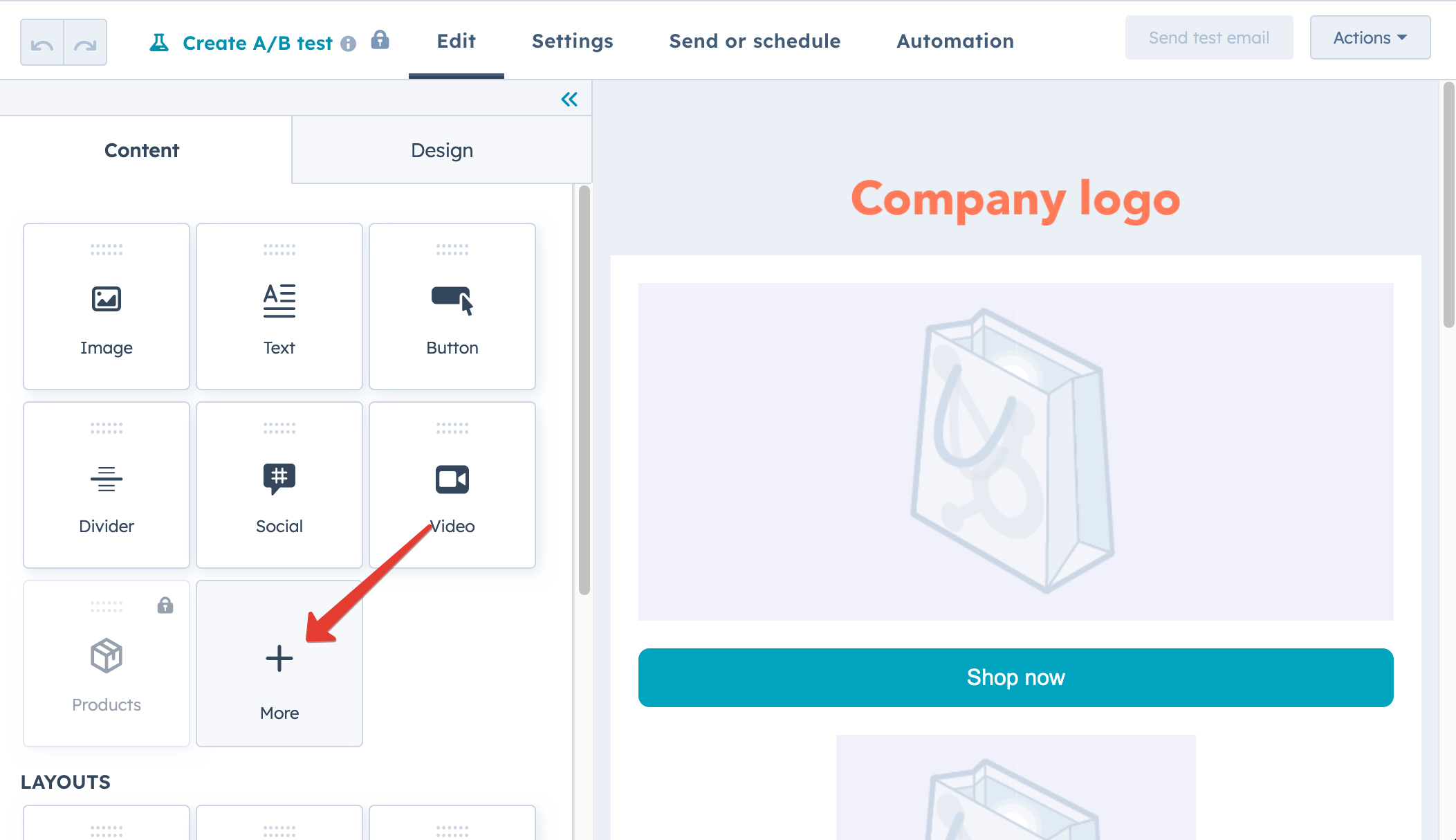
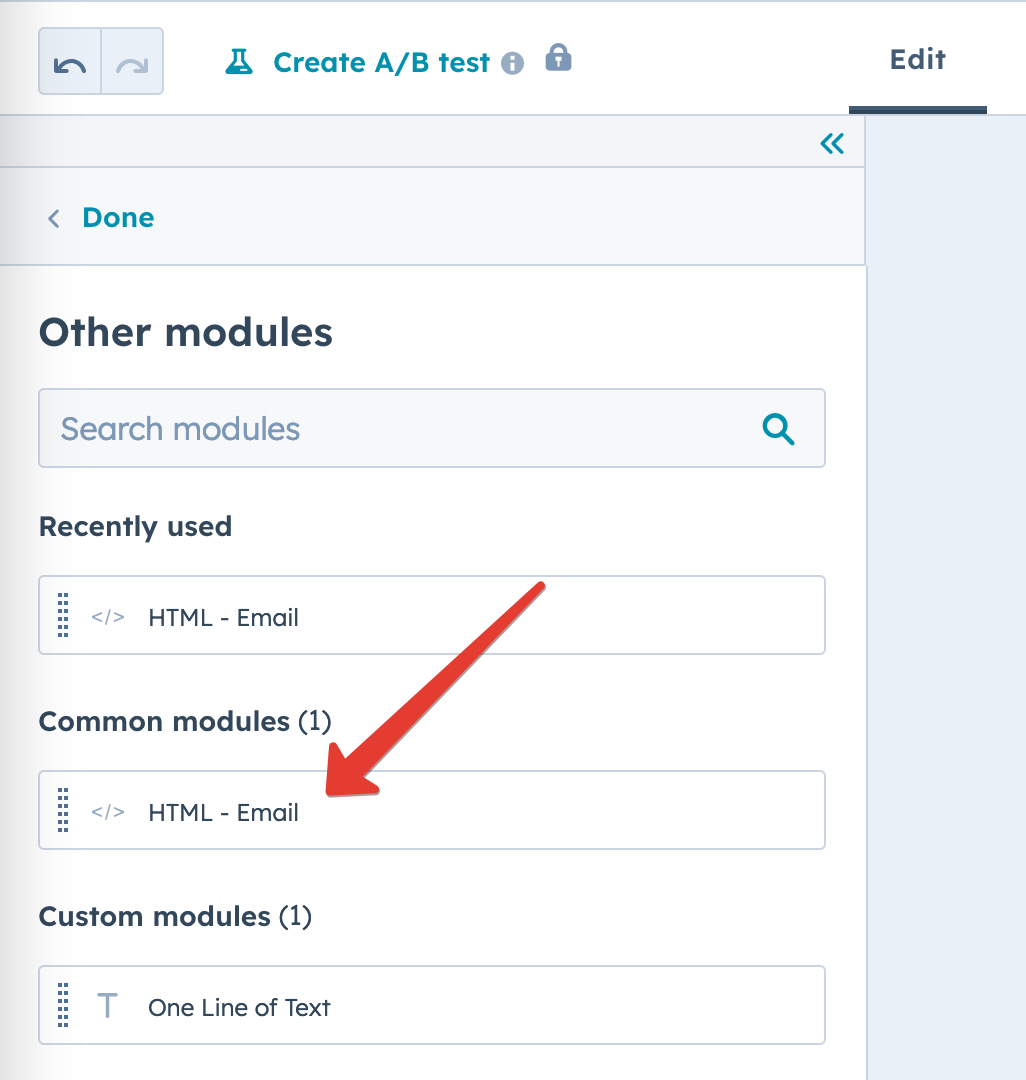
- ビルダーの「その他」セクションで「HTMLブロック」要素を探します。見つからない場合は、ビルダー設定で追加要素を有効にする必要があるかもしれません。
- HTMLブロック要素をメールレイアウト内の希望の場所にドラッグアンドドロップします。
- HTMLブロックが配置されたら、クリックしてエディターウィンドウを開きます。
- 新しいブラウザタブで、CountdownMailのウェブサイト(countdownmail.com)にアクセスし、新しいカウントダウンタイマーを作成します。
- 終了日時を設定し、フォントスタイル、サイズ、背景色、テキスト色などのオプションを調整して、メールのブランディングに合わせてタイマーをカスタマイズします。
- タイマーが完璧に見えたら、CountdownMailで「埋め込みコード」セクションを見つけ、提供されたHTMLコードをクリックしてコピーします。
- HubSpotのメールビルダーに戻ります。
- コピーした埋め込みコードをHTMLブロックエディターに貼り付け、変更を保存します。
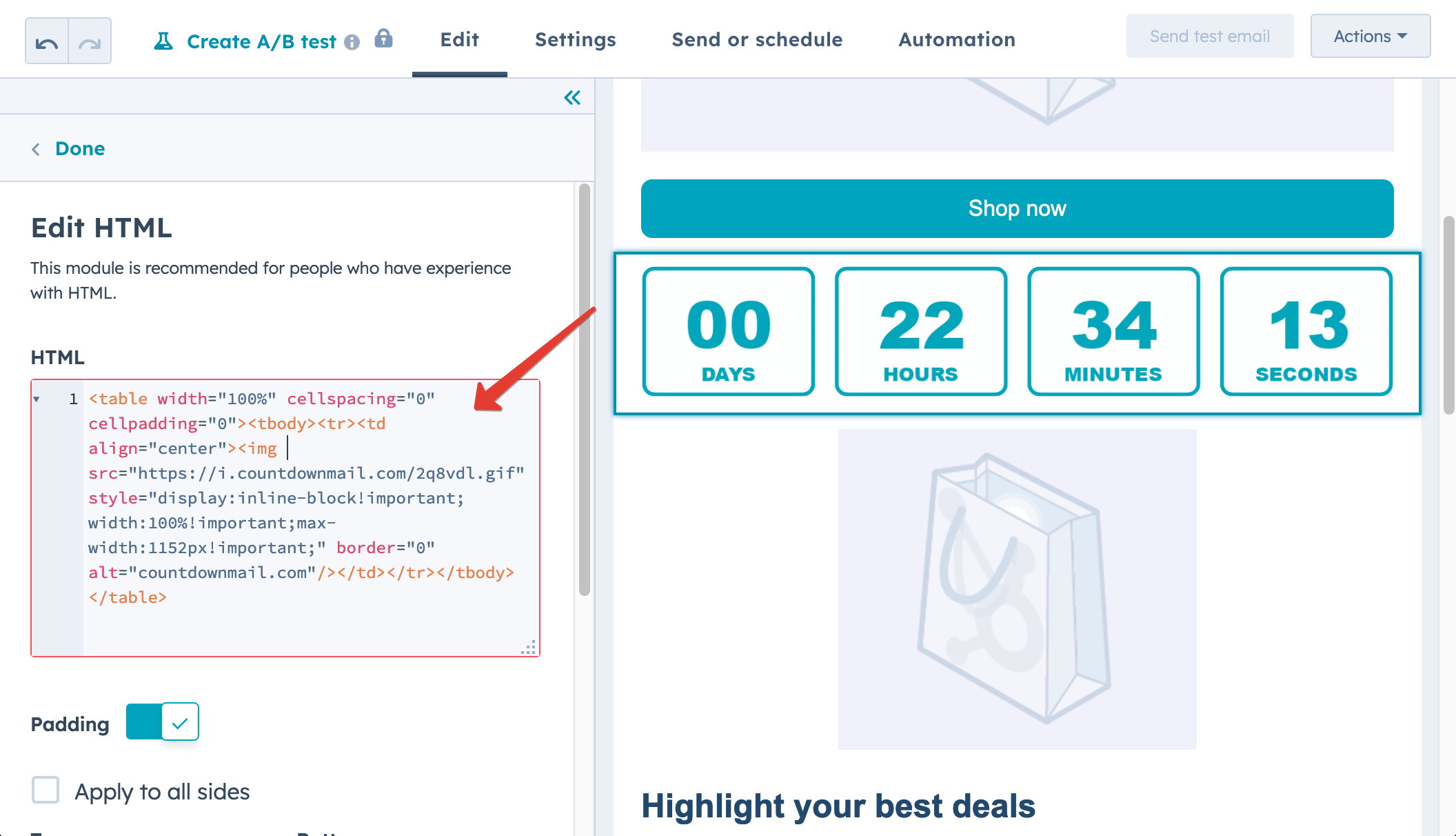
- メールのプレビューとテスト:
- HubSpotでメールをプレビューして、タイマーが正しく表示されることを確認します。
- テストメールを自分自身に送信し、デスクトップとモバイルデバイスで確認して、異なるメールクライアントで動作することを確認します。
結論
HubSpotメールにカウントダウンタイマーを追加することは、エンゲージメントとコンバージョンを高めるシンプルで強力な方法です。ドラッグアンドドロップビルダーとCountdownMailを使えば、高度なコーディングスキルは必要ありません。数クリックと少しの創造力だけです。次のキャンペーンで試して、緊急性を生み出し、オーディエンスを魅了しましょう!
コンバージョンを向上させる準備はできていますか?
数分でカウントダウンタイマーを作成し、エンゲージメントの向上を実感してください。