Agregar un temporizador de cuenta regresiva en ActiveCampaign
Agregue un temporizador de cuenta regresiva usando el diseñador de correo electrónico.
- Elija una plantilla.
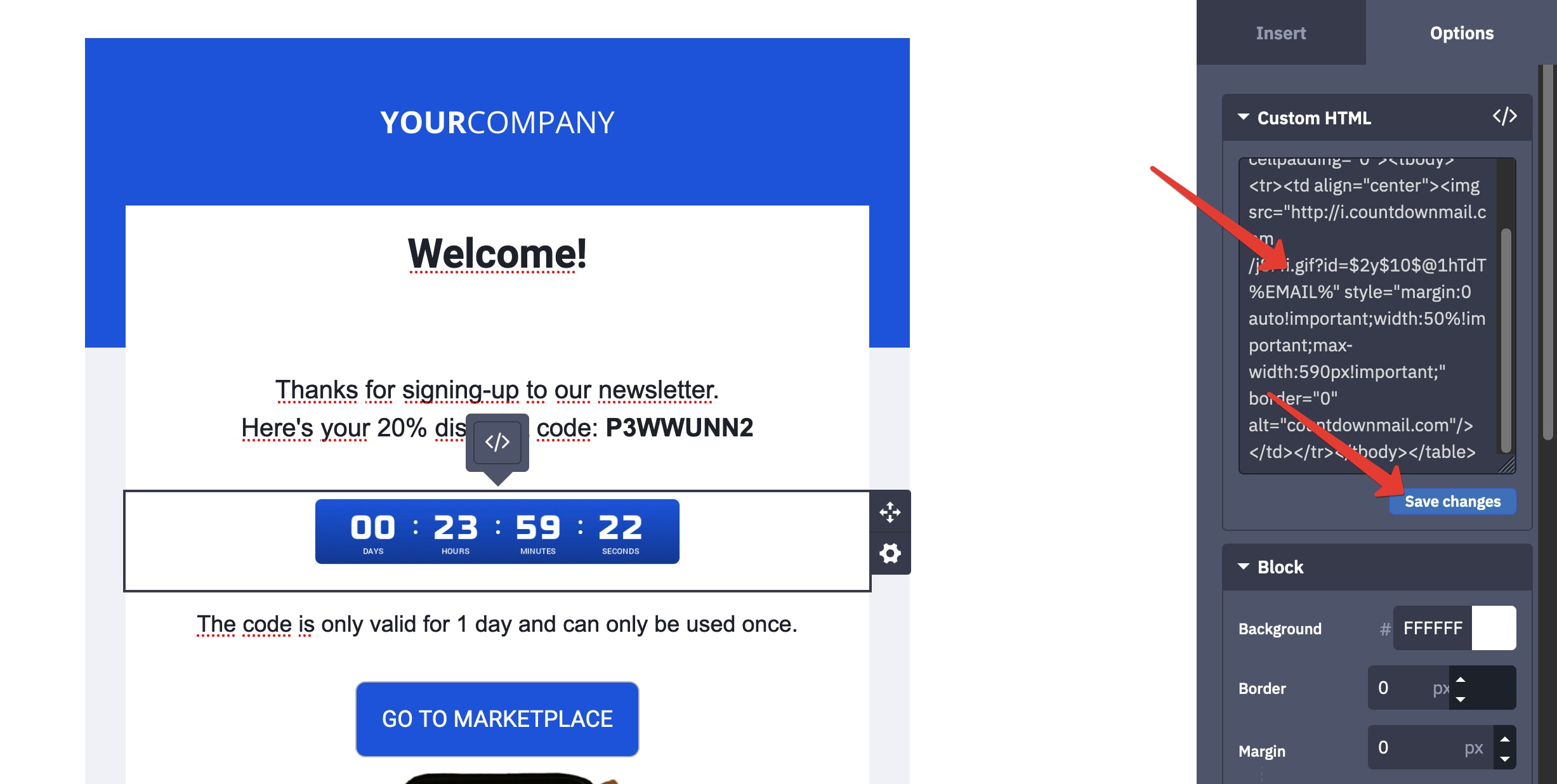
- Agregue un bloque HTML, seleccione el botón apropiado de la barra de herramientas derecha y arrástrelo a la sección de su plantilla de correo electrónico donde desea colocarlo.
- Seleccione el bloque HTML, haga clic en la pestaña Opciones.
- Pegue su código de inserción del temporizador en la sección de texto en el lugar deseado de su bloque HTML.
- Haga clic en el botón Guardar cambios.
Integración de ActiveCampaign para temporizadores personales
La aplicación CountdownMail es una acción de automatización que le permite iniciar un temporizador de cuenta regresiva cuando un contacto pasa por esta acción en su automatización. Por ejemplo, puede usar esta acción para iniciar un temporizador para este contacto cuando se ha enviado un correo electrónico o cuando el contacto se agregó a la lista.
Agregue y configure la acción "Iniciar temporizador de cuenta regresiva" en su automatización
- Cree un temporizador personal de cuenta regresiva como se describe en este tutorial.
- Como disparador, seleccione "al abrir el correo" y copie el código de inserción.
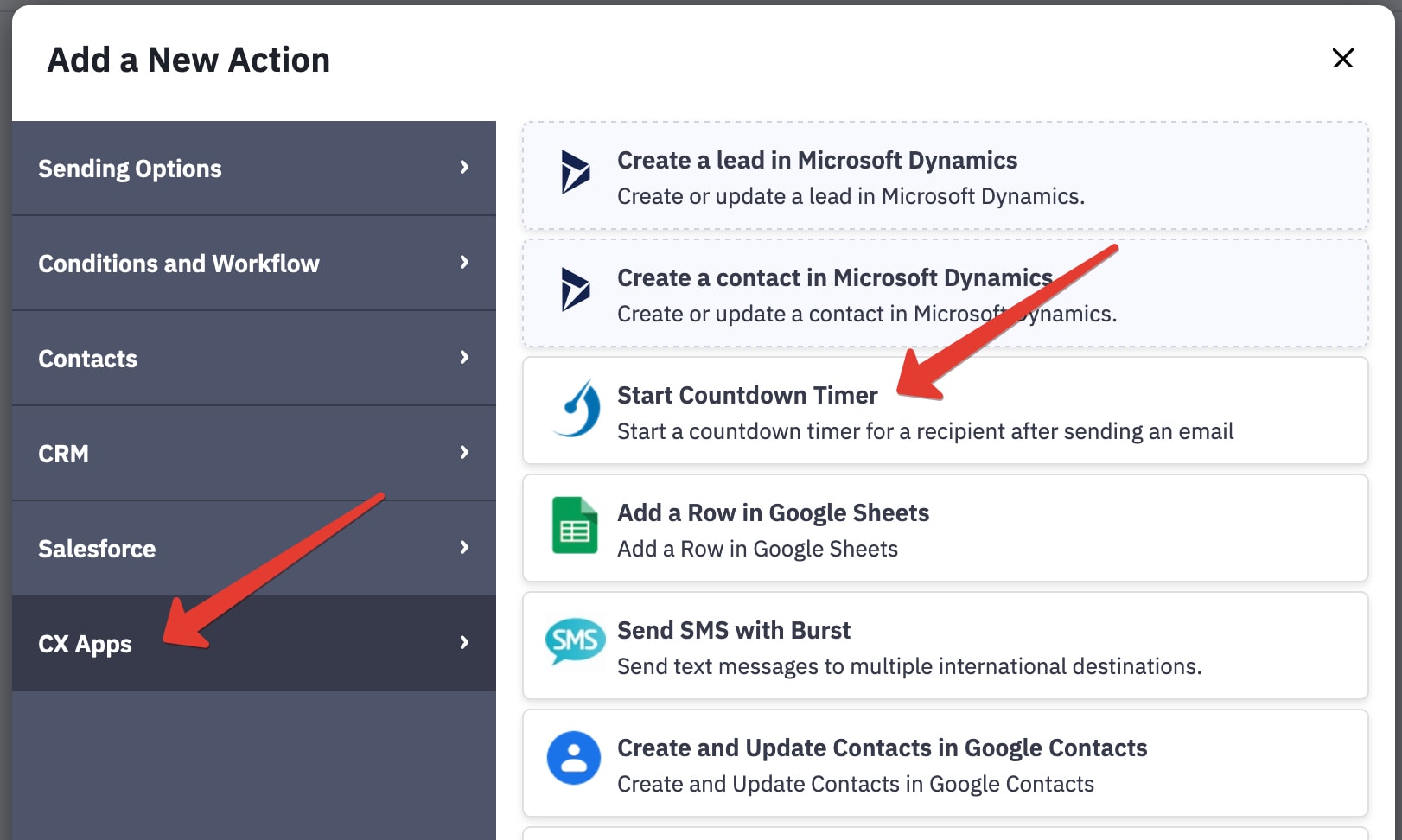
- En el constructor de automatización, agregue una nueva acción "Iniciar temporizador de cuenta regresiva".
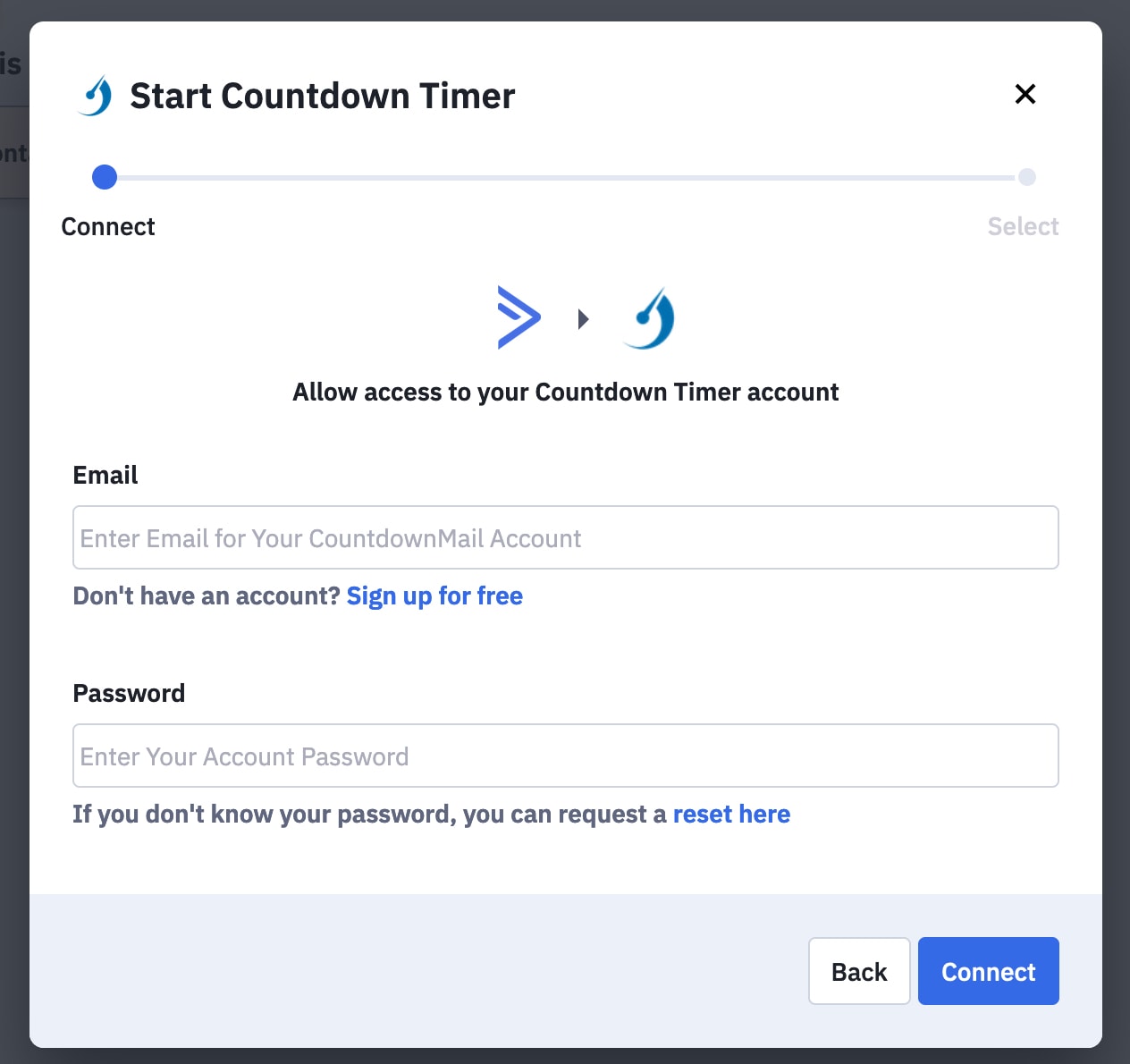
- Si es la primera vez que integra, se le pedirá que inicie sesión en su cuenta de CountdownMail. Ingrese su correo electrónico y contraseña de la cuenta CountdownMail y haga clic en el botón "Conectar".
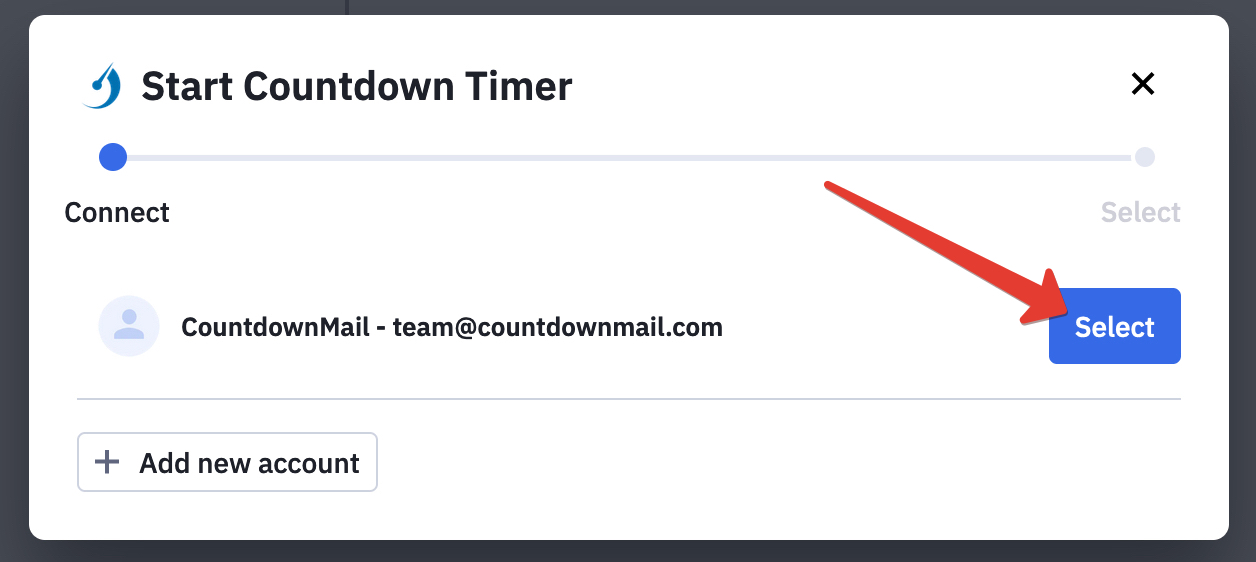
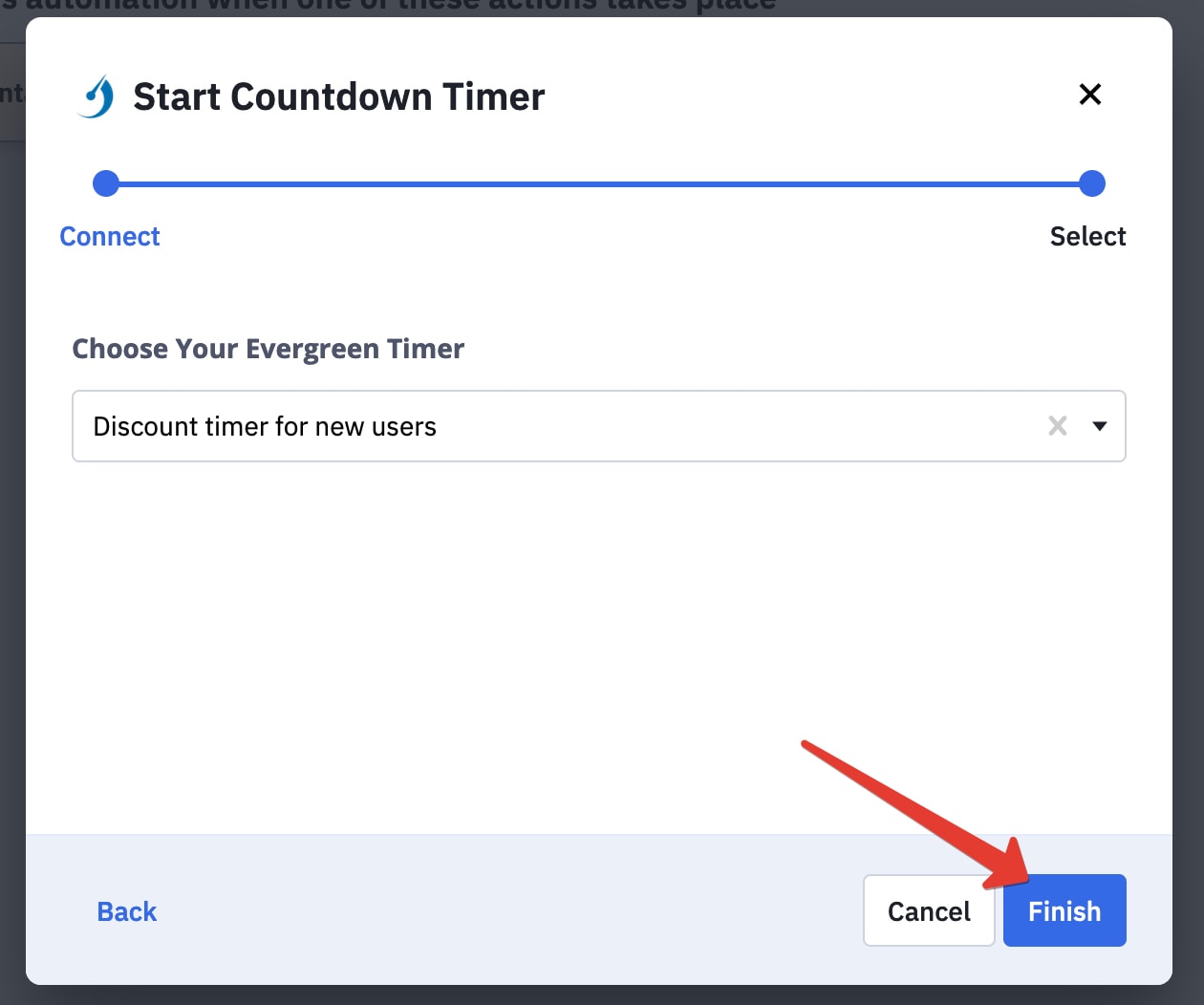
- A continuación, deberá seleccionar el temporizador de cuenta regresiva que desea iniciar y presionar el botón "Finalizar".
- La acción "Iniciar temporizador de cuenta regresiva" se agregará a su automatización.
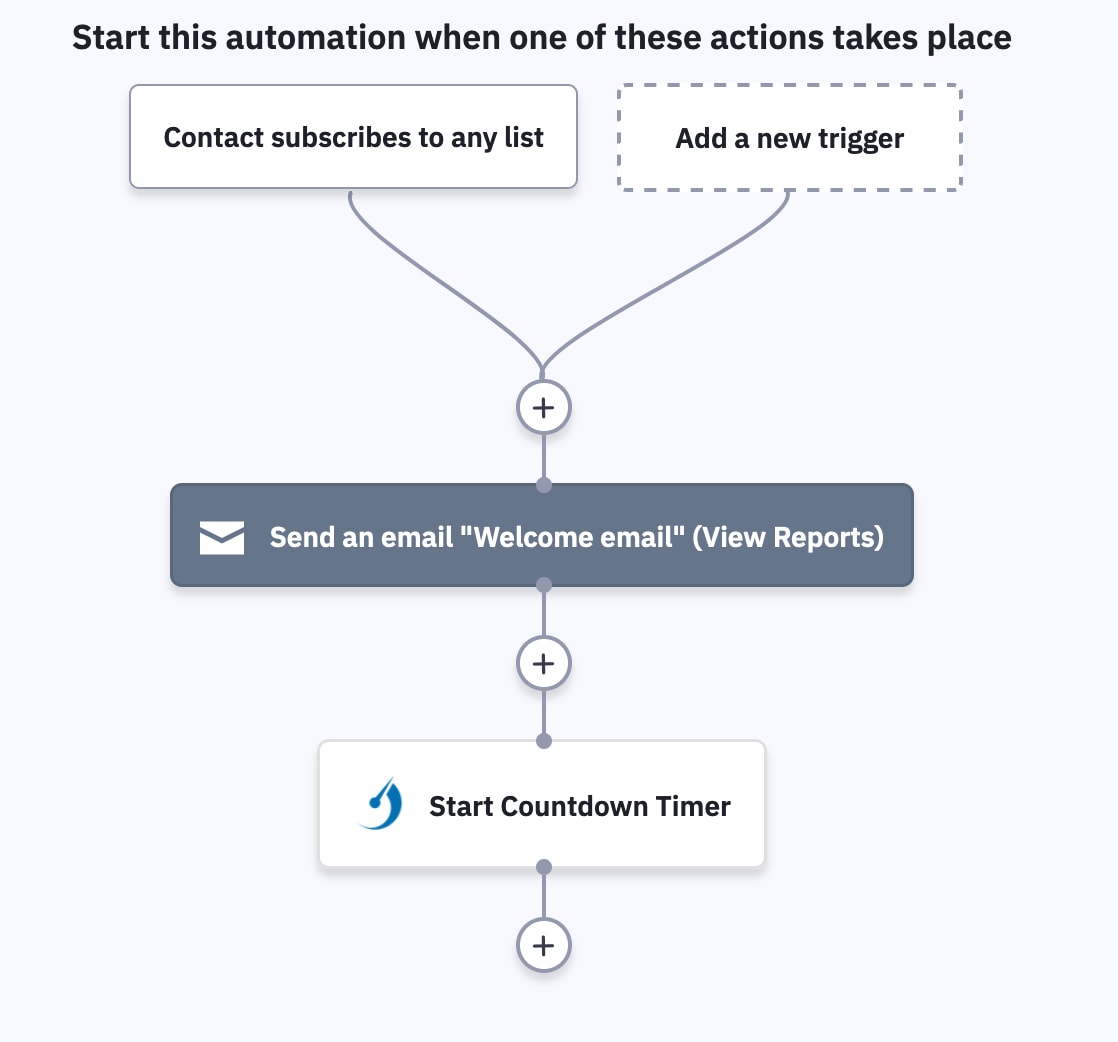
Tenga en cuenta que si configura la acción "Iniciar temporizador de cuenta regresiva", el temporizador comenzará la cuenta regresiva desde el momento en que se envía el correo electrónico, no cuando se abre.
Además, la integración se mostrará en la página "Aplicaciones conectadas" en su cuenta de ActiveCampaign, donde puede desconectar la integración, ver registros y ver detalles de la aplicación.
Desconecte su cuenta de CountdownMail de ActiveCampaign
Puede desconectar su cuenta de CountdownMail de ActiveCampaign. Cuando su cuenta de CountdownMail esté desconectada, ya no podrá iniciar un temporizador usando la aplicación CountdownMail.
- Haga clic en "Aplicaciones" en el menú izquierdo.
- Haga clic en "Aplicaciones conectadas".
- Haga clic en la aplicación "CountdownMail".
- Haga clic en el botón "Desconectar".
- Aparecerá un cuadro de diálogo de confirmación. Haga clic en el botón "Desconectar".
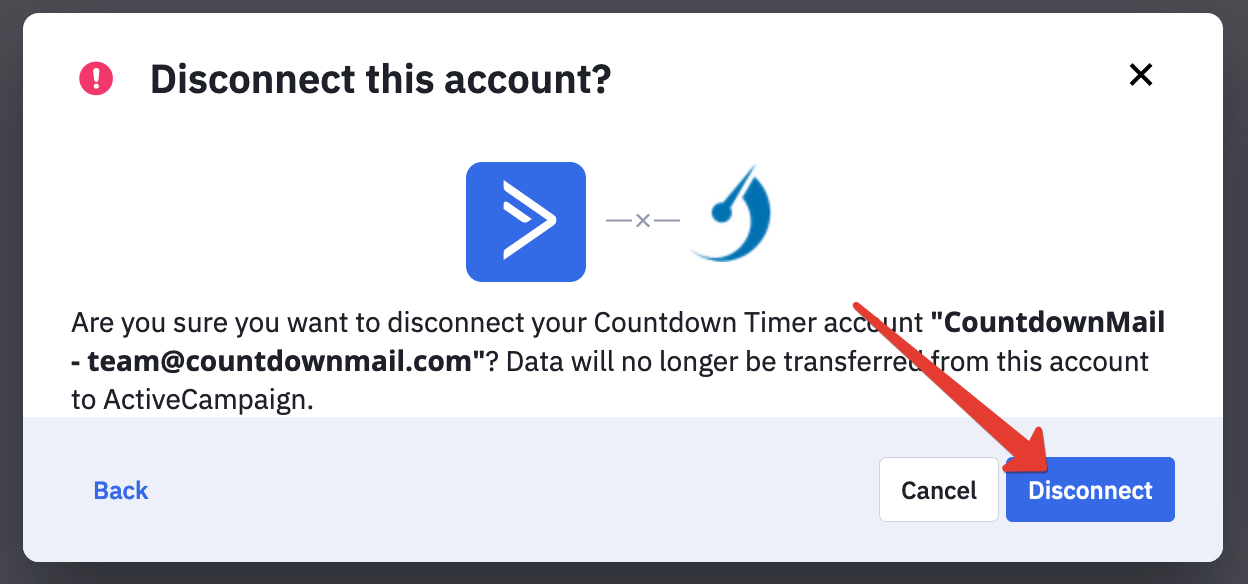
Su cuenta de CountdownMail se desconectará de ActiveCampaign. Aparecerá un mensaje de confirmación en la parte superior de la página de la aplicación CountdownMail.
¿Listo para aumentar tus conversiones?
Crea un temporizador de cuenta regresiva en minutos y observa cómo aumenta tu engagement.