Hinzufügen eines Countdown-Timers in ActiveCampaign
Fügen Sie einen Countdown-Timer mit dem E-Mail-Designer hinzu.
- Wählen Sie eine Vorlage.
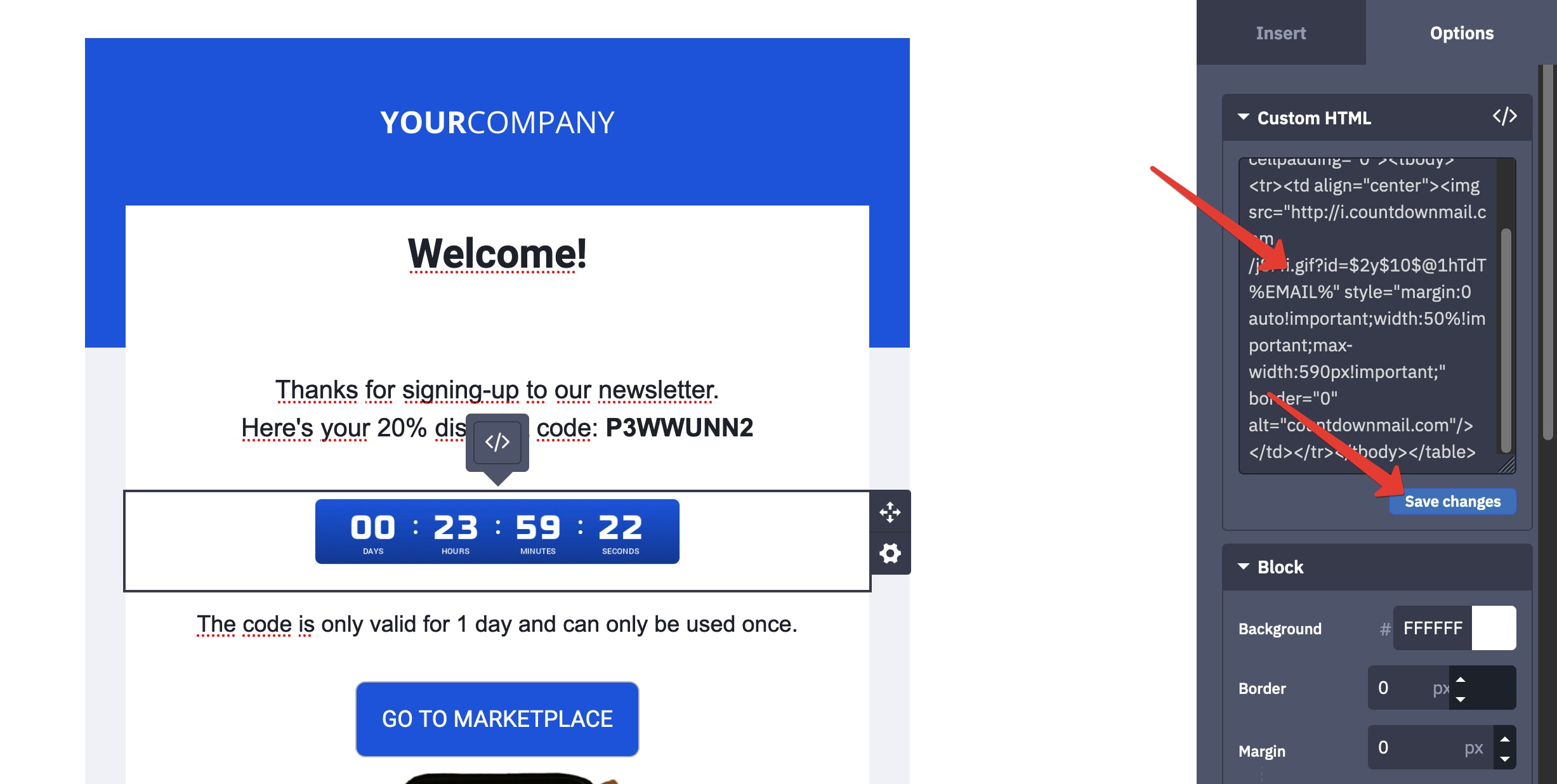
- Fügen Sie einen HTML-Block hinzu, wählen Sie die entsprechende Schaltfläche aus der rechten Symbolleiste und ziehen Sie sie in den Bereich Ihrer E-Mail-Vorlage, wo Sie sie einfügen möchten.
- Wählen Sie den HTML-Block aus und klicken Sie auf die Registerkarte Optionen.
- Fügen Sie Ihren Timer-Einbettungscode in den Textbereich an der gewünschten Stelle Ihres HTML-Blocks ein.
- Klicken Sie auf die Schaltfläche Änderungen speichern.
ActiveCampaign-Integration für persönliche Timer
Die CountdownMail-App ist eine Automatisierungsaktion, mit der Sie einen Countdown-Timer starten können, wenn ein Kontakt diese Aktion in Ihrer Automatisierung durchläuft. Sie können diese Aktion beispielsweise verwenden, um einen Timer für diesen Kontakt zu starten, wenn eine E-Mail gesendet wurde oder wenn der Kontakt zur Liste hinzugefügt wurde.
Fügen Sie die Aktion "Countdown-Timer starten" in Ihrer Automatisierung hinzu und konfigurieren Sie sie
- Erstellen Sie einen persönlichen Countdown-Timer wie in diesem Tutorial beschrieben.
- Wählen Sie als Auslöser "bei E-Mail-Öffnung" und kopieren Sie den Einbettungscode.
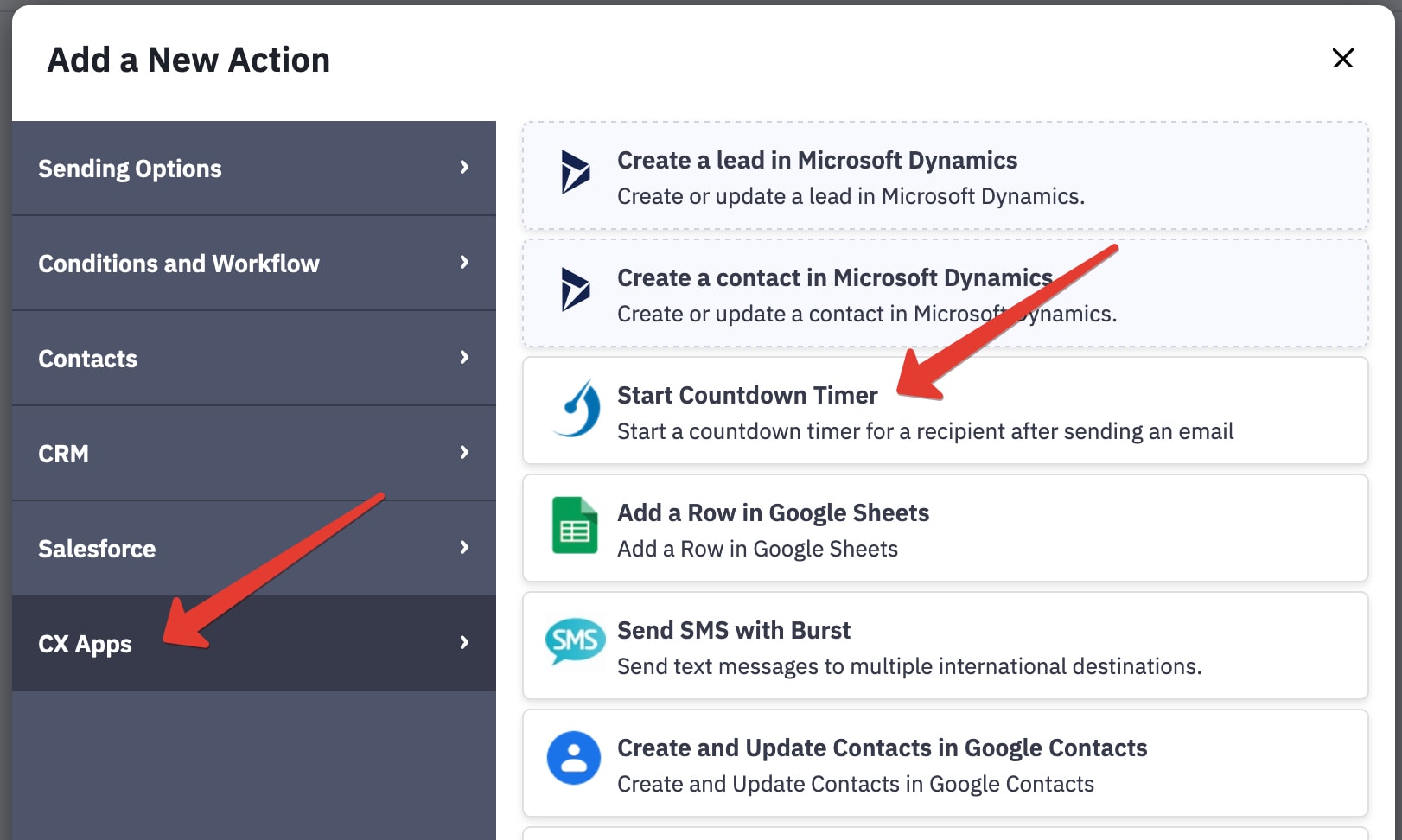
- Fügen Sie im Automatisierungs-Builder eine neue Aktion "Countdown-Timer starten" hinzu.
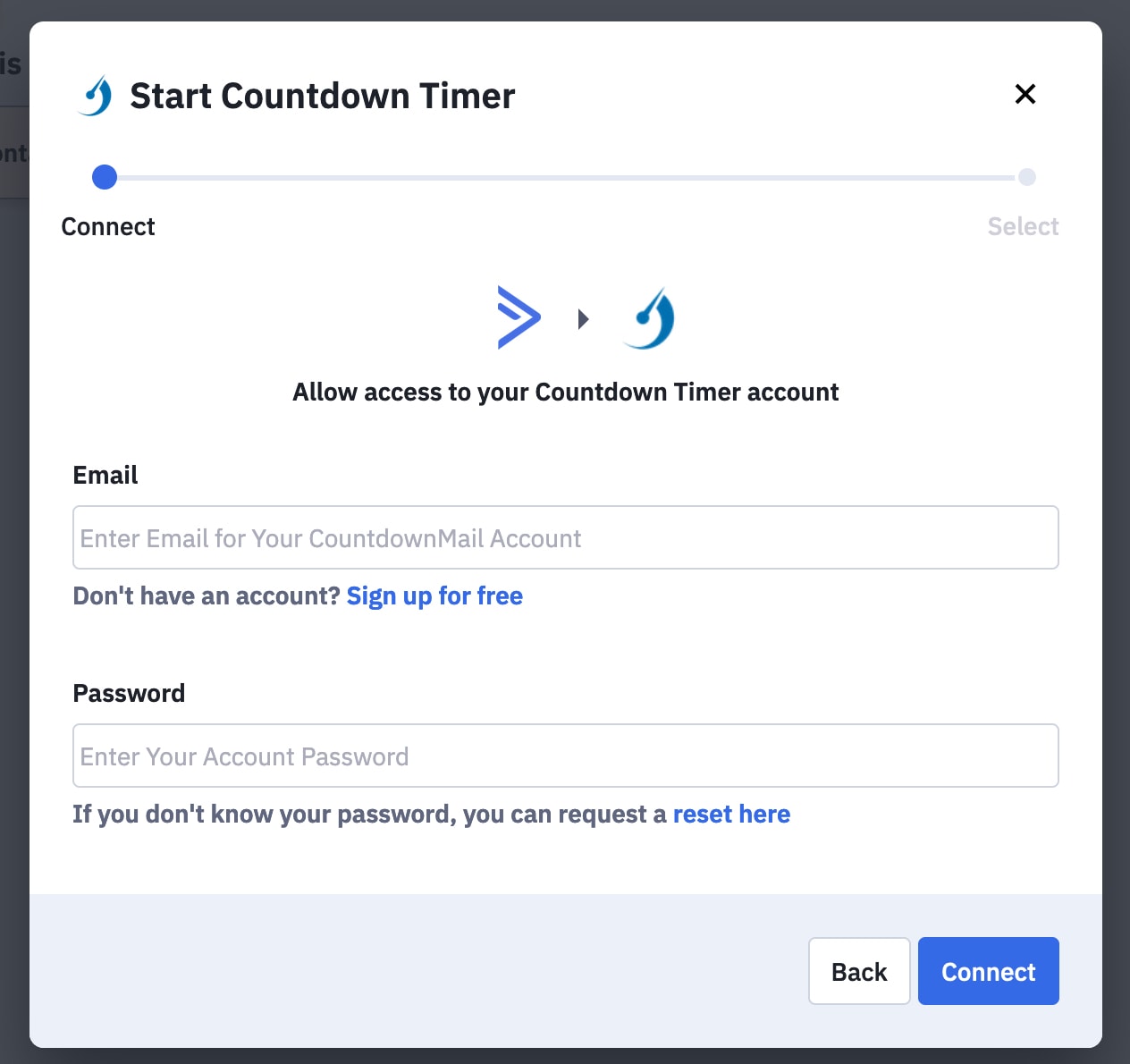
- Wenn Sie zum ersten Mal integrieren, werden Sie aufgefordert, sich bei Ihrem CountdownMail-Konto anzumelden. Geben Sie Ihre E-Mail-Adresse und Ihr Passwort für das CountdownMail-Konto ein und klicken Sie auf die Schaltfläche "Verbinden".
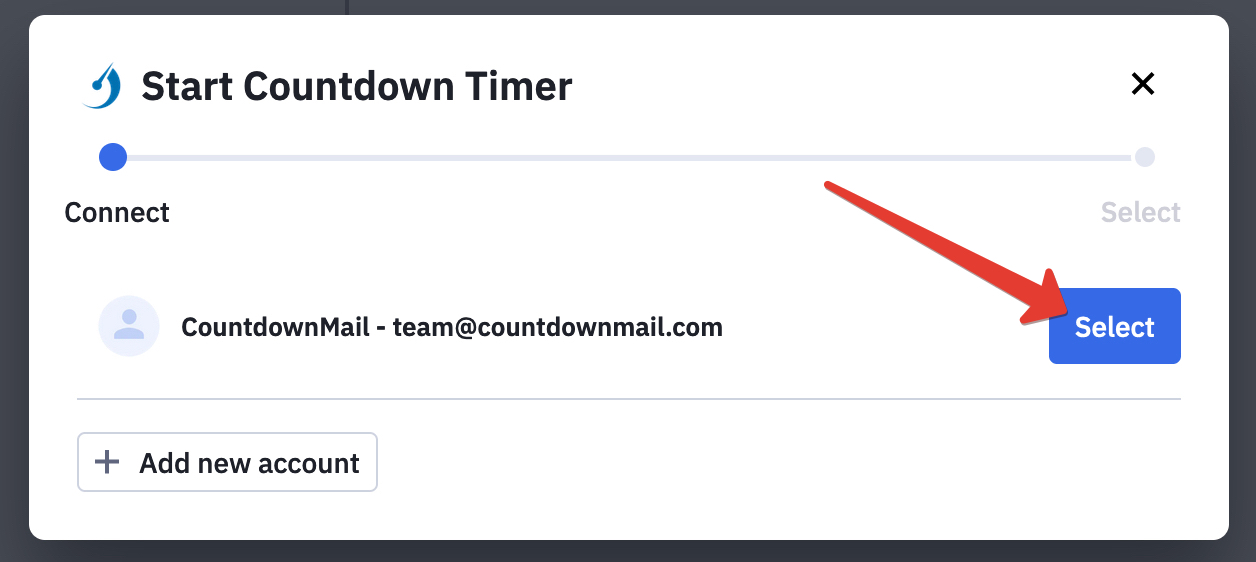
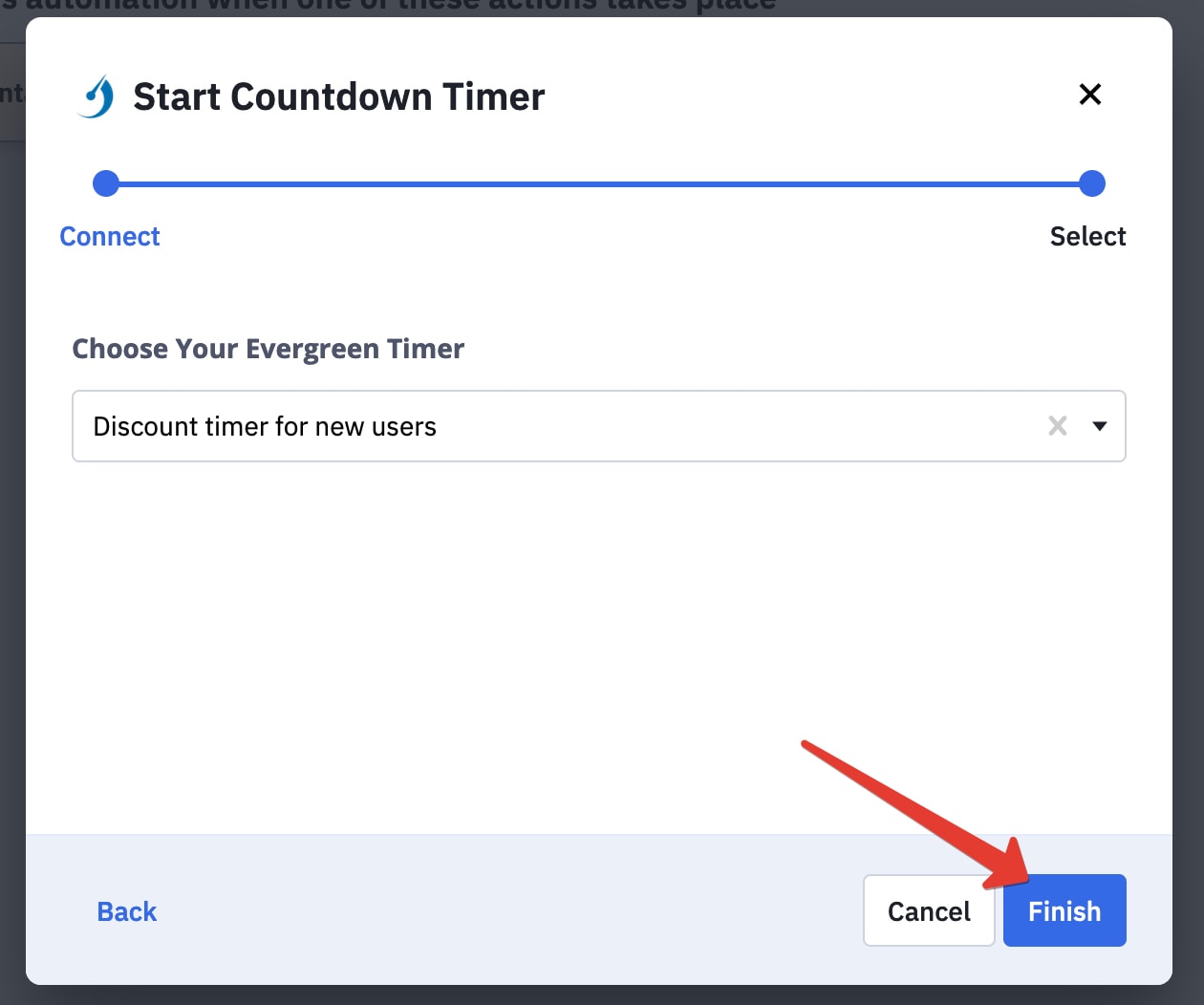
- Als Nächstes müssen Sie den Countdown-Timer auswählen, den Sie starten möchten, und auf die Schaltfläche "Fertig" klicken.
- Die Aktion "Countdown-Timer starten" wird Ihrer Automatisierung hinzugefügt.
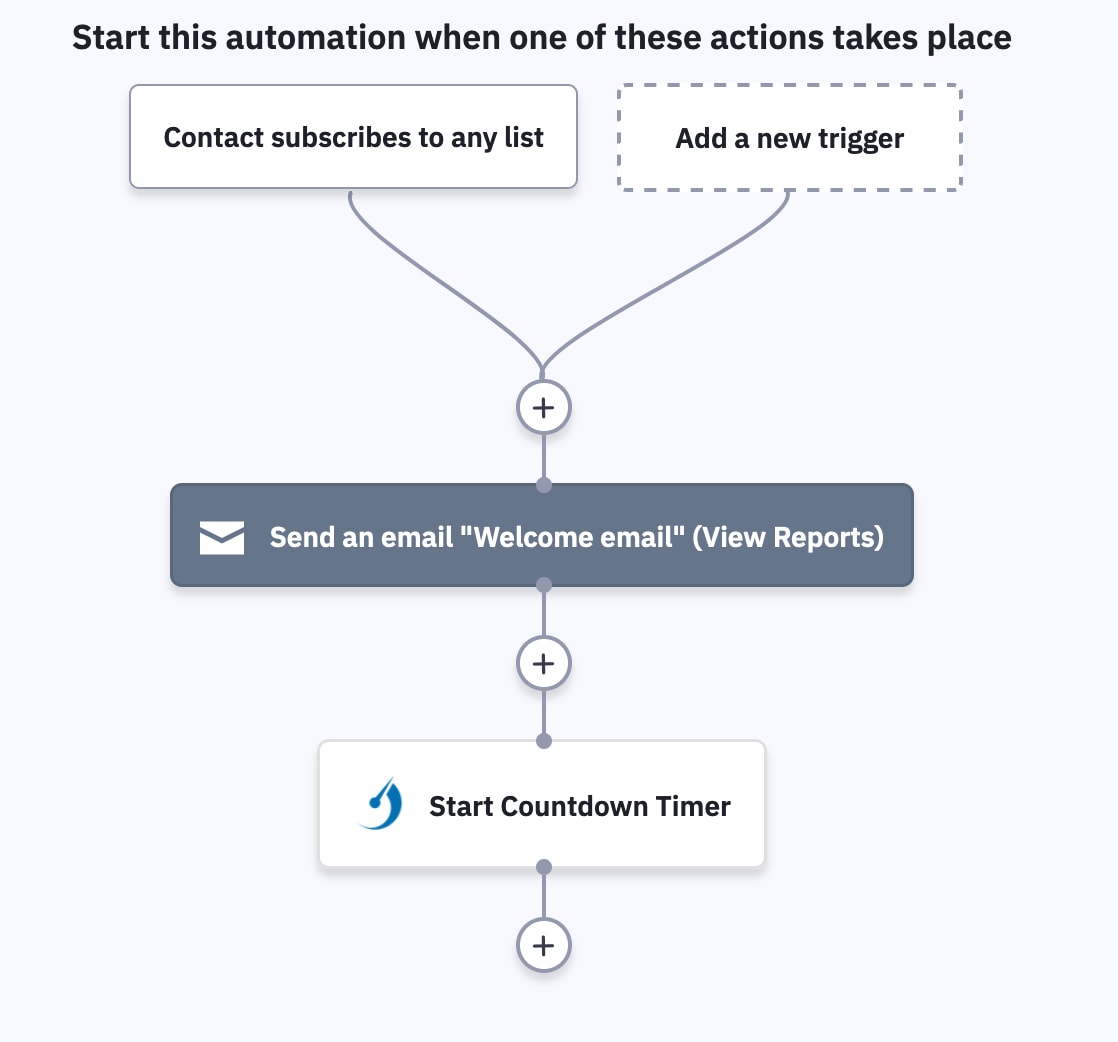
Bitte beachten Sie: Wenn Sie die Aktion "Countdown-Timer starten" einrichten, zählt der Countdown-Timer ab dem Zeitpunkt des E-Mail-Versands herunter, nicht ab dem Öffnen.
Darüber hinaus wird die Integration auf der Seite "Verbundene Apps" in Ihrem ActiveCampaign-Konto aufgeführt, wo Sie die Integration trennen, Protokolle anzeigen und App-Details einsehen können.
Trennen Sie Ihr CountdownMail-Konto von ActiveCampaign
Sie können Ihr CountdownMail-Konto von ActiveCampaign trennen. Wenn Ihr CountdownMail-Konto getrennt ist, können Sie keinen Timer mehr mit der CountdownMail-App starten.
- Klicken Sie im linken Menü auf "Apps".
- Klicken Sie auf "Verbundene Apps".
- Klicken Sie auf die App "CountdownMail".
- Klicken Sie auf die Schaltfläche "Trennen".
- Ein Bestätigungsdialog wird angezeigt. Klicken Sie auf die Schaltfläche "Trennen".
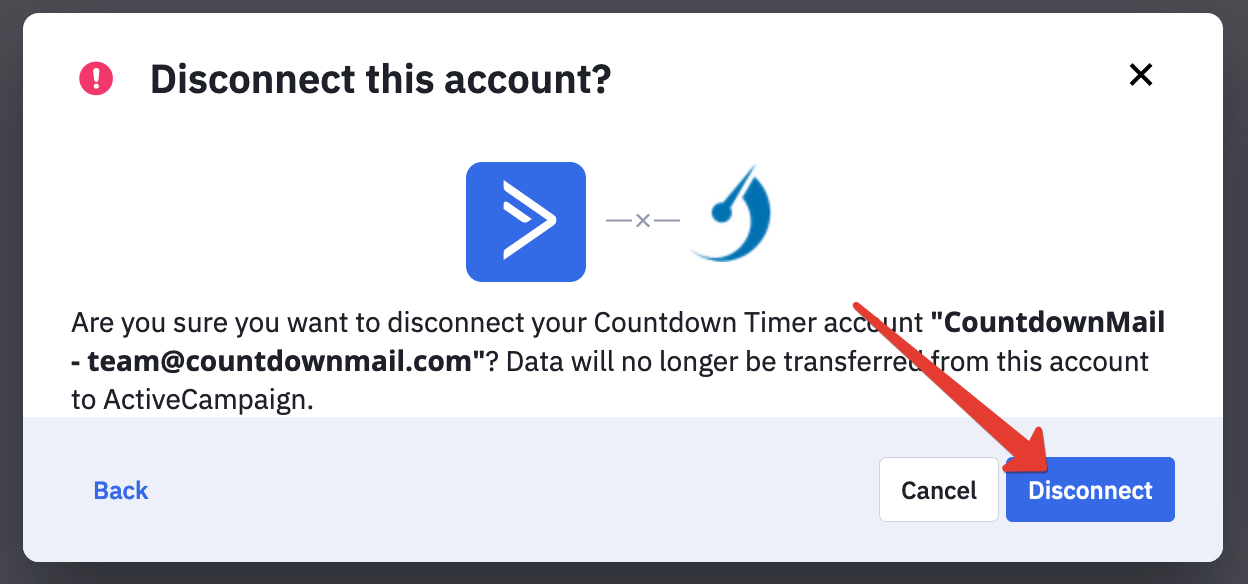
Ihr CountdownMail-Konto wird von ActiveCampaign getrennt. Eine Bestätigungsmeldung wird oben auf der CountdownMail-App-Seite angezeigt.
Bereit, Ihre Conversions zu steigern?
Erstellen Sie in wenigen Minuten einen Countdown-Timer und beobachten Sie, wie Ihr Engagement steigt.