ActiveCampaignにカウントダウンタイマーを追加する
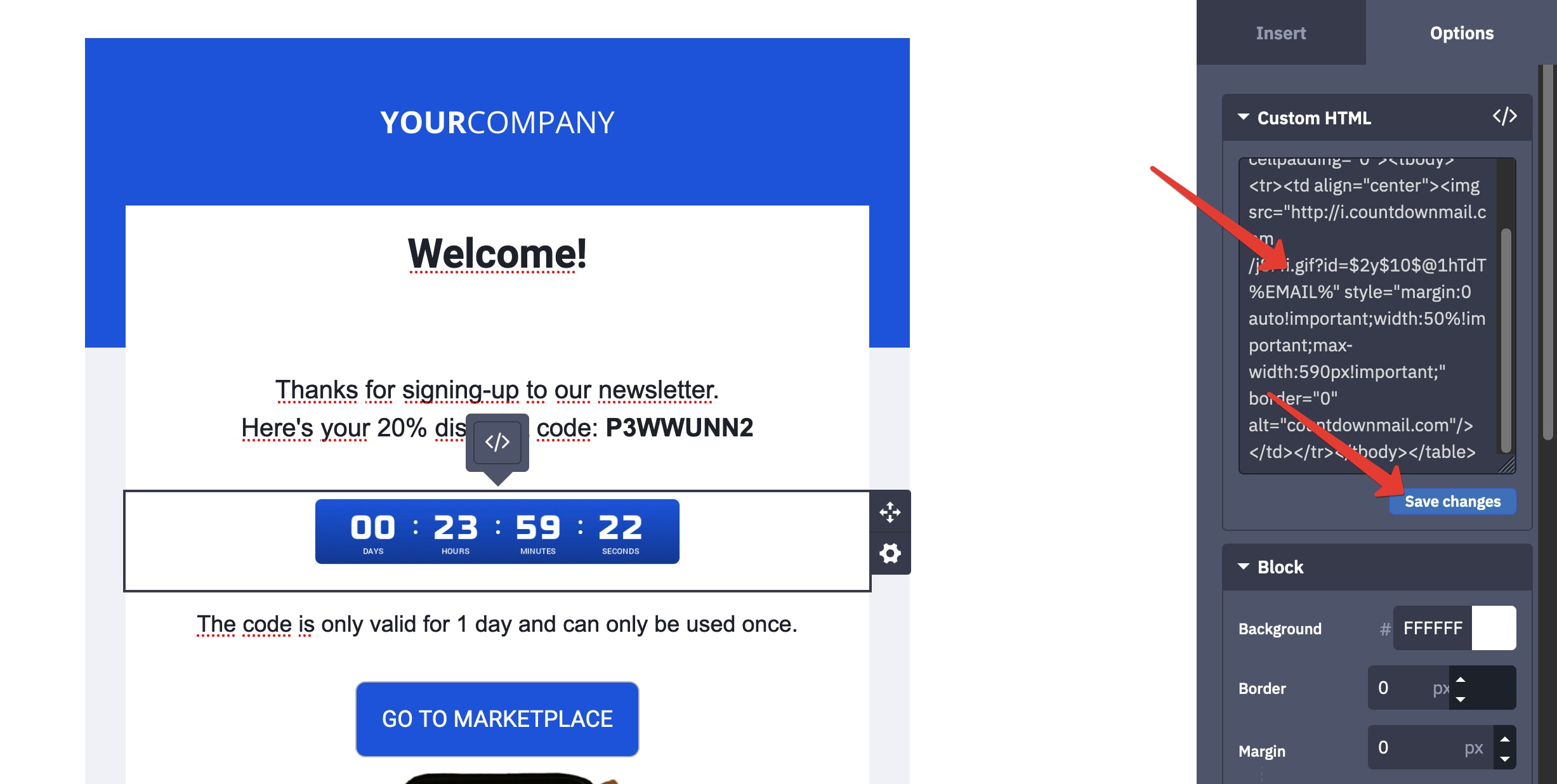
メールデザイナーを使用してカウントダウンタイマーを追加します。
- テンプレートを選択します。
- HTMLブロックを追加し、右側のツールバーから適切なボタンを選択して、メールテンプレートの配置したいセクションにドラッグします。
- HTMLブロックを選択し、オプションタブをクリックします。
- HTMLブロックの希望する場所のテキストセクションにタイマーの埋め込みコードを貼り付けます。
- 変更を保存ボタンをクリックします。
パーソナルタイマー用のActiveCampaign統合
CountdownMailアプリは、オートメーション内でコンタクトがこのアクションを通過したときにカウントダウンタイマーを開始できるオートメーションアクションです。 例えば、メールが送信されたとき、またはコンタクトがリストに追加されたときに、このコンタクト用のタイマーを開始するためにこのアクションを使用できます。
オートメーションに「カウントダウンタイマーを開始」アクションを追加して設定する
- このチュートリアル。に記載されているパーソナルカウントダウンタイマーを作成します。
- トリガーとして「メールが開かれたとき」を選択し、埋め込みコードをコピーします。
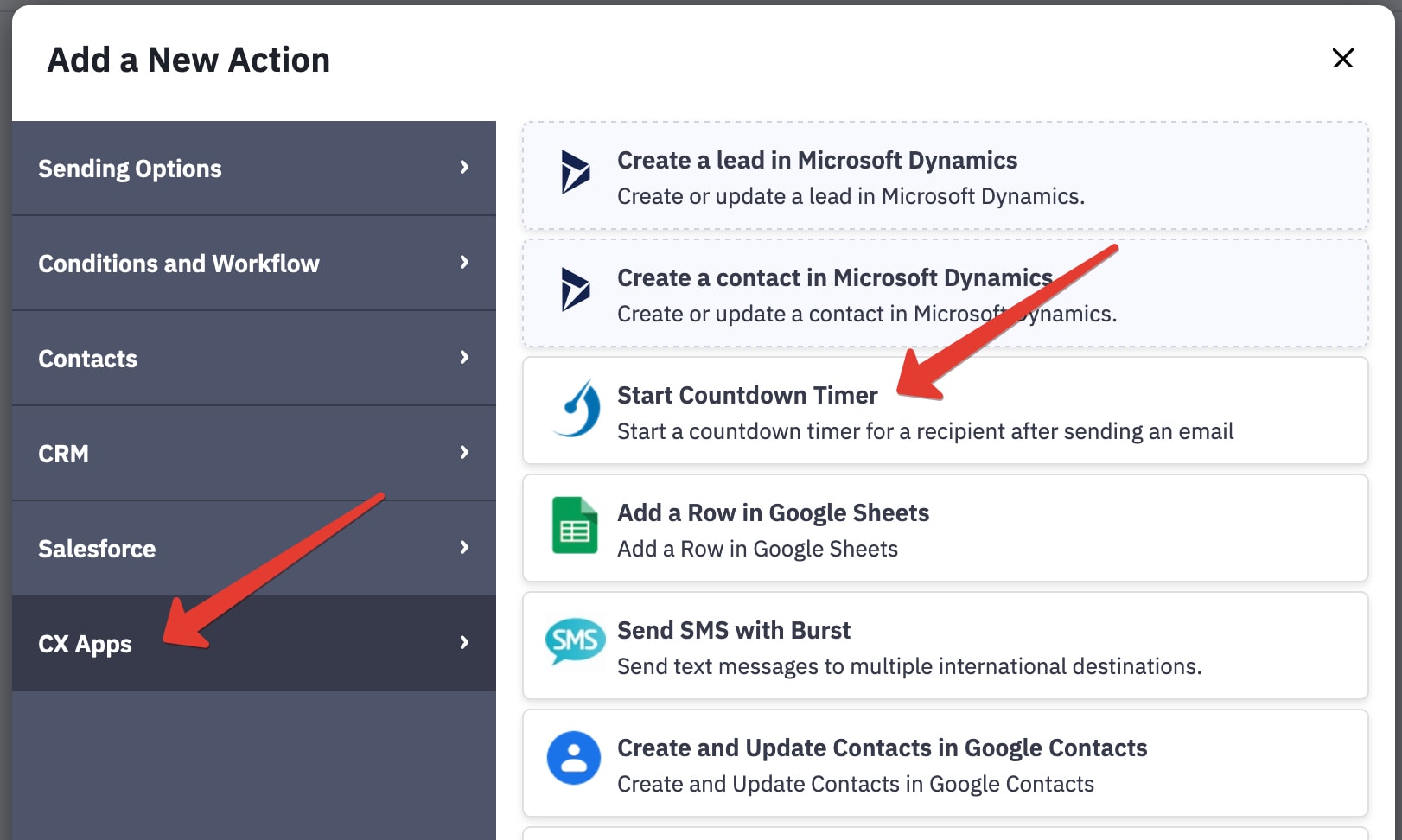
- オートメーションビルダーで、新しいアクション「カウントダウンタイマーを開始」を追加します。
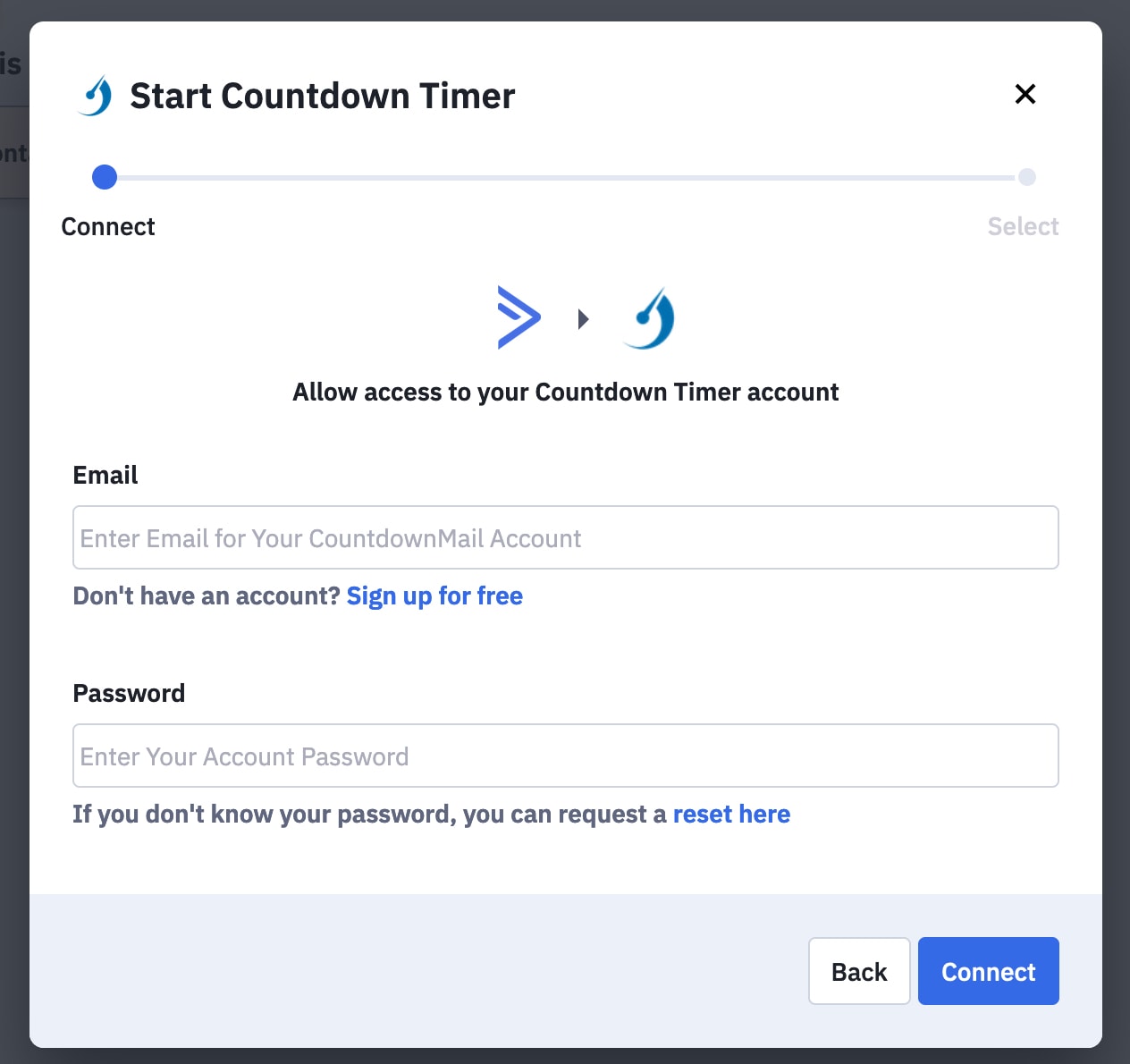
- 初めて統合する場合は、CountdownMailアカウントへのログインを求められます。 CountdownMailアカウントのメールアドレスとパスワードを入力し、「接続」ボタンをクリックします。
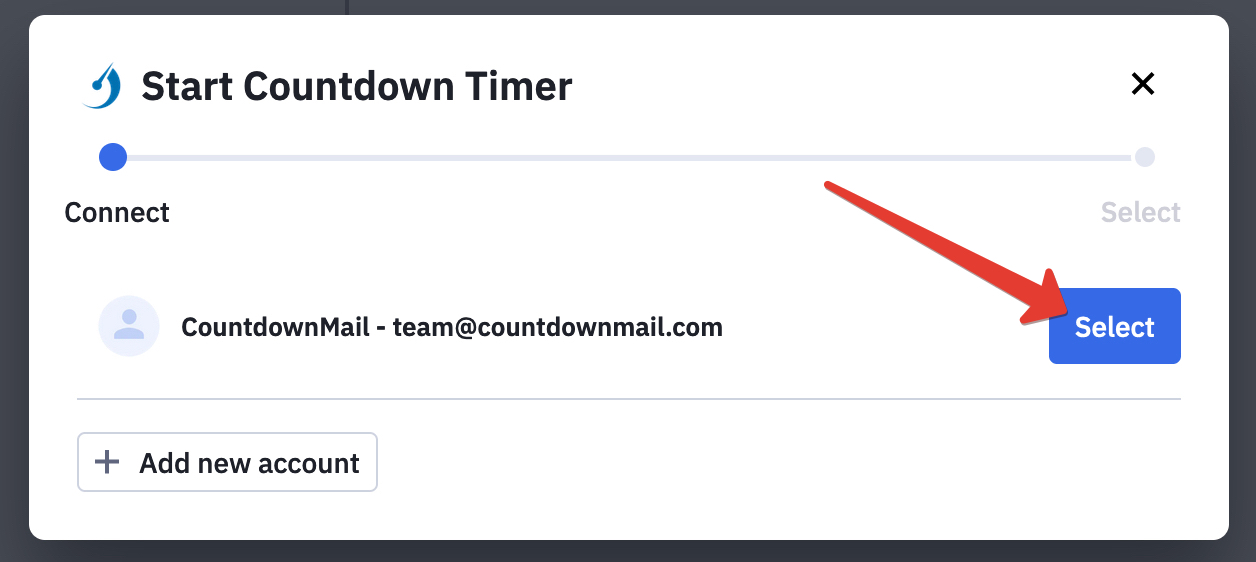
- 次に、開始したいカウントダウンタイマーを選択し、「完了」ボタンを押します。
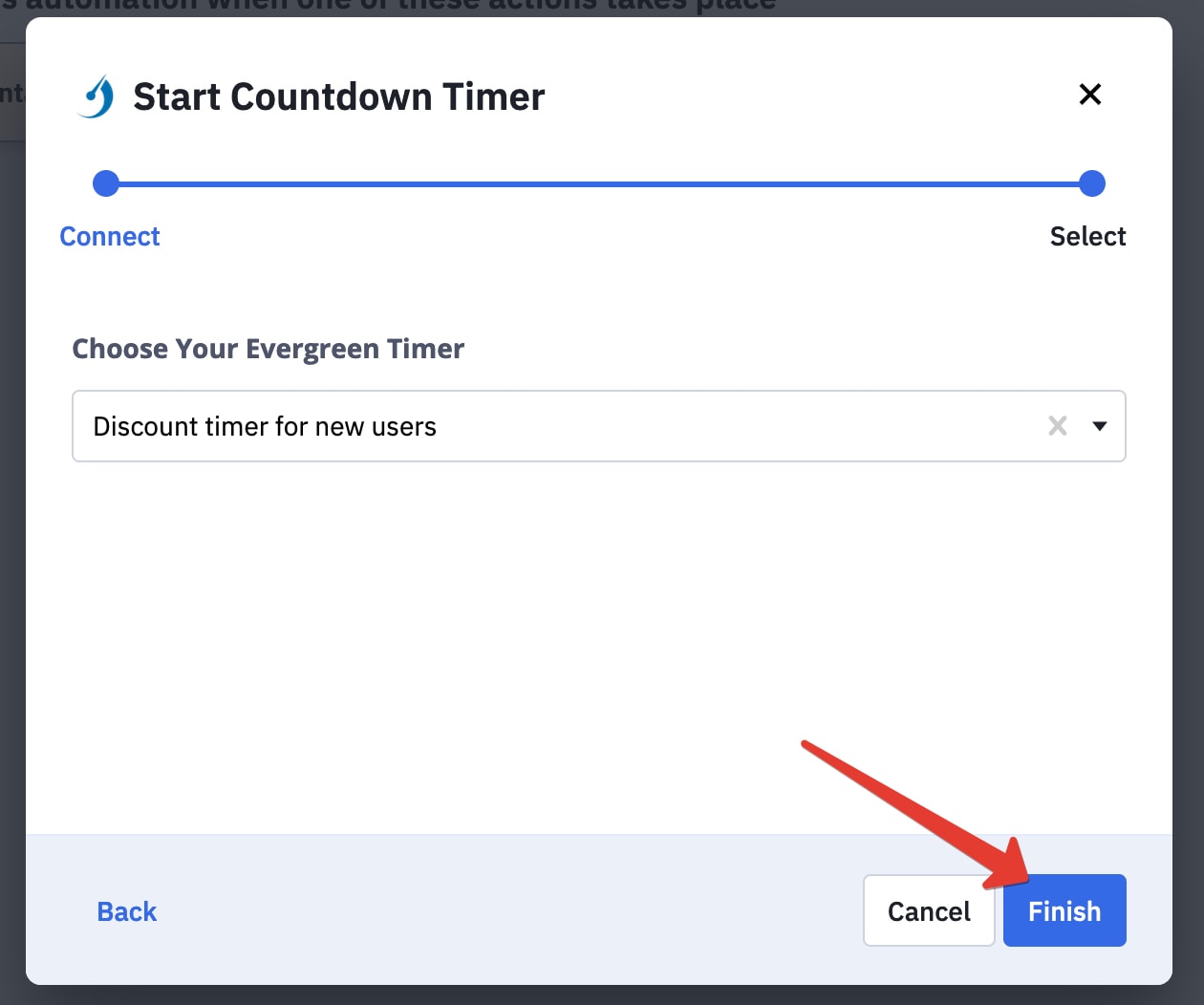
- 「カウントダウンタイマーを開始」アクションがオートメーションに追加されます。
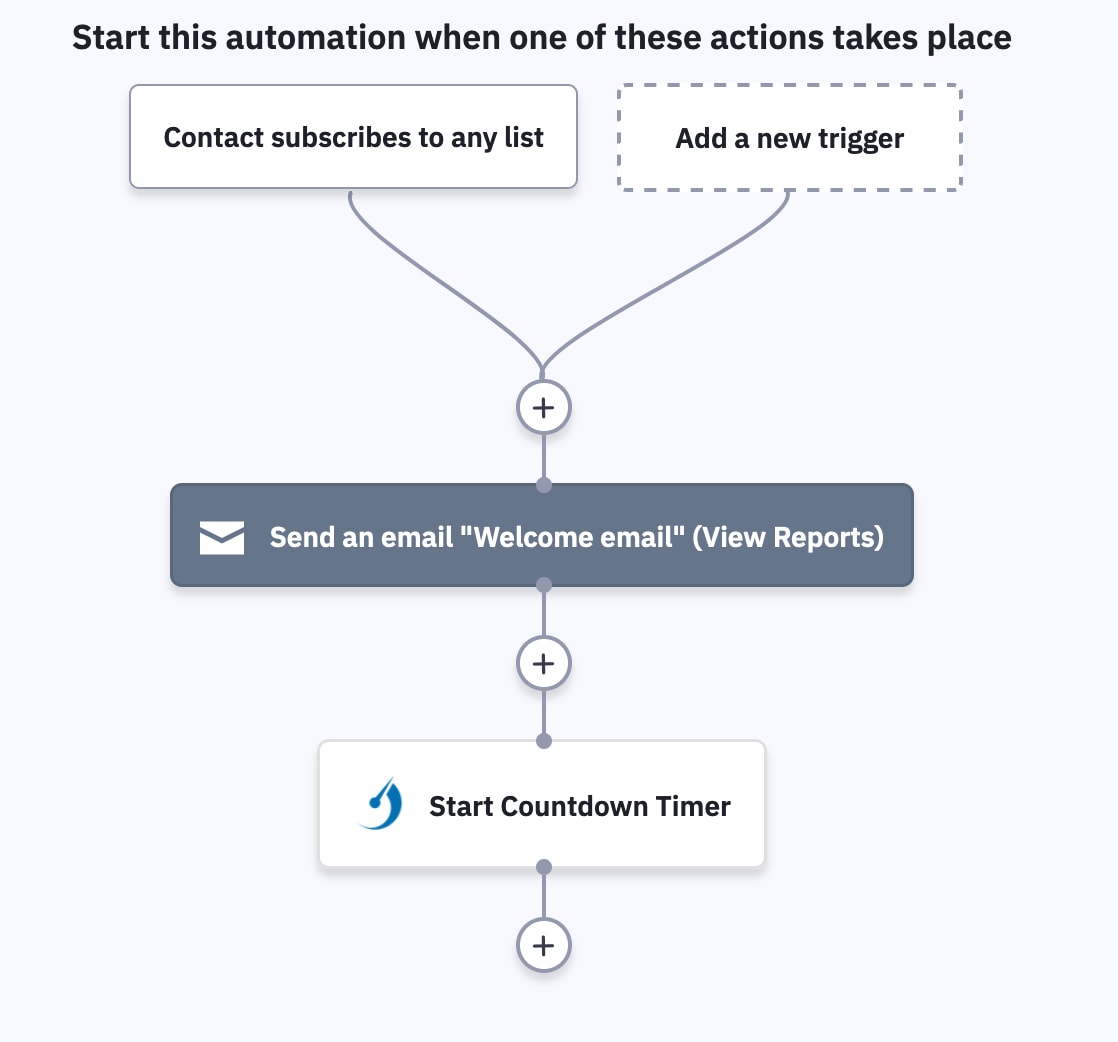
「カウントダウンタイマーを開始」アクションを設定した場合、カウントダウンタイマーはメールが開かれたときではなく、送信された瞬間からカウントダウンを開始することにご注意ください。
さらに、統合はActiveCampaignアカウントの「接続されたアプリ」ページにリストされ、そこで統合の切断、ログの表示、アプリの詳細の表示ができます。
CountdownMailアカウントをActiveCampaignから切断する
CountdownMailアカウントをActiveCampaignから切断できます。CountdownMailアカウントが切断されると、CountdownMailアプリを使用してタイマーを開始できなくなります。
- 左側のメニューで「アプリ」をクリックします。
- 「接続されたアプリ」をクリックします。
- 「CountdownMail」アプリをクリックします。
- 「切断」ボタンをクリックします。
- 確認ダイアログボックスが表示されます。「切断」ボタンをクリックします。
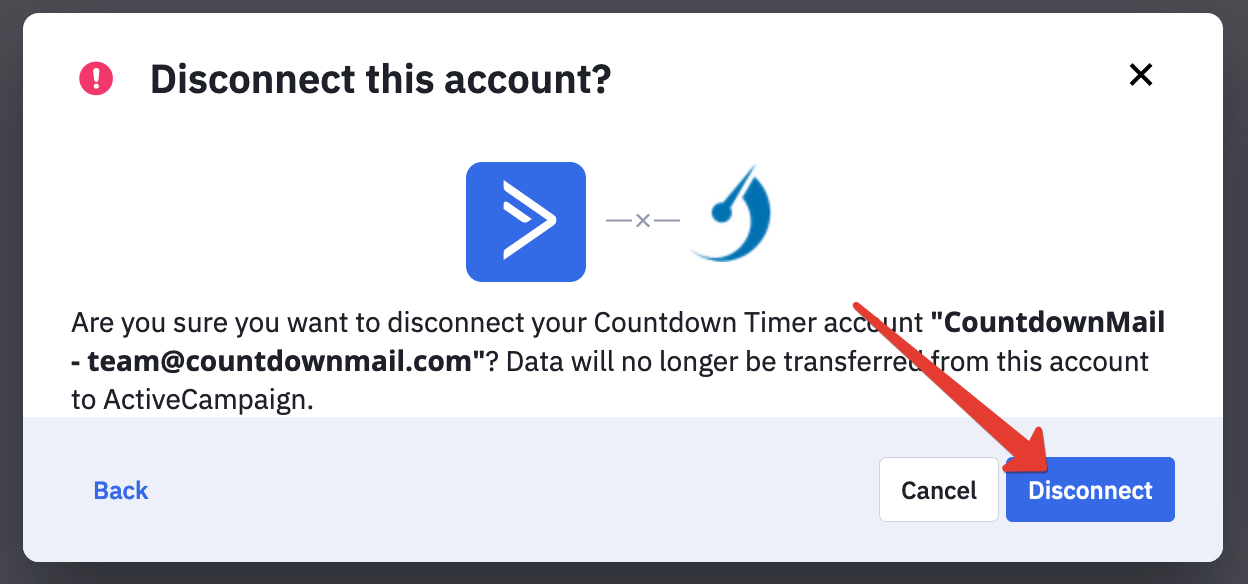
CountdownMailアカウントがActiveCampaignから切断されます。確認メッセージがCountdownMailアプリページの上部に表示されます。
コンバージョンを向上させる準備はできていますか?
数分でカウントダウンタイマーを作成し、エンゲージメントの向上を実感してください。