ActiveCampaign에서 카운트다운 타이머 추가하기
이메일 디자이너를 사용하여 카운트다운 타이머를 추가하세요.
- 템플릿을 선택하세요.
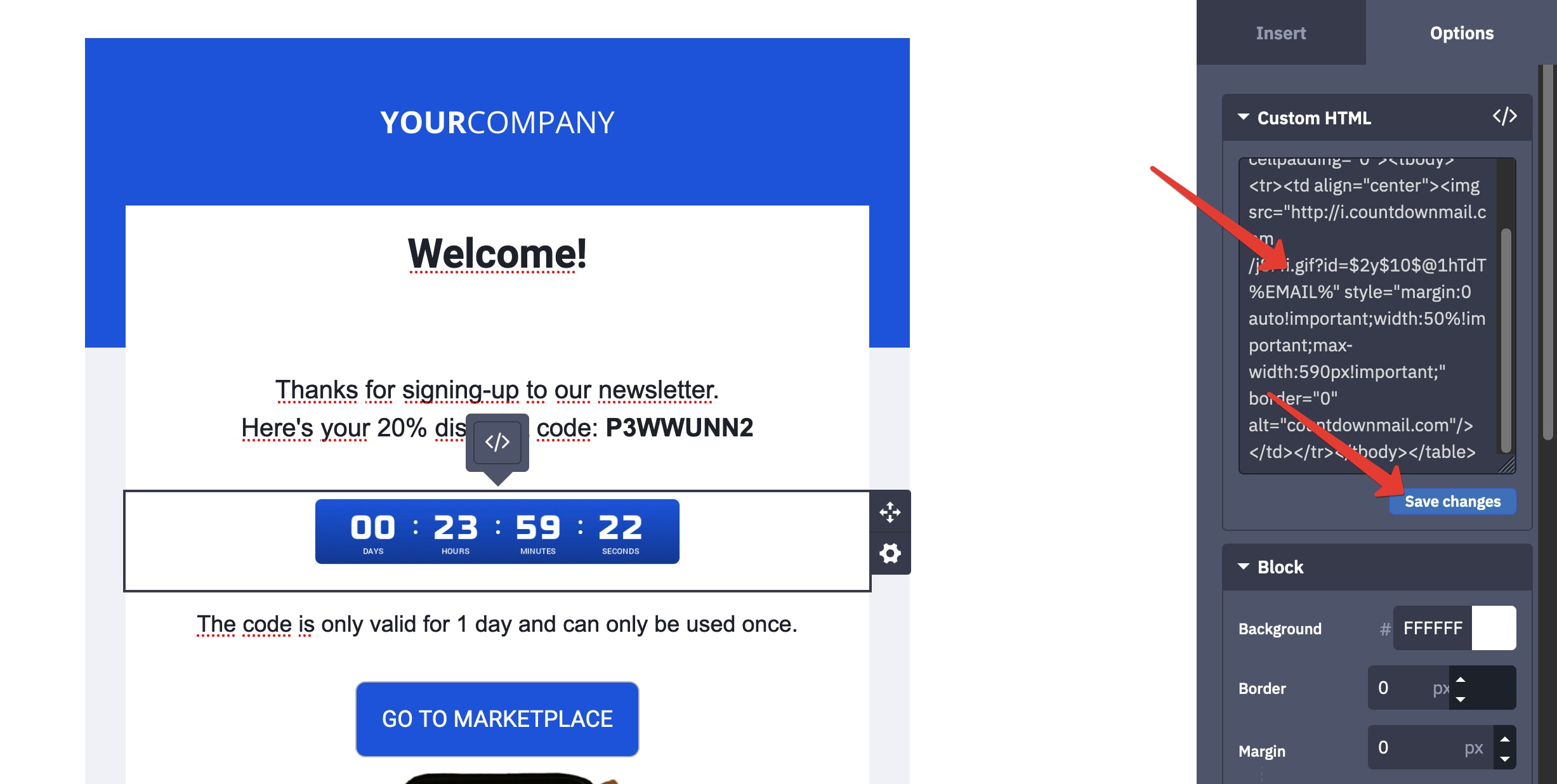
- HTML 블록을 추가하고, 오른쪽 도구 모음에서 적절한 버튼을 선택하여 이메일 템플릿에서 배치하려는 섹션으로 드래그하세요.
- HTML 블록을 선택하고 옵션 탭을 클릭하세요.
- HTML 블록의 원하는 위치에 있는 텍스트 섹션에 타이머 삽입 코드를 붙여넣으세요.
- 변경 사항 저장 버튼을 클릭하세요.
개인 타이머를 위한 ActiveCampaign 통합
CountdownMail 앱은 자동화에서 연락처가 이 작업을 통과할 때 카운트다운 타이머를 시작할 수 있는 자동화 작업입니다. 예를 들어, 이메일이 전송되었거나 연락처가 목록에 추가되었을 때 이 연락처에 대한 타이머를 시작하기 위해 이 작업을 사용할 수 있습니다.
자동화에서 "카운트다운 타이머 시작" 작업을 추가하고 구성하세요
- 이 튜토리얼.에 설명된 대로 개인 카운트다운 타이머를 만드세요.
- 트리거로 "이메일이 열릴 때"를 선택하고 삽입 코드를 복사하세요.
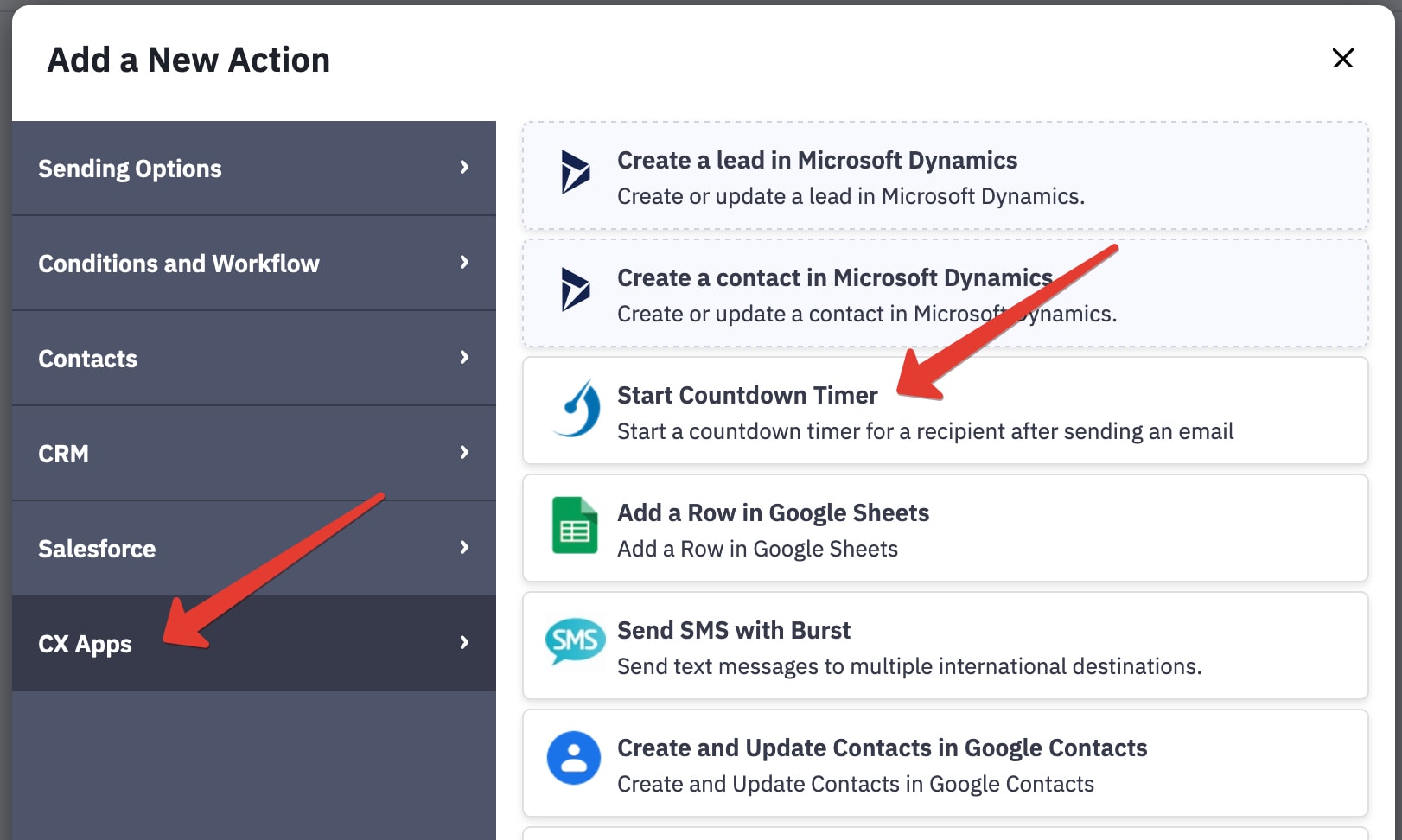
- 자동화 빌더에서 새 작업 "카운트다운 타이머 시작"을 추가하세요.
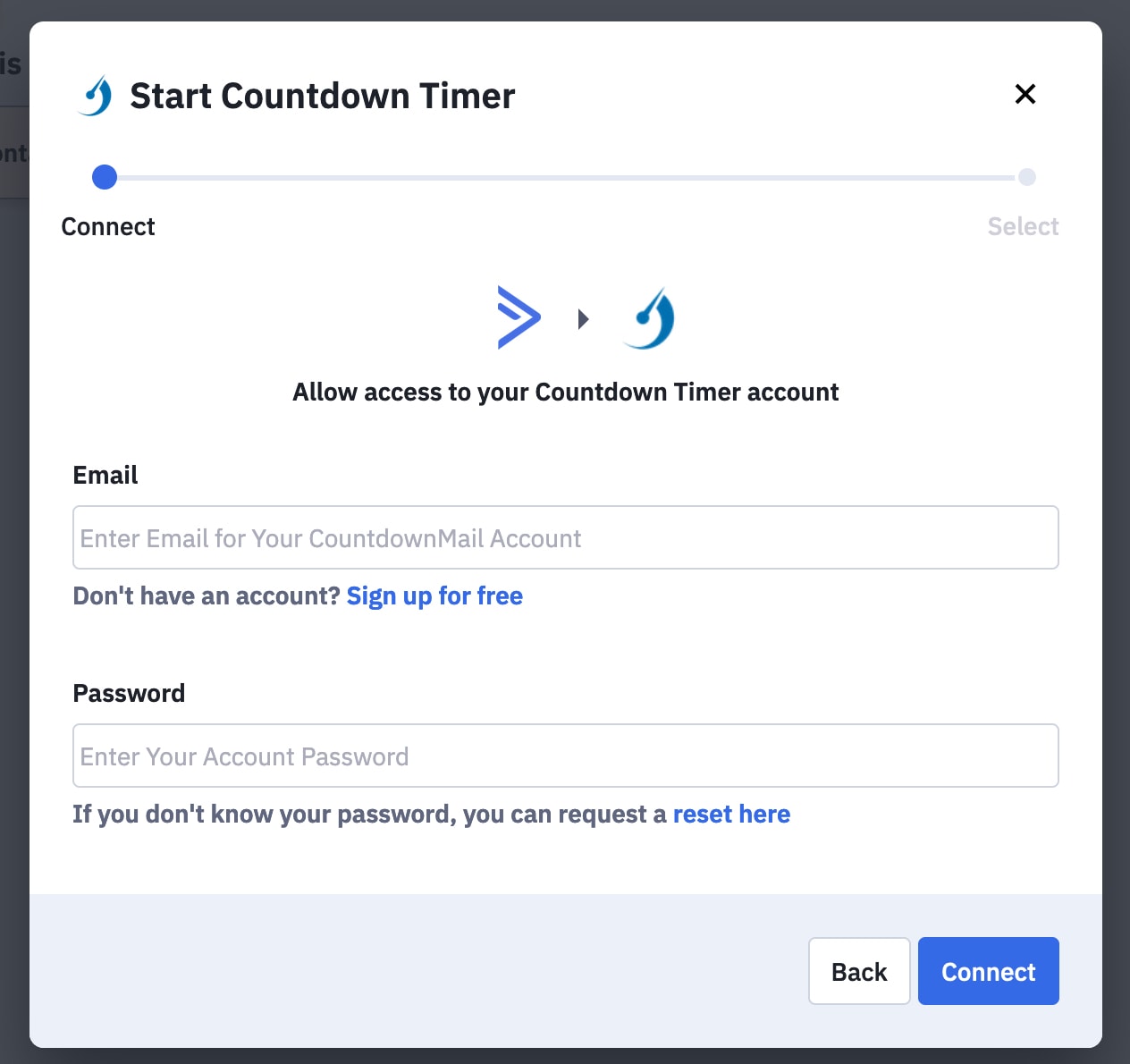
- 처음 통합하는 경우 CountdownMail 계정에 로그인하라는 메시지가 표시됩니다. CountdownMail 계정의 이메일과 비밀번호를 입력하고 "연결" 버튼을 클릭하세요.
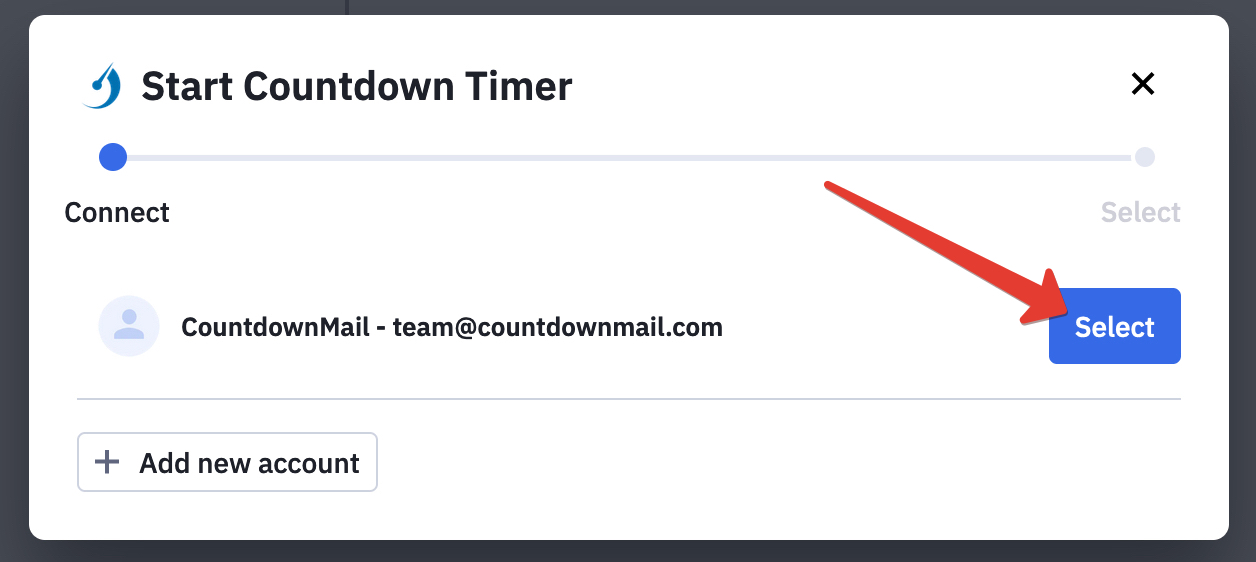
- 다음으로, 시작하려는 카운트다운 타이머를 선택하고 "완료" 버튼을 누르세요.
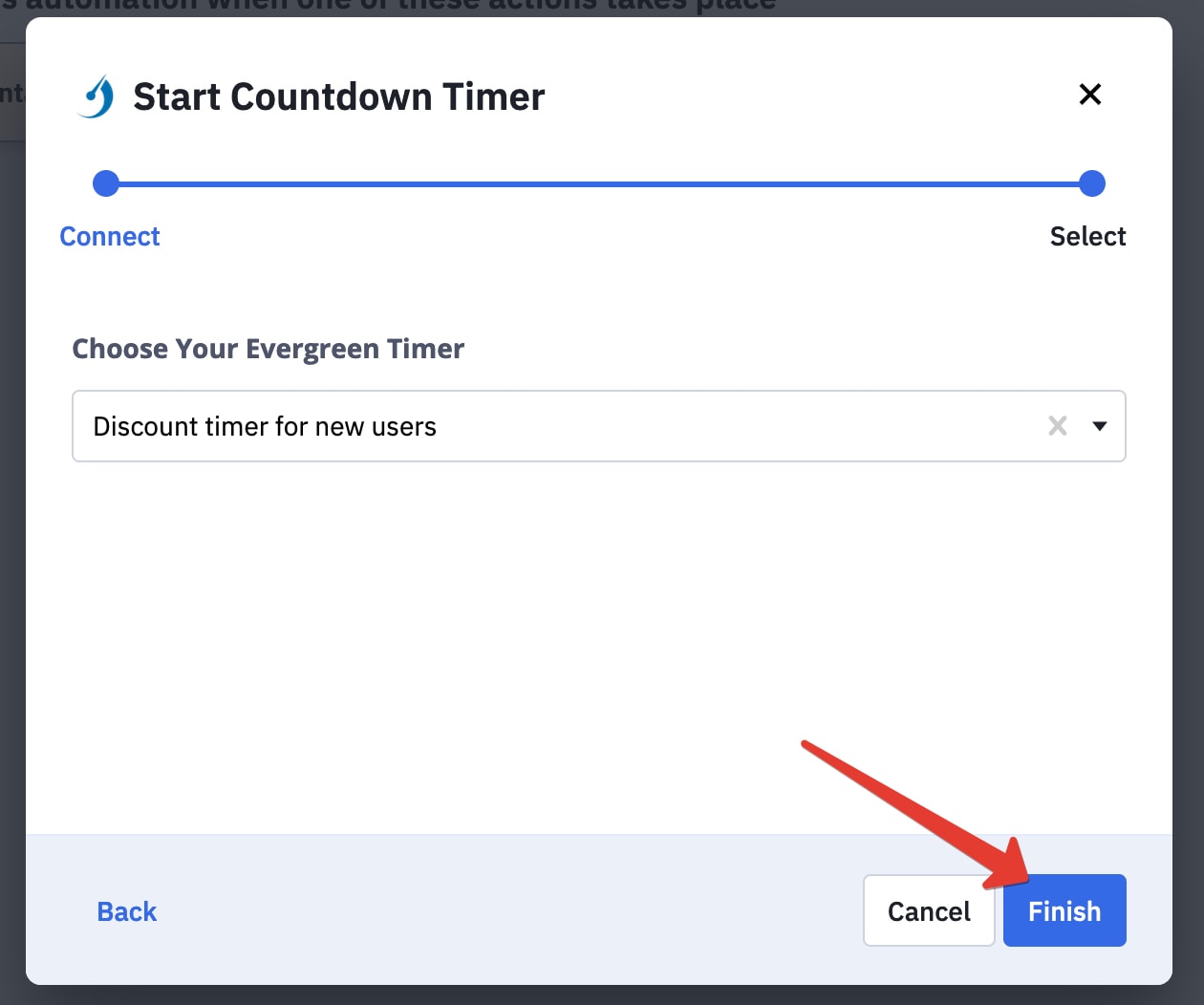
- "카운트다운 타이머 시작" 작업이 자동화에 추가됩니다.
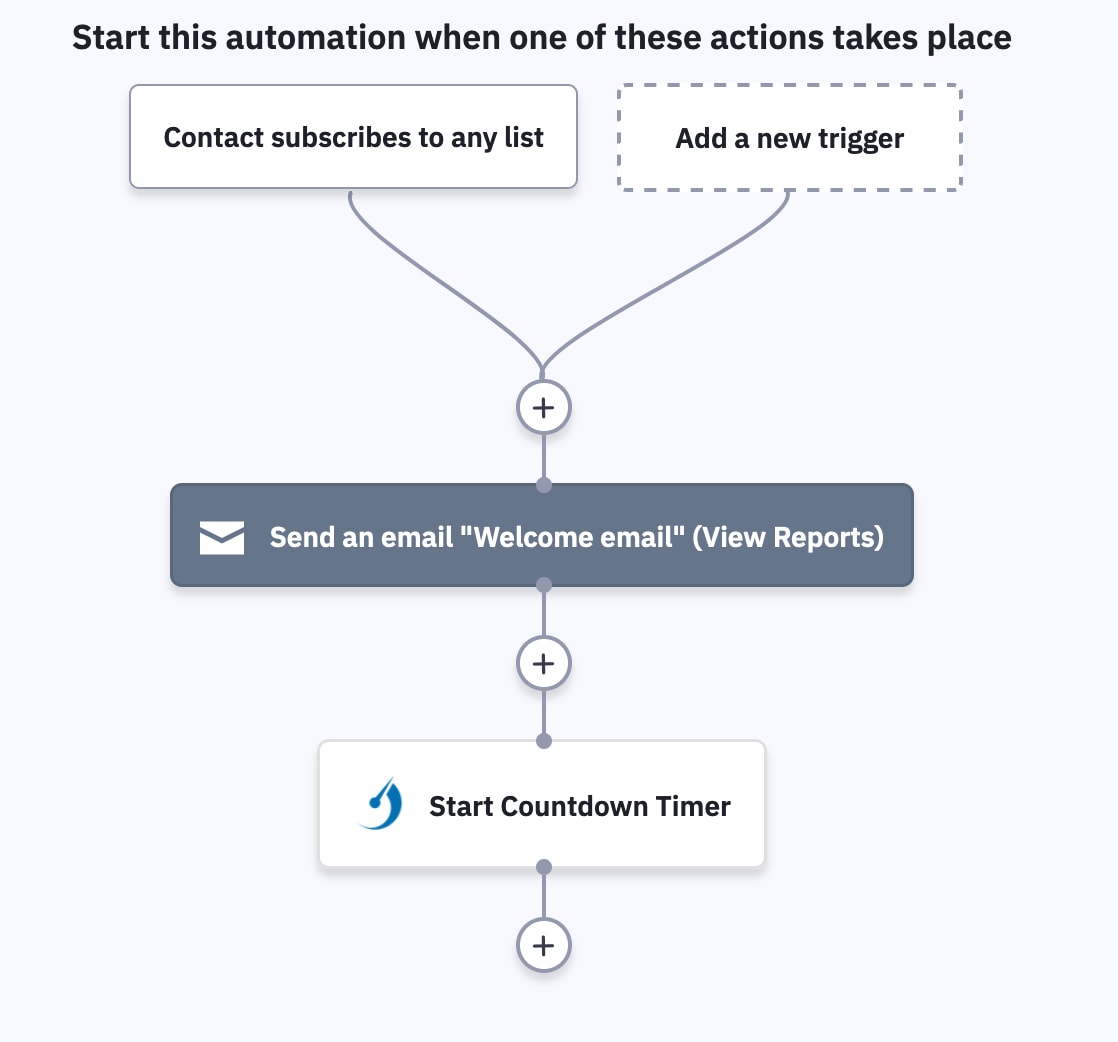
"카운트다운 타이머 시작" 작업을 설정하면 카운트다운 타이머는 이메일이 열릴 때가 아니라 전송되는 순간부터 카운트다운을 시작한다는 점을 참고하세요.
또한, 통합은 ActiveCampaign 계정의 "연결된 앱" 페이지에 나열되며, 여기서 통합을 해제하고, 로그를 보고, 앱 세부 정보를 볼 수 있습니다.
ActiveCampaign에서 CountdownMail 계정 연결 해제
ActiveCampaign에서 CountdownMail 계정의 연결을 해제할 수 있습니다. CountdownMail 계정의 연결이 해제되면 더 이상 CountdownMail 앱을 사용하여 타이머를 시작할 수 없습니다.
- 왼쪽 메뉴에서 "앱"을 클릭하세요.
- "연결된 앱"을 클릭하세요.
- "CountdownMail" 앱을 클릭하세요.
- "연결 해제" 버튼을 클릭하세요.
- 확인 대화 상자가 나타납니다. "연결 해제" 버튼을 클릭하세요.
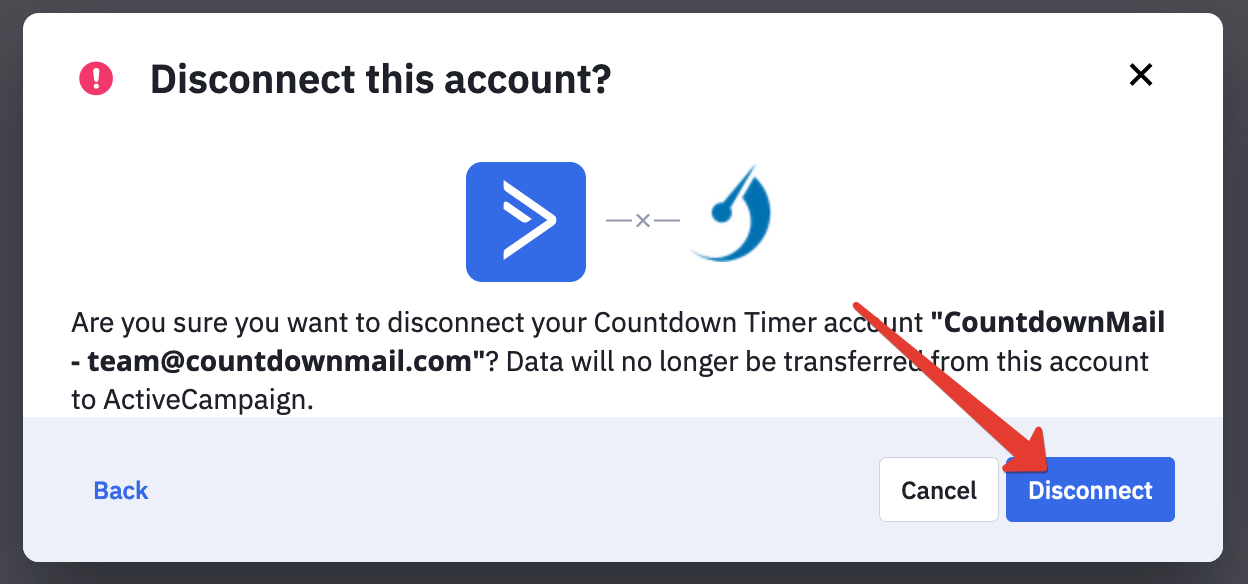
CountdownMail 계정이 ActiveCampaign에서 연결 해제됩니다. CountdownMail 앱 페이지 상단에 확인 메시지가 표시됩니다.
전환율을 높일 준비가 되셨나요?
몇 분 만에 카운트다운 타이머를 만들고 참여도가 높아지는 것을 확인하세요.