Aggiungere un timer per il conto alla rovescia in ActiveCampaign
Aggiungi un timer per il conto alla rovescia utilizzando il designer di email.
- Scegli un modello.
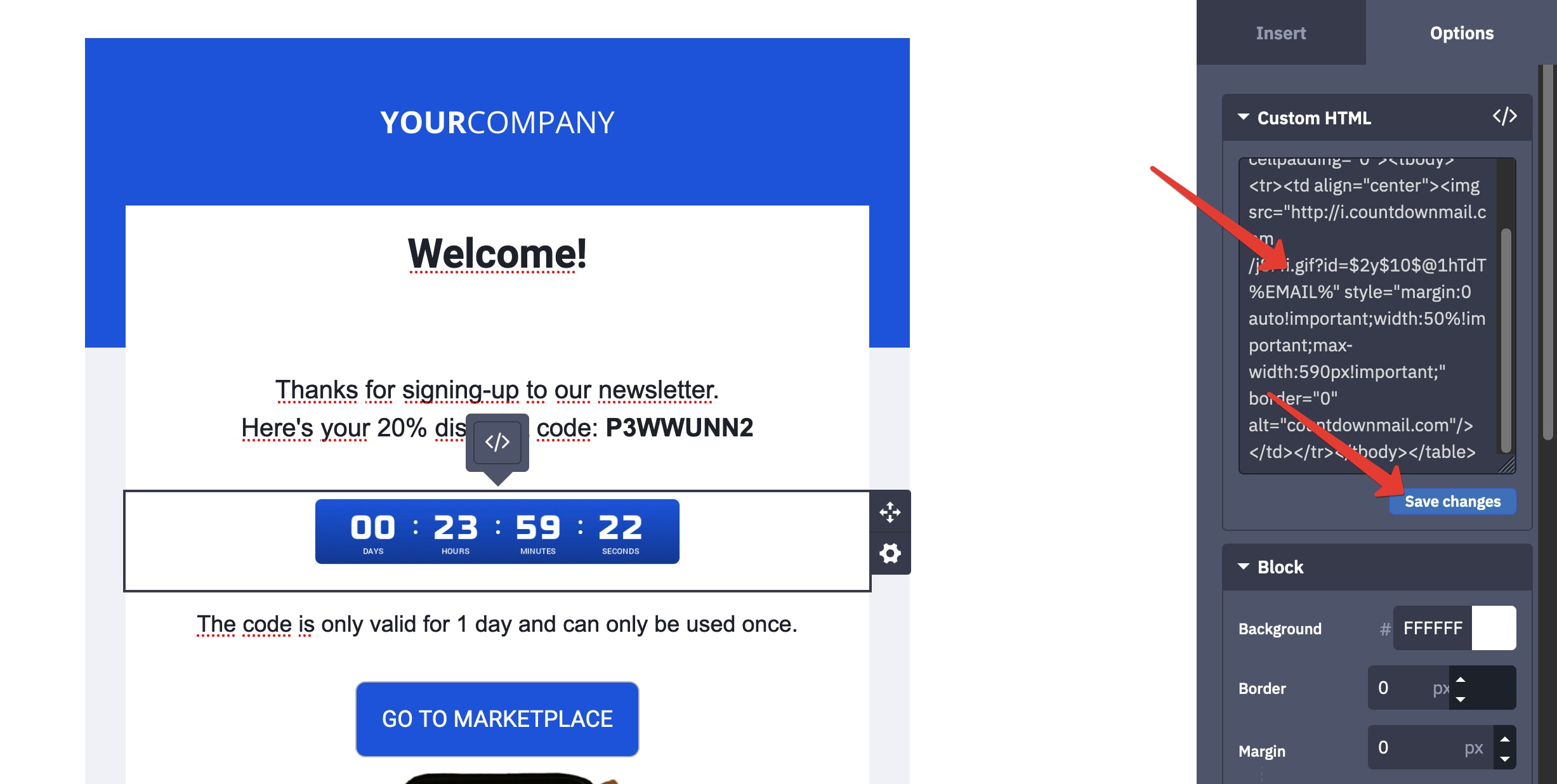
- Aggiungi un blocco HTML, seleziona il pulsante appropriato dalla barra degli strumenti a destra e trascinalo nella sezione del tuo modello di email dove desideri posizionarlo.
- Seleziona il blocco HTML, fai clic sulla scheda Opzioni.
- Incolla il codice di incorporamento del timer nella sezione di testo nel punto desiderato del tuo blocco HTML.
- Fai clic sul pulsante Salva modifiche.
Integrazione ActiveCampaign per timer personali
L'app CountdownMail è un'azione di automazione che ti consente di avviare un timer per il conto alla rovescia quando un contatto passa attraverso questa azione nella tua automazione. Ad esempio, puoi utilizzare questa azione per avviare un timer per questo contatto quando è stata inviata un'email o quando il contatto è stato aggiunto alla lista.
Aggiungi e configura l'azione "Avvia timer conto alla rovescia" nella tua automazione
- Crea un timer personale per il conto alla rovescia come descritto in questo tutorial.
- Come trigger, seleziona "quando l'email viene aperta" e copia il codice di incorporamento.
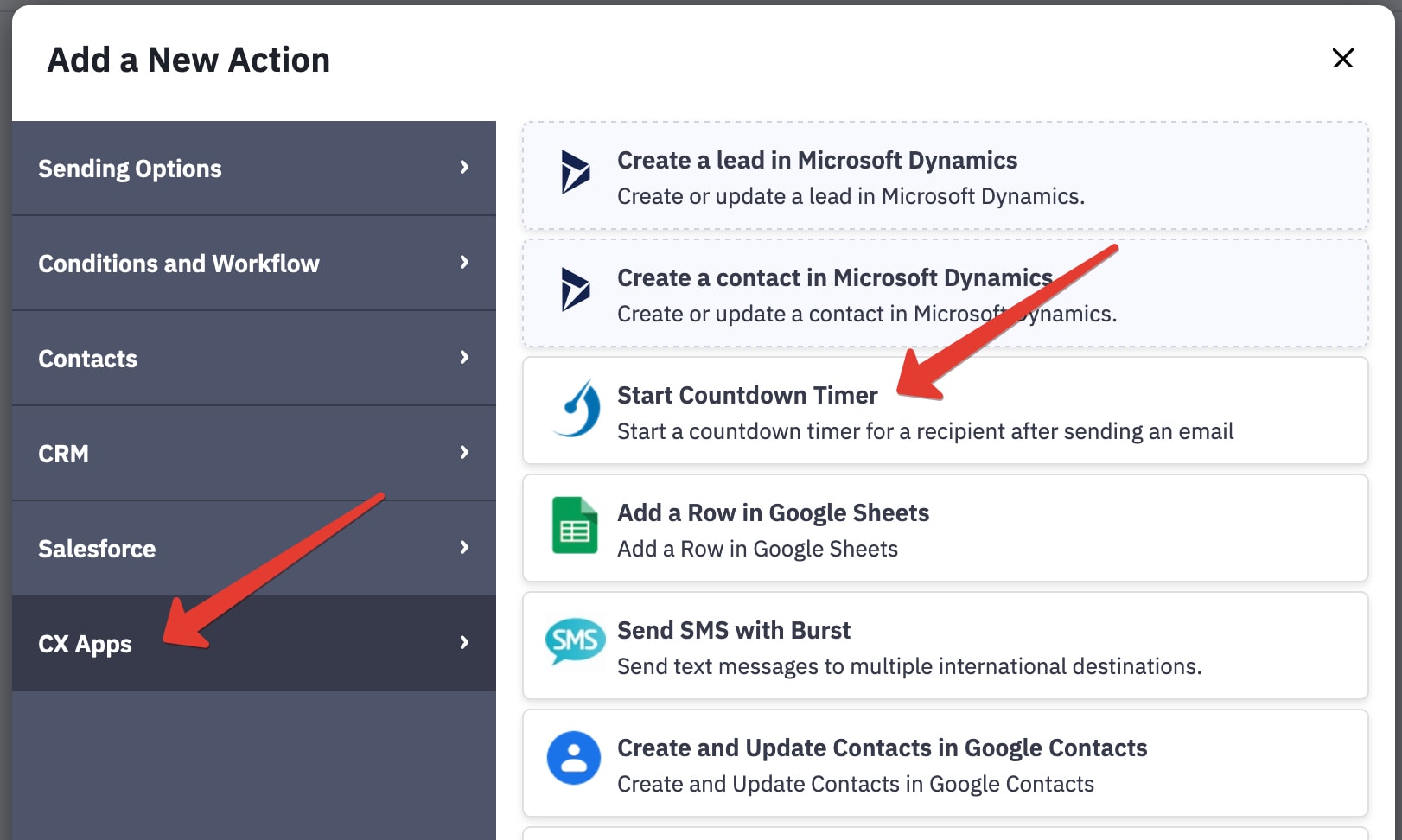
- Nel costruttore di automazione, aggiungi una nuova azione "Avvia timer conto alla rovescia".
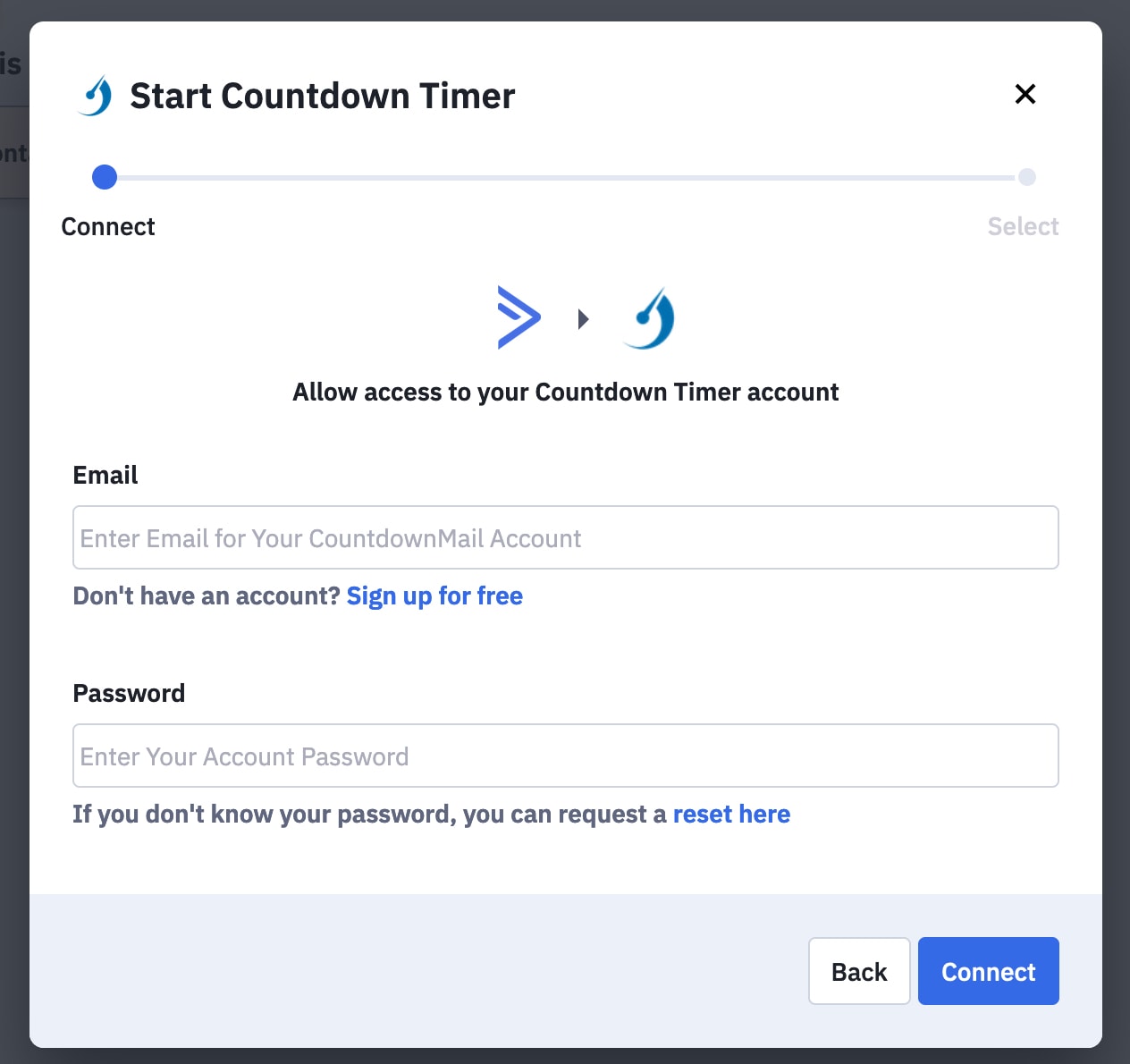
- Se è la prima volta che effettui l'integrazione, ti verrà chiesto di accedere al tuo account CountdownMail. Inserisci la tua email e password per l'account CountdownMail e fai clic sul pulsante "Connetti".
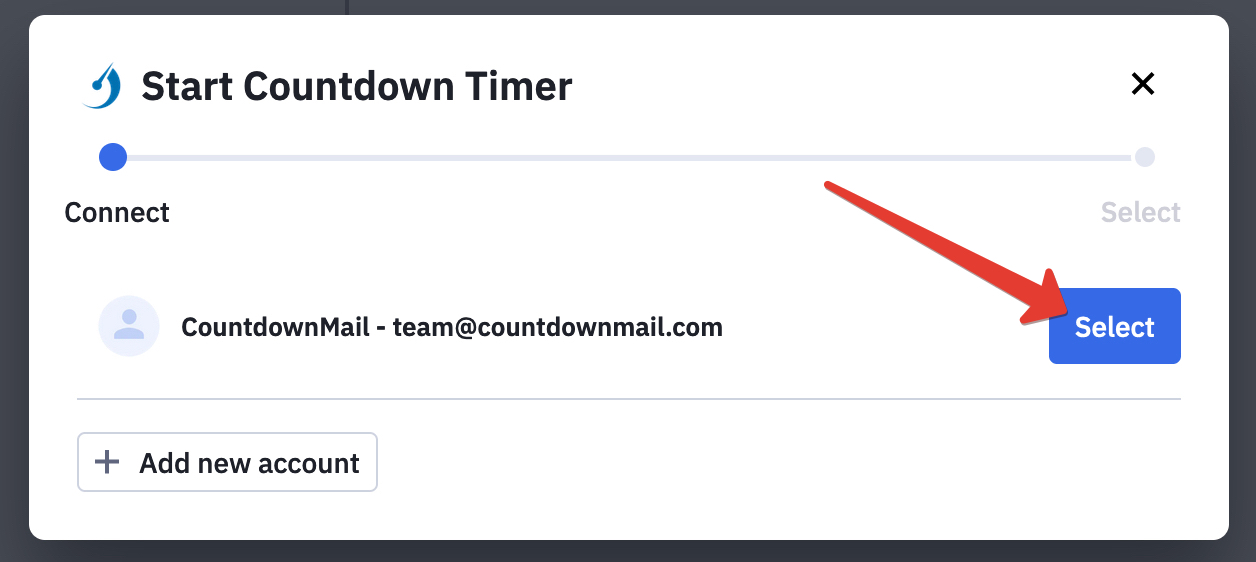
- Successivamente, dovrai selezionare il timer per il conto alla rovescia che desideri avviare e premere il pulsante "Fine".
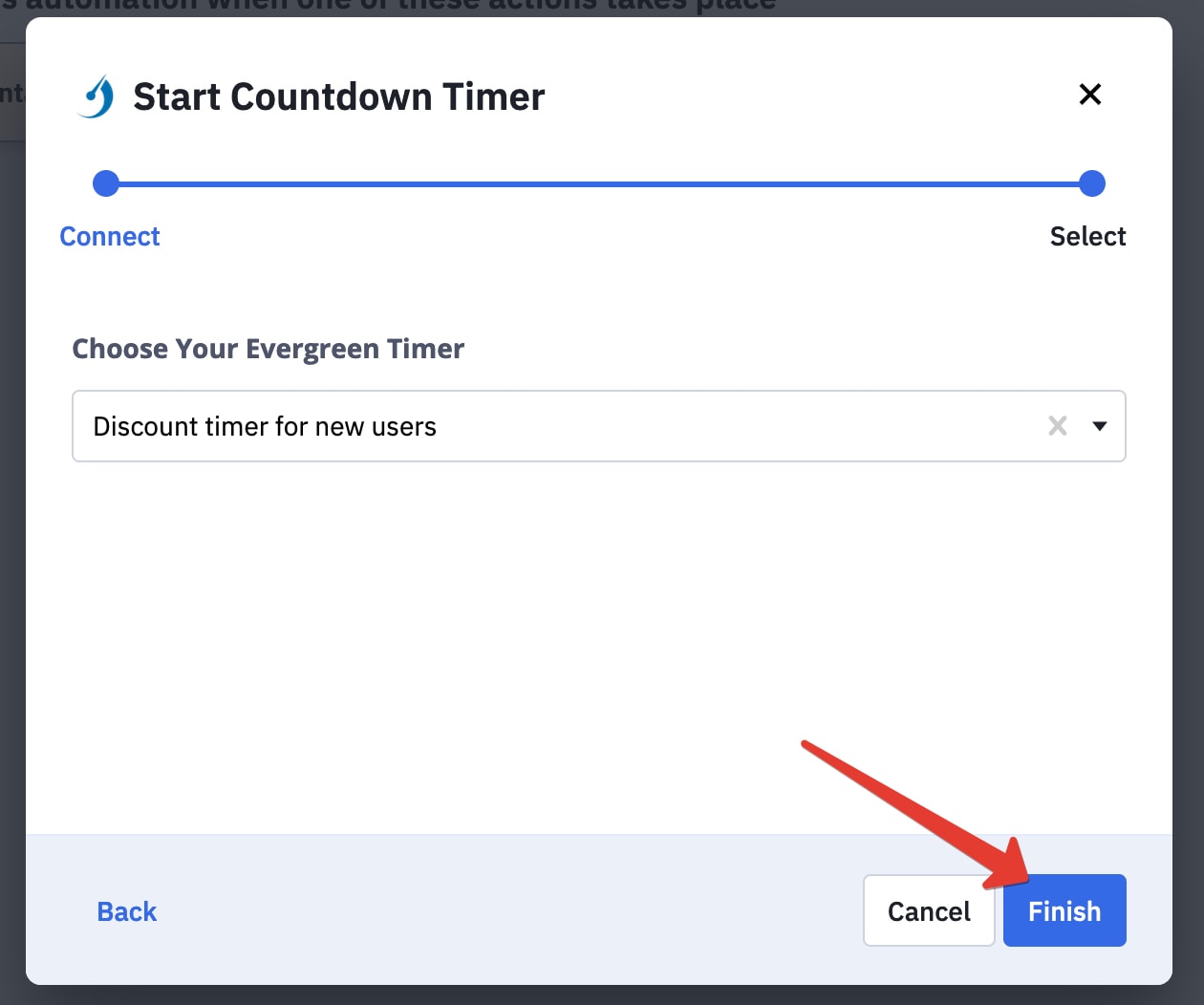
- L'azione "Avvia timer conto alla rovescia" verrà aggiunta alla tua automazione.
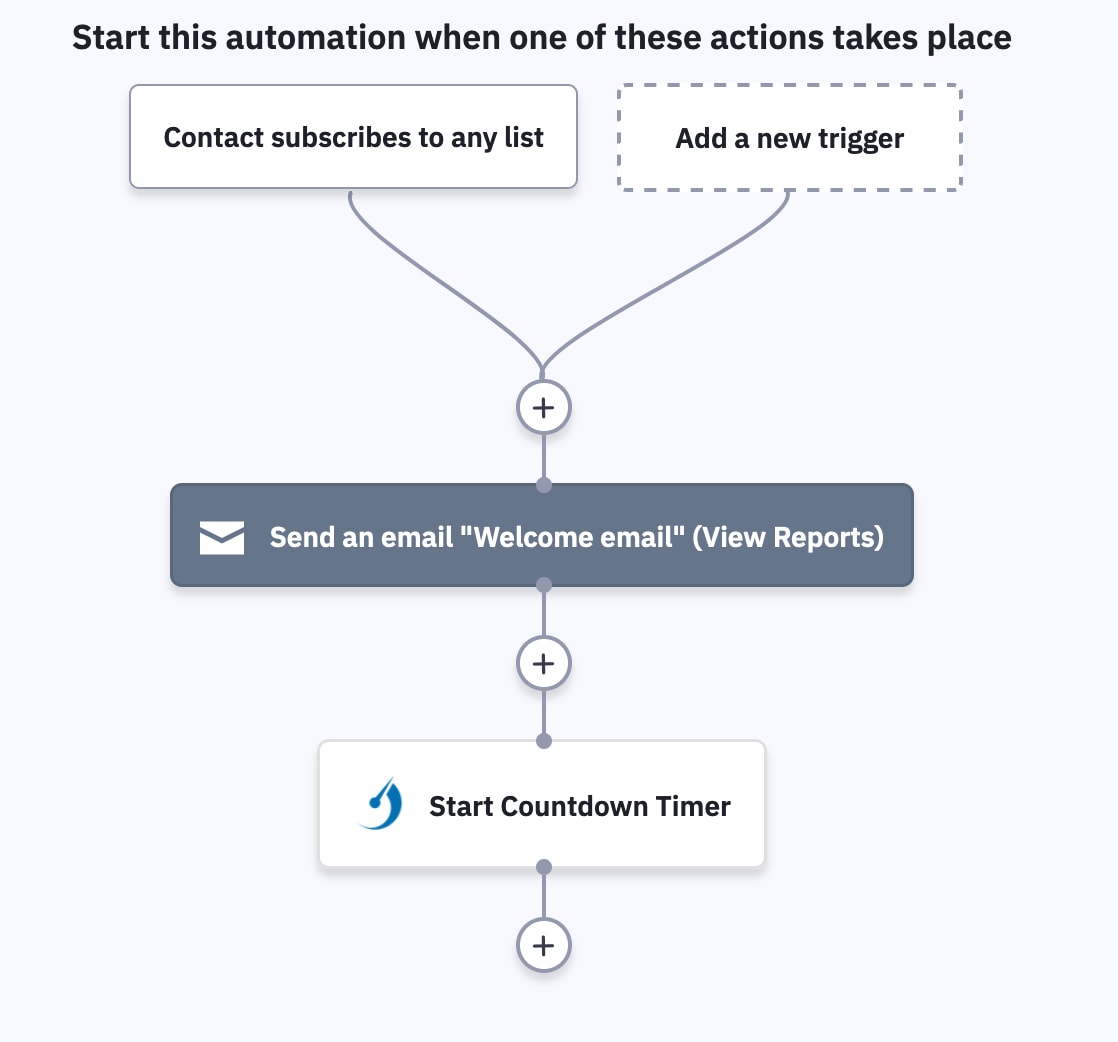
Nota bene che se imposti l'azione "Avvia timer conto alla rovescia", il timer inizierà il conto alla rovescia dal momento in cui l'email viene inviata, non quando viene aperta.
Inoltre, l'integrazione sarà elencata nella pagina "App connesse" nel tuo account ActiveCampaign, dove puoi disconnettere l'integrazione, visualizzare i log e vedere i dettagli dell'app.
Disconnetti il tuo account CountdownMail da ActiveCampaign
Puoi disconnettere il tuo account CountdownMail da ActiveCampaign. Quando il tuo account CountdownMail è disconnesso, non sarai più in grado di avviare un timer utilizzando l'app CountdownMail.
- Fai clic su "App" nel menu a sinistra.
- Fai clic su "App connesse".
- Fai clic sull'app "CountdownMail".
- Fai clic sul pulsante "Disconnetti".
- Apparirà una finestra di dialogo di conferma. Fai clic sul pulsante "Disconnetti".
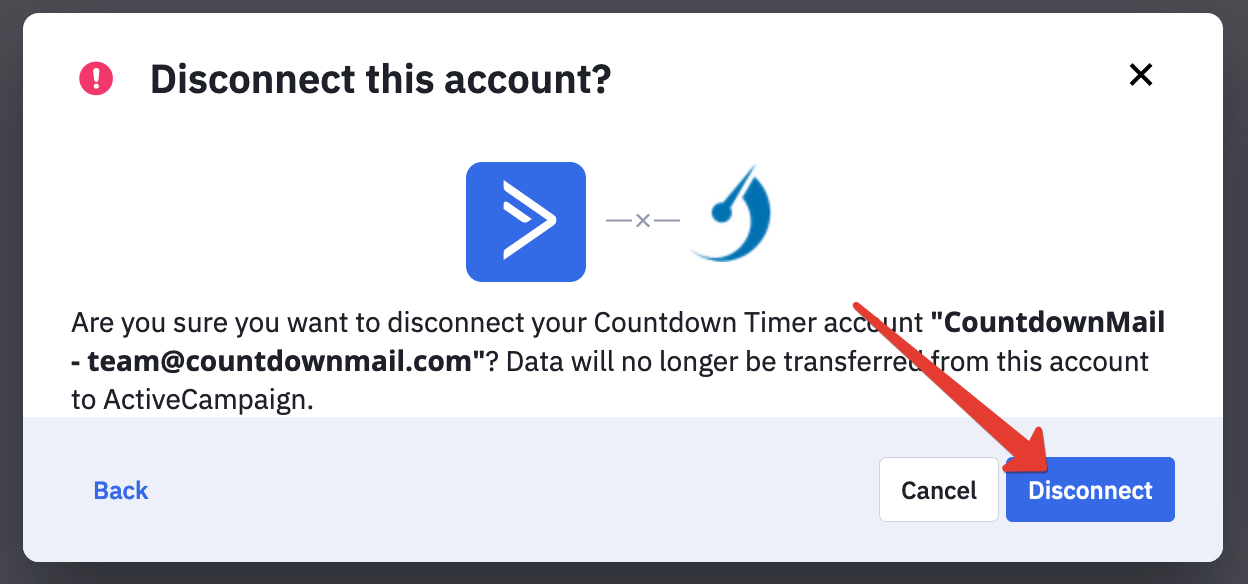
Il tuo account CountdownMail verrà disconnesso da ActiveCampaign. Un messaggio di conferma apparirà nella parte superiore della pagina dell'app CountdownMail.
Pronto ad aumentare le tue conversioni?
Crea un timer per il conto alla rovescia in pochi minuti e guarda il tuo engagement crescere.