Añadir un temporizador de cuenta regresiva en Brevo
Los temporizadores de cuenta regresiva son una forma efectiva de hacer que tus campañas de correo electrónico sean más atractivas. Al mostrar a los destinatarios un reloj en marcha, puedes crear una sensación de urgencia que impulsa la acción, ya sea realizar una compra, registrarse en un evento o aprovechar una oferta por tiempo limitado. Con el editor de arrastrar y soltar de Brevo, añadir un temporizador de cuenta regresiva es sencillo y no requiere conocimientos avanzados de programación. En esta guía, te mostraremos cómo hacerlo paso a paso.
Paso 1: Añadir un bloque HTML
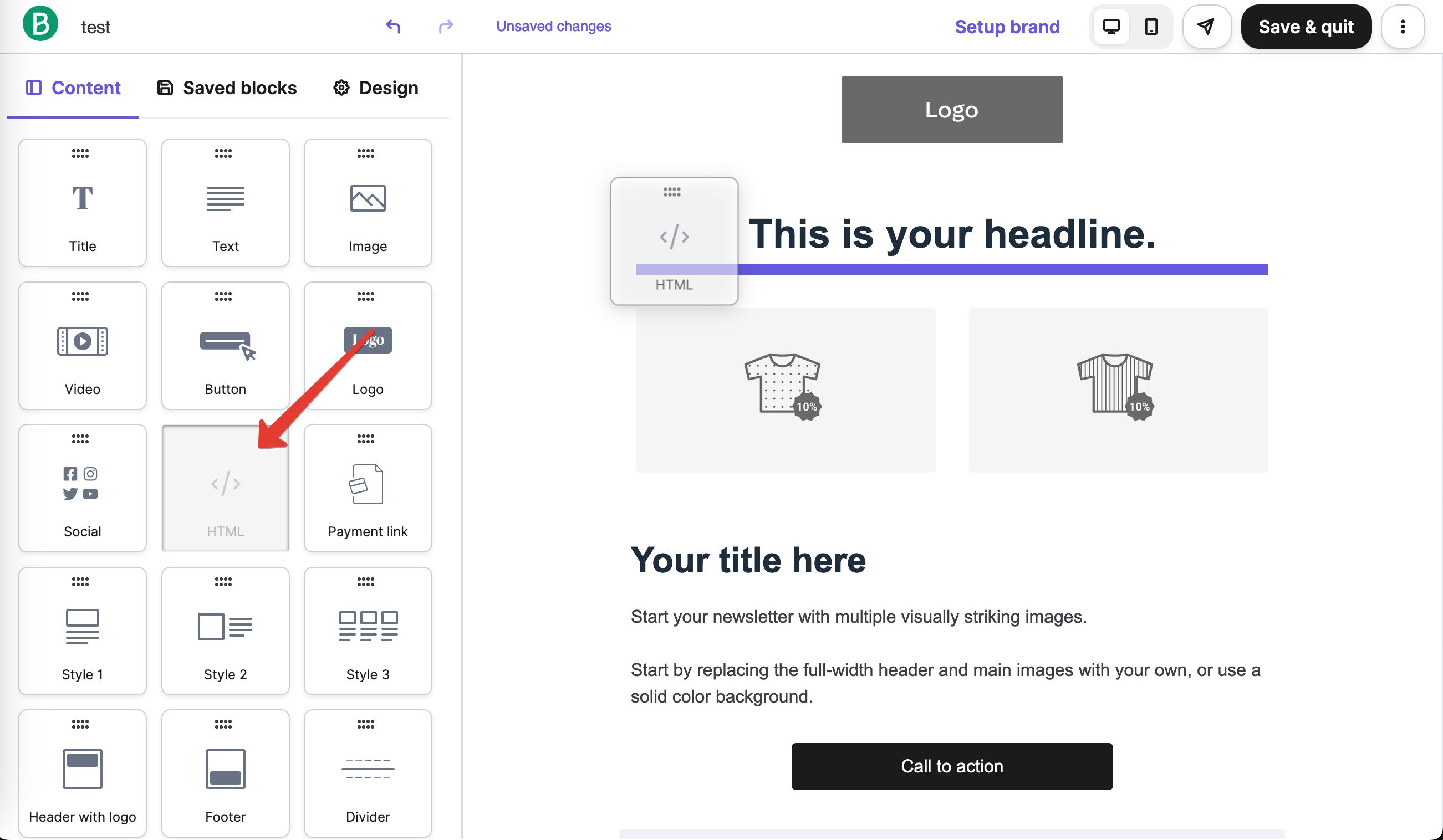
- Abre la plantilla de correo electrónico a la que deseas añadir el temporizador de cuenta regresiva en el editor de arrastrar y soltar de Brevo.
- En la barra de herramientas de la izquierda, haz clic en el botón 'Bloque HTML'.
- Arrastra el bloque HTML a la sección deseada de tu plantilla de correo electrónico y suéltalo allí.
Paso 2: Abrir el editor de bloques HTML
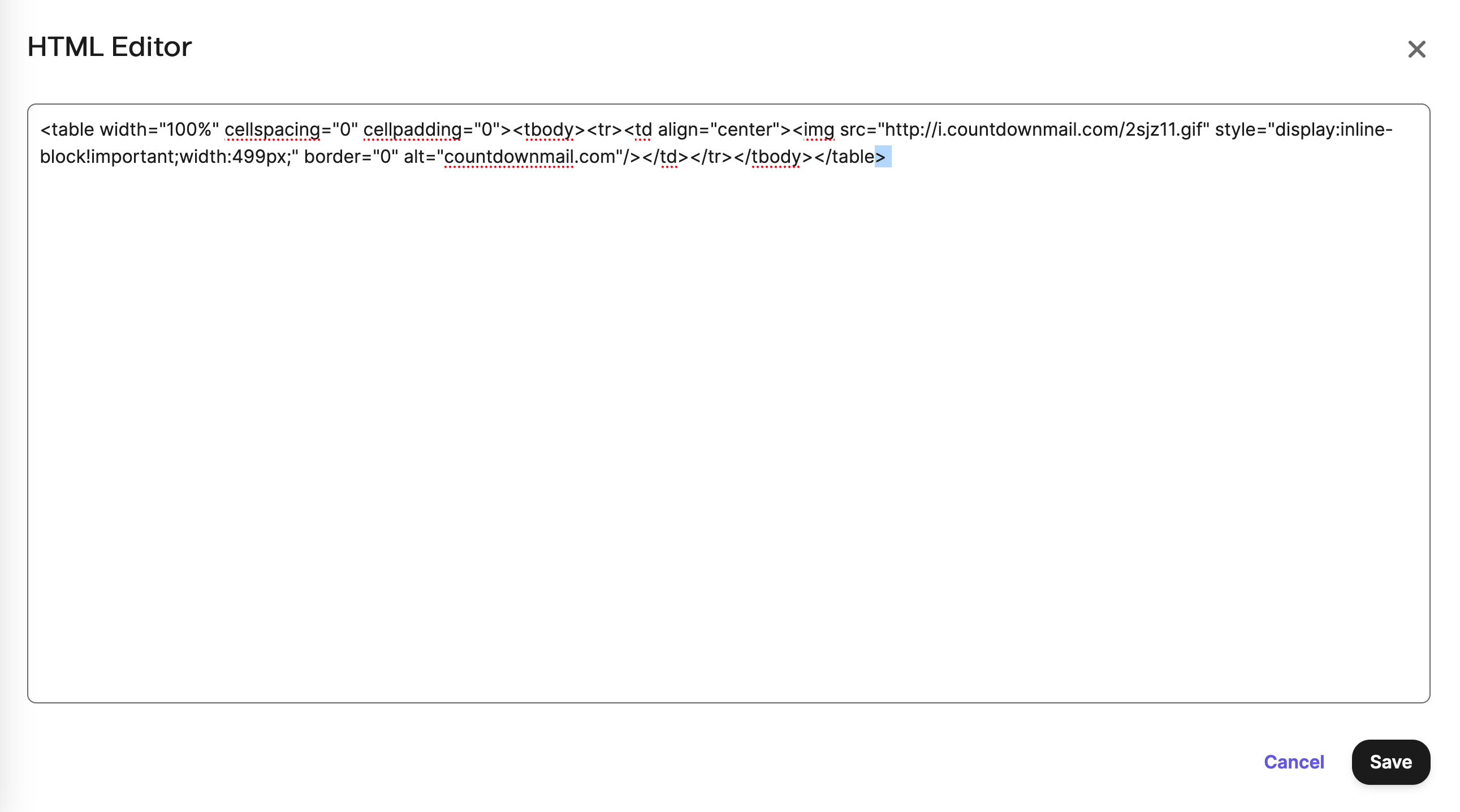
- Haz clic en el bloque HTML que acabas de añadir para abrir el editor.
- Esto abrirá una sección de texto donde puedes añadir el código de inserción de tu temporizador de cuenta regresiva.
Paso 3: Añadir el código de inserción del temporizador
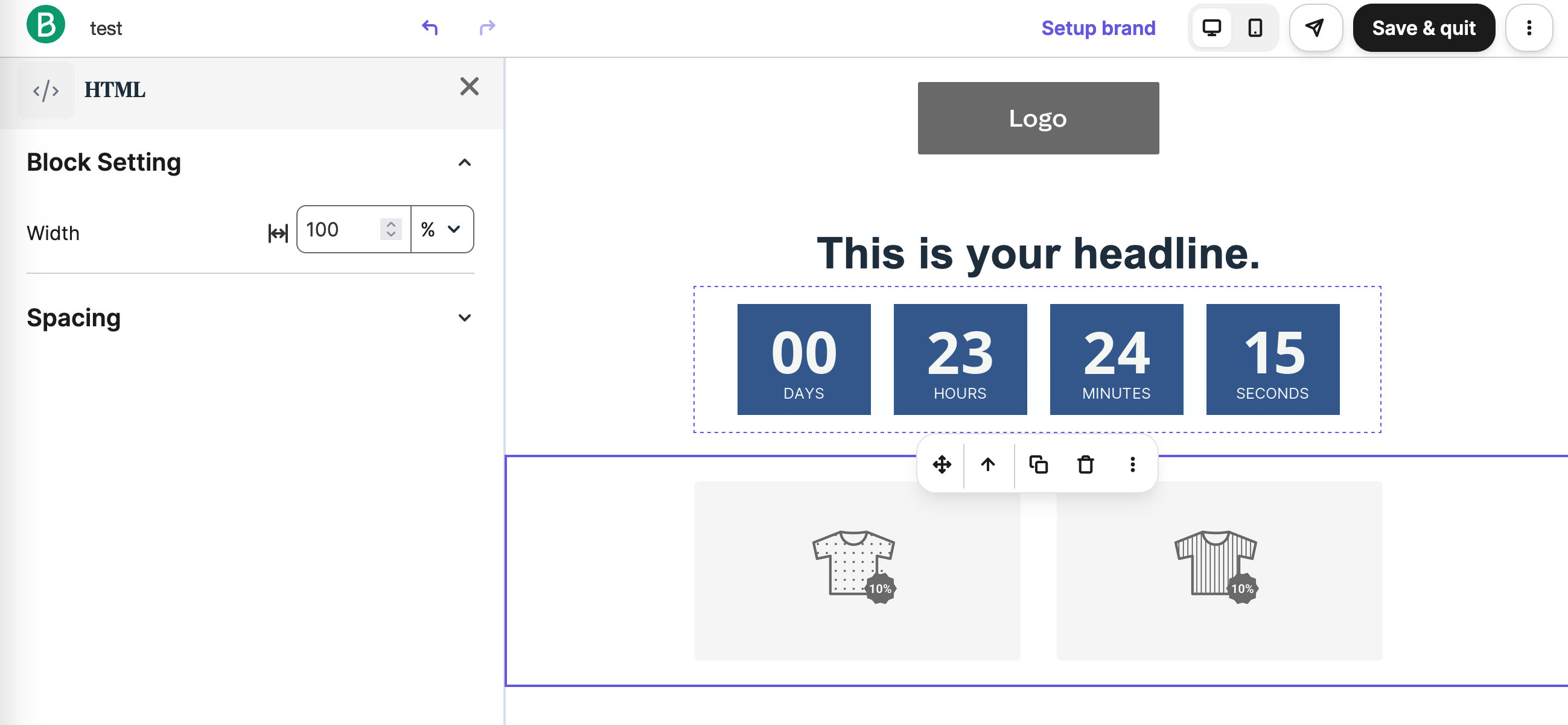
- Pega el código de inserción de tu temporizador de cuenta regresiva en la sección de texto del bloque HTML.
- Una vez que hayas añadido el código de inserción del temporizador de cuenta regresiva, haz clic en el botón 'Guardar' para guardar los cambios.
Paso 4: Confirmar la configuración de la campaña
- Para asegurar que los temporizadores de cuenta regresiva funcionen correctamente en tus campañas de correo electrónico, verifica la configuración de tu campaña en Brevo.
- Ve a Campañas > Configuración > Configuración predeterminada.
- Confirm that the 'Hide Image URL' option is set to 'No'.
- Esta configuración es importante para que los temporizadores de cuenta regresiva funcionen correctamente.
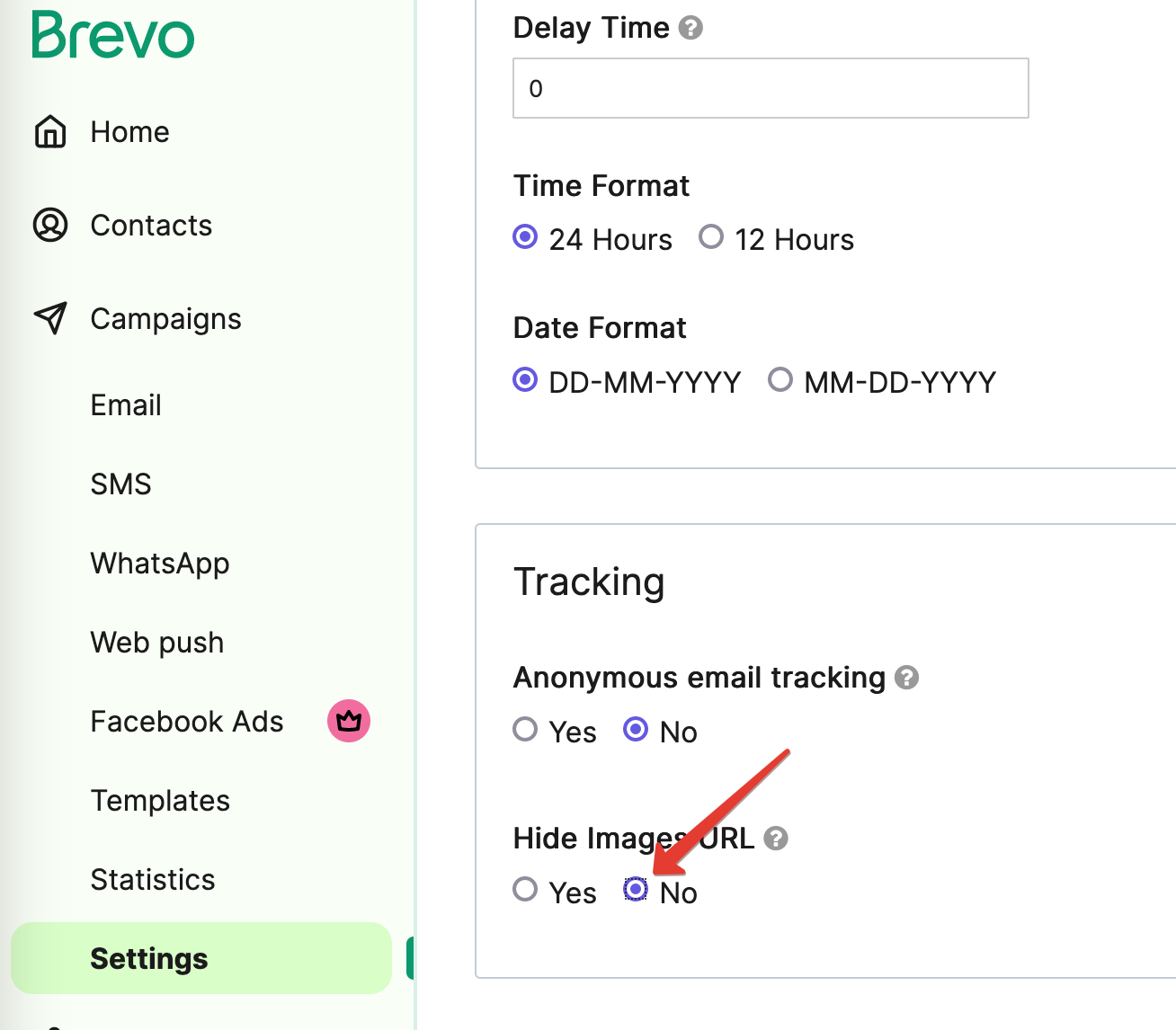
¿Por qué es importante? Our countdown timers use dynamic images that update as time passes. If “Hide Image URL” is set to “Yes,” these images might not load, breaking your timer. Setting it to “No” ensures everything runs smoothly.
Nota importante: Temporizadores de cuenta regresiva en automatizaciones
Algo importante a tener en cuenta: los temporizadores de cuenta regresiva solo funcionan de manera confiable en campañas de correo electrónico regulares. En las automatizaciones (flujos de trabajo automatizados), los temporizadores pueden almacenarse en caché en los servidores de Brevo y no actualizarse. Esto significa que el temporizador podría mostrar la misma hora una y otra vez en lugar de hacer la cuenta regresiva. Para obtener los mejores resultados, utiliza los temporizadores de cuenta regresiva en campañas regulares en lugar de automatizaciones.
Conclusión
Añadir un temporizador de cuenta regresiva a tus campañas de correo electrónico de Brevo es un proceso sencillo que puede aumentar significativamente el impacto de tu marketing. Con solo unos clics en el editor de arrastrar y soltar y el código de inserción adecuado, tendrás un temporizador animado listo para cautivar a tu audiencia. Siempre prueba tu correo electrónico antes de enviarlo para confirmar que el temporizador funciona como se espera. ¡Feliz envío de correos!
¿Listo para aumentar tus conversiones?
Crea un temporizador de cuenta regresiva en minutos y observa cómo aumenta tu engagement.