Brevoでカウントダウンタイマーを追加する
カウントダウンタイマーは、メールキャンペーンをより魅力的にする効果的な方法です。受信者にカウントダウンする時計を見せることで、購入、イベントへの登録、期間限定オファーの獲得など、行動を促す緊急感を生み出すことができます。Brevoのドラッグ&ドロップエディターを使えば、カウントダウンタイマーの追加は簡単で、高度なコーディングスキルは必要ありません。このガイドでは、ステップバイステップでその方法をご紹介します。
ステップ1:HTMLブロックを追加する
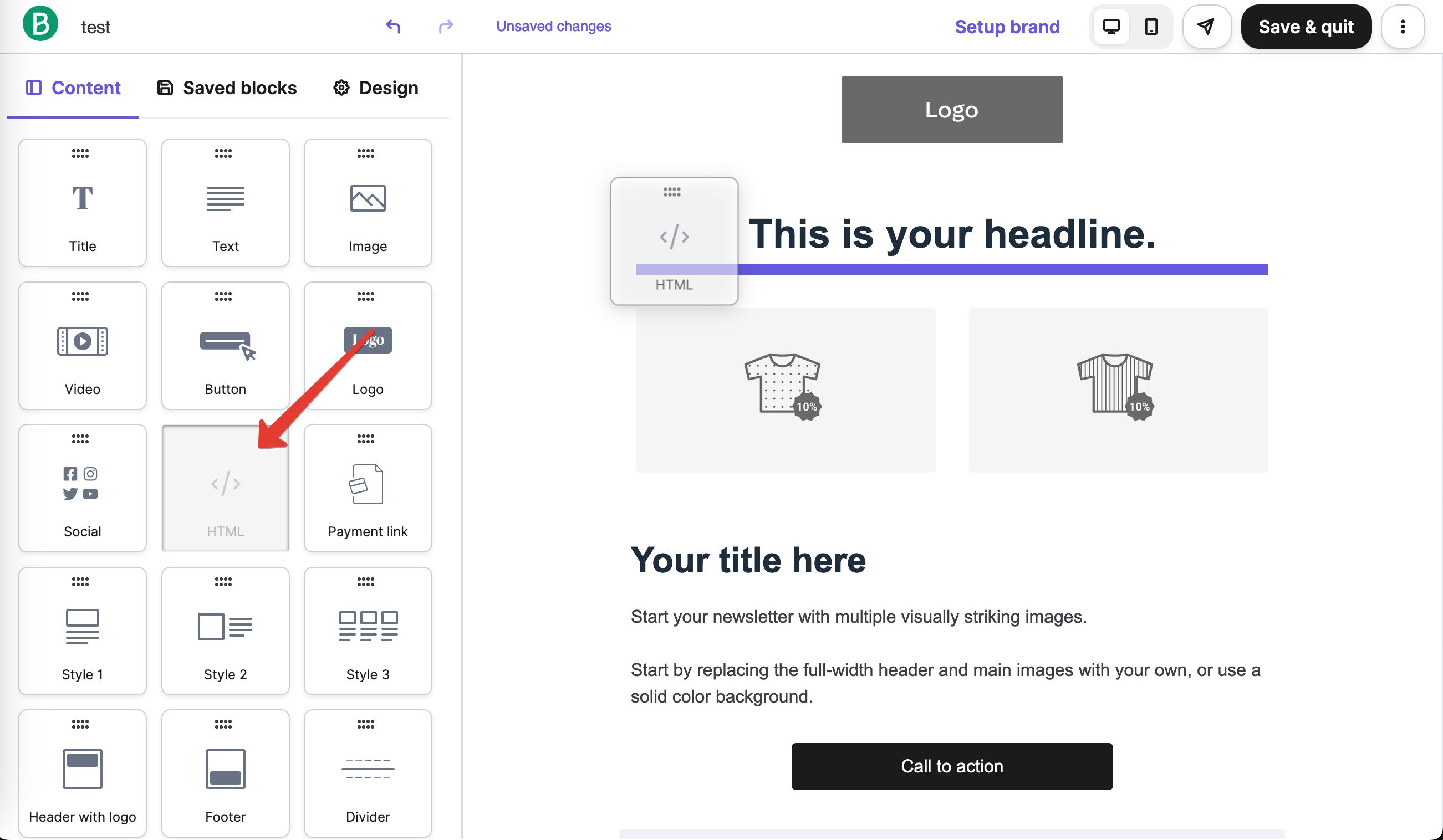
- Brevoのドラッグ&ドロップエディターで、カウントダウンタイマーを追加したいメールテンプレートを開きます。
- 左側のツールバーで、「HTMLブロック」ボタンをクリックします。
- HTMLブロックをメールテンプレートの希望するセクションにドラッグ&ドロップします。
ステップ2:HTMLブロックエディターを開く
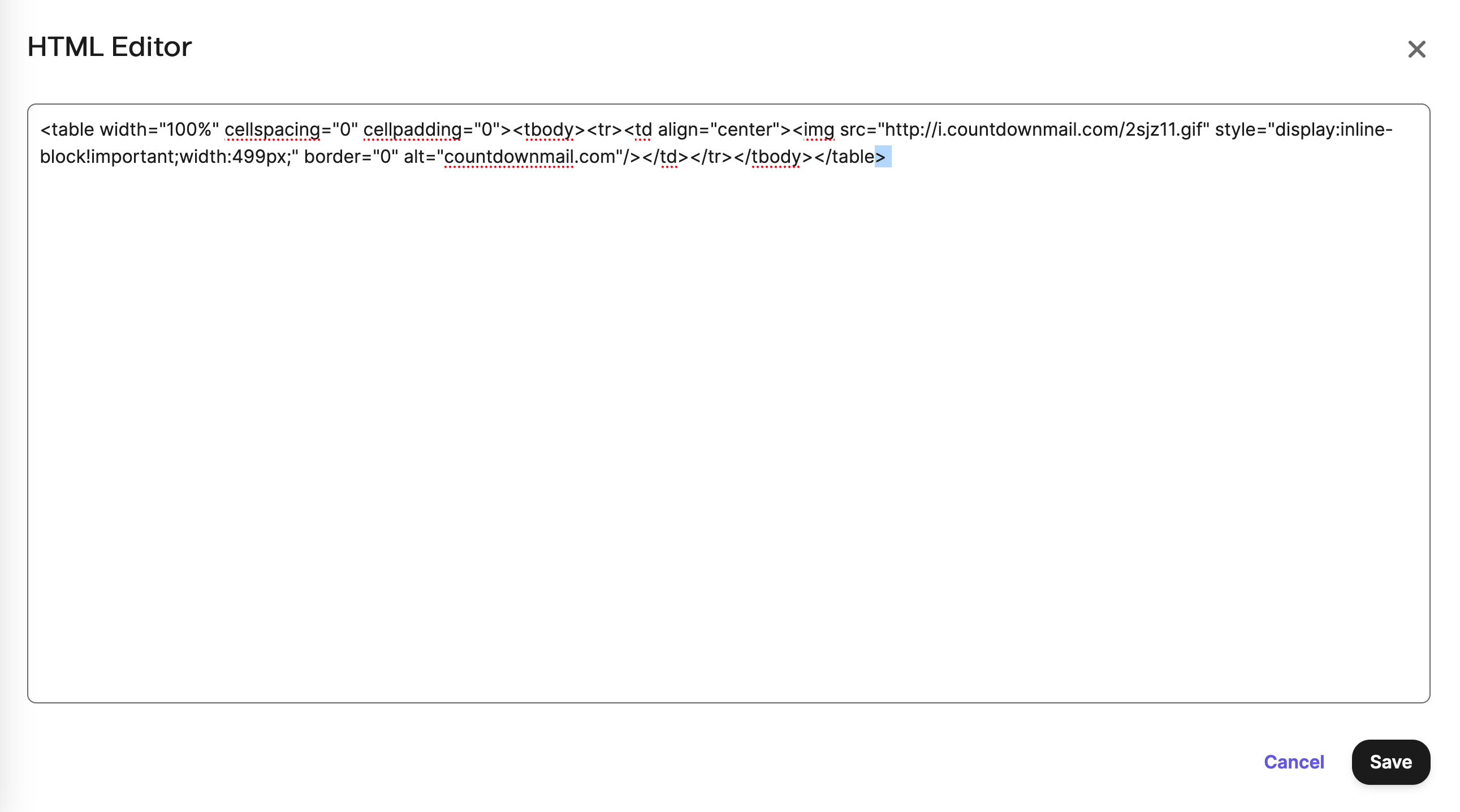
- 追加したHTMLブロックをクリックしてエディターを開きます。
- カウントダウンタイマーの埋め込みコードを追加できるテキストセクションが開きます。
ステップ3:カウントダウンタイマーの埋め込みコードを追加する
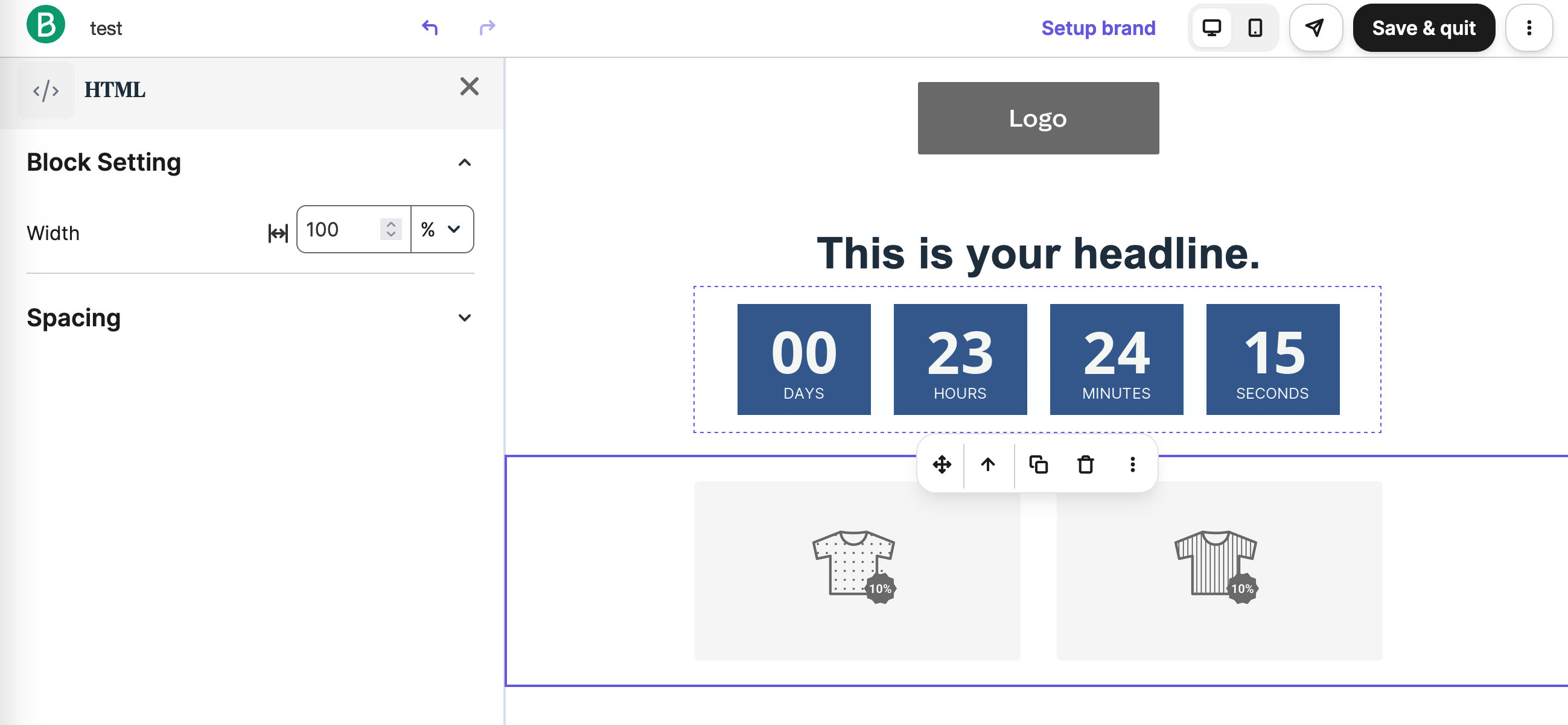
- カウントダウンタイマーの埋め込みコードをHTMLブロックのテキストセクションに貼り付けます。
- カウントダウンタイマーの埋め込みコードを追加したら、「保存」ボタンをクリックして変更を保存します。
ステップ4:キャンペーン設定を確認する
- メールキャンペーンでカウントダウンタイマーが正しく動作するように、Brevoのキャンペーン設定を確認してください。
- キャンペーン > 設定 > デフォルト設定に移動します。
- Confirm that the 'Hide Image URL' option is set to 'No'.
- この設定は、カウントダウンタイマーが正しく機能するために重要です。
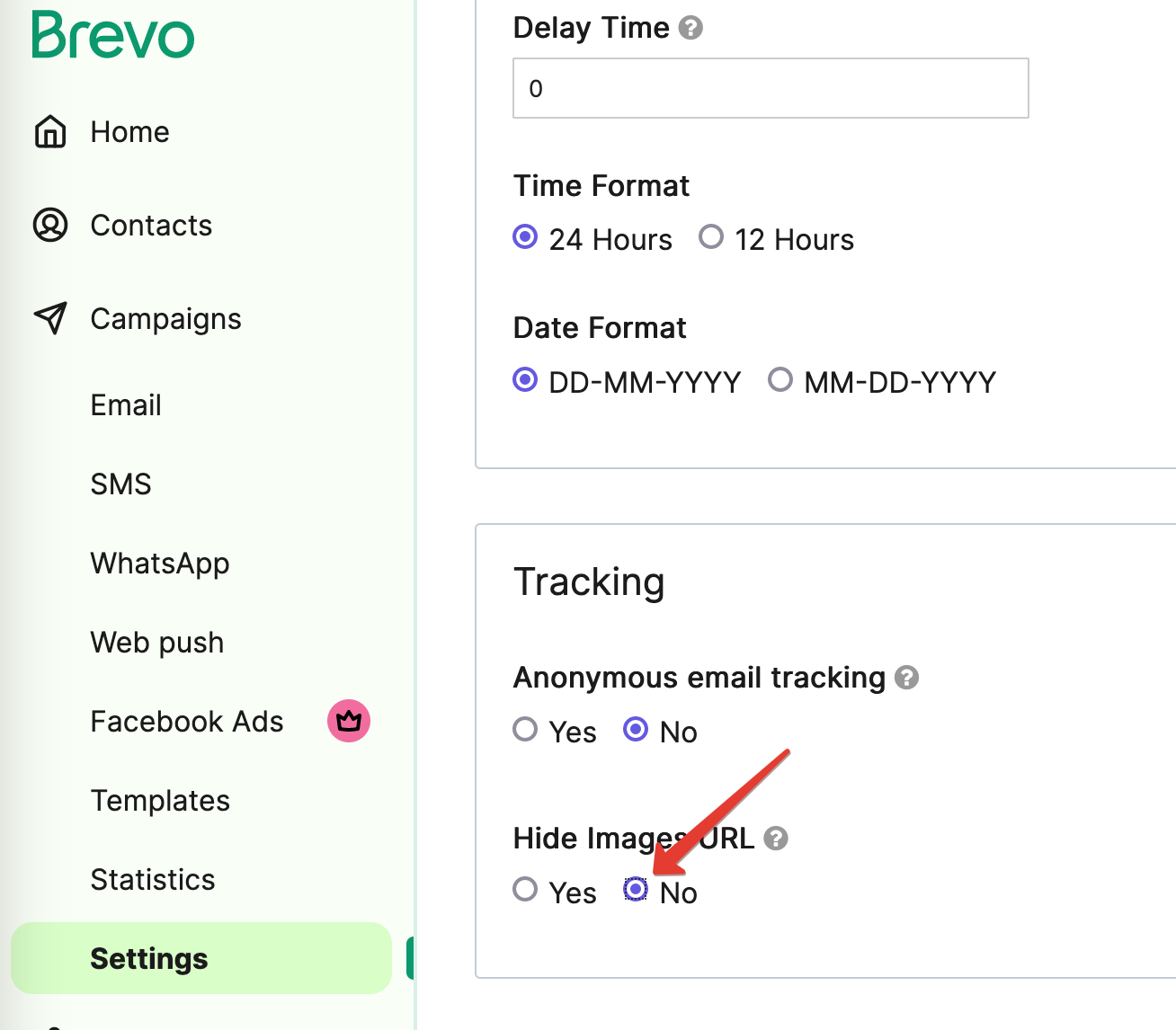
なぜこれが重要なのですか? Our countdown timers use dynamic images that update as time passes. If “Hide Image URL” is set to “Yes,” these images might not load, breaking your timer. Setting it to “No” ensures everything runs smoothly.
重要な注意:オートメーションでのカウントダウンタイマー
覚えておいていただきたいことがあります:カウントダウンタイマーは通常のメールキャンペーンでのみ確実に動作します。オートメーション(自動ワークフロー)では、タイマーがBrevoのサーバーにキャッシュされ、更新されない場合があります。これは、タイマーがカウントダウンする代わりに、同じ時間を繰り返し表示する可能性があることを意味します。最良の結果を得るには、オートメーションではなく通常のキャンペーンでカウントダウンタイマーを使用してください。
結論
Brevoのメールキャンペーンにカウントダウンタイマーを追加することは、マーケティングのインパクトを大幅に高めることができる簡単なプロセスです。ドラッグ&ドロップエディターで数回クリックし、適切な埋め込みコードを使用するだけで、視聴者を魅了する動きのあるタイマーが完成します。送信前に必ずメールをテストして、タイマーが期待通りに動作することを確認してください。素晴らしいメール配信を!
コンバージョンを向上させる準備はできていますか?
数分でカウントダウンタイマーを作成し、エンゲージメントの向上を実感してください。