Brevo에서 카운트다운 타이머 추가하기
카운트다운 타이머는 이메일 캠페인을 더욱 매력적으로 만드는 효과적인 방법입니다. 수신자에게 똑딱거리는 시계를 보여줌으로써 구매, 이벤트 등록 또는 한정 기간 오퍼 신청 등의 행동을 유도하는 긴박감을 조성할 수 있습니다. Brevo의 드래그 앤 드롭 에디터를 사용하면 카운트다운 타이머 추가가 간단하며 고급 코딩 기술이 필요하지 않습니다. 이 가이드에서는 단계별로 방법을 보여드립니다.
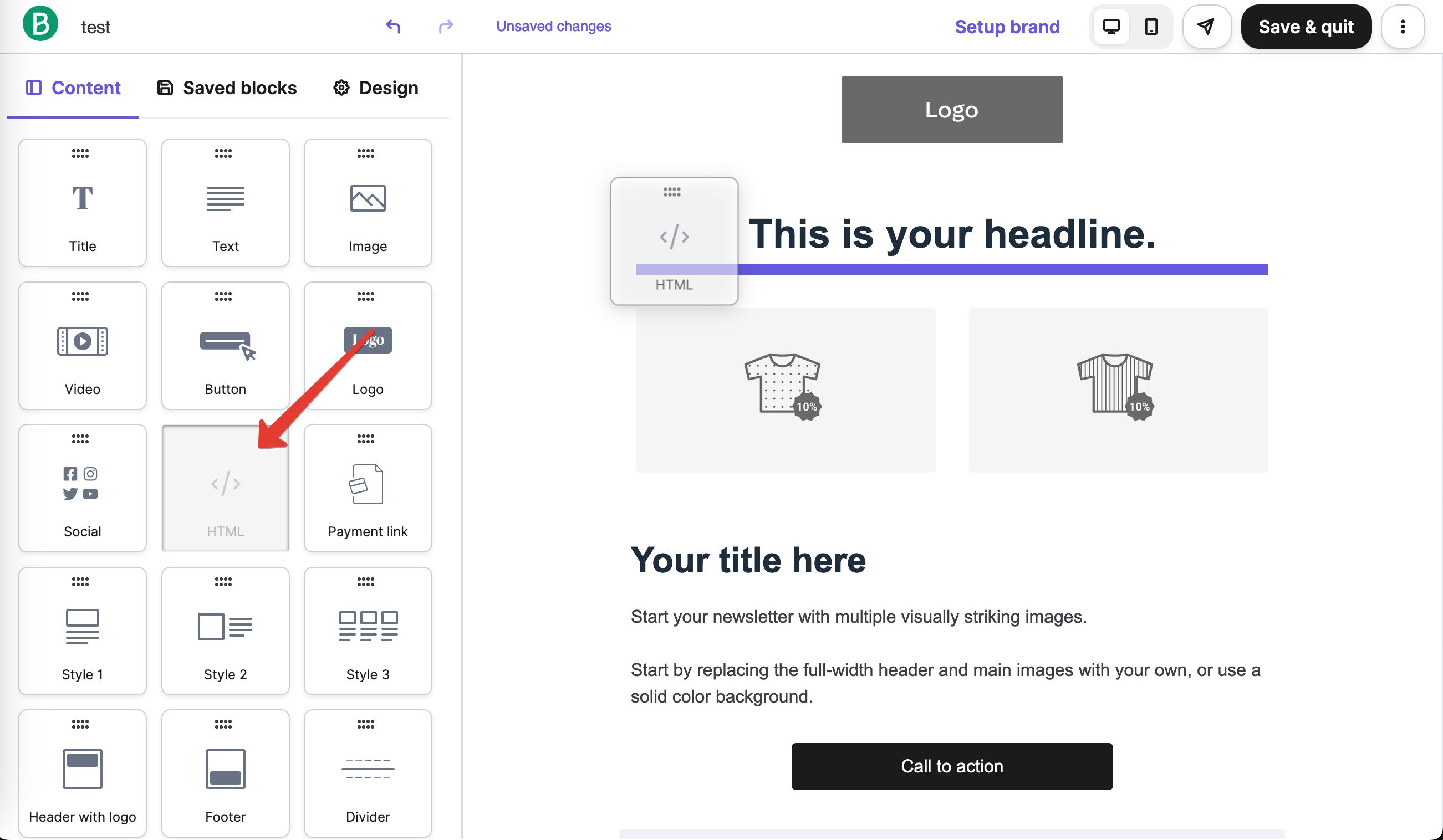
1단계: HTML 블록 추가하기
- Brevo의 드래그 앤 드롭 에디터에서 카운트다운 타이머를 추가할 이메일 템플릿을 엽니다.
- 왼쪽 도구 모음에서 'HTML 블록' 버튼을 클릭합니다.
- HTML 블록을 이메일 템플릿의 원하는 섹션으로 드래그하여 놓습니다.
2단계: HTML 블록 에디터 열기
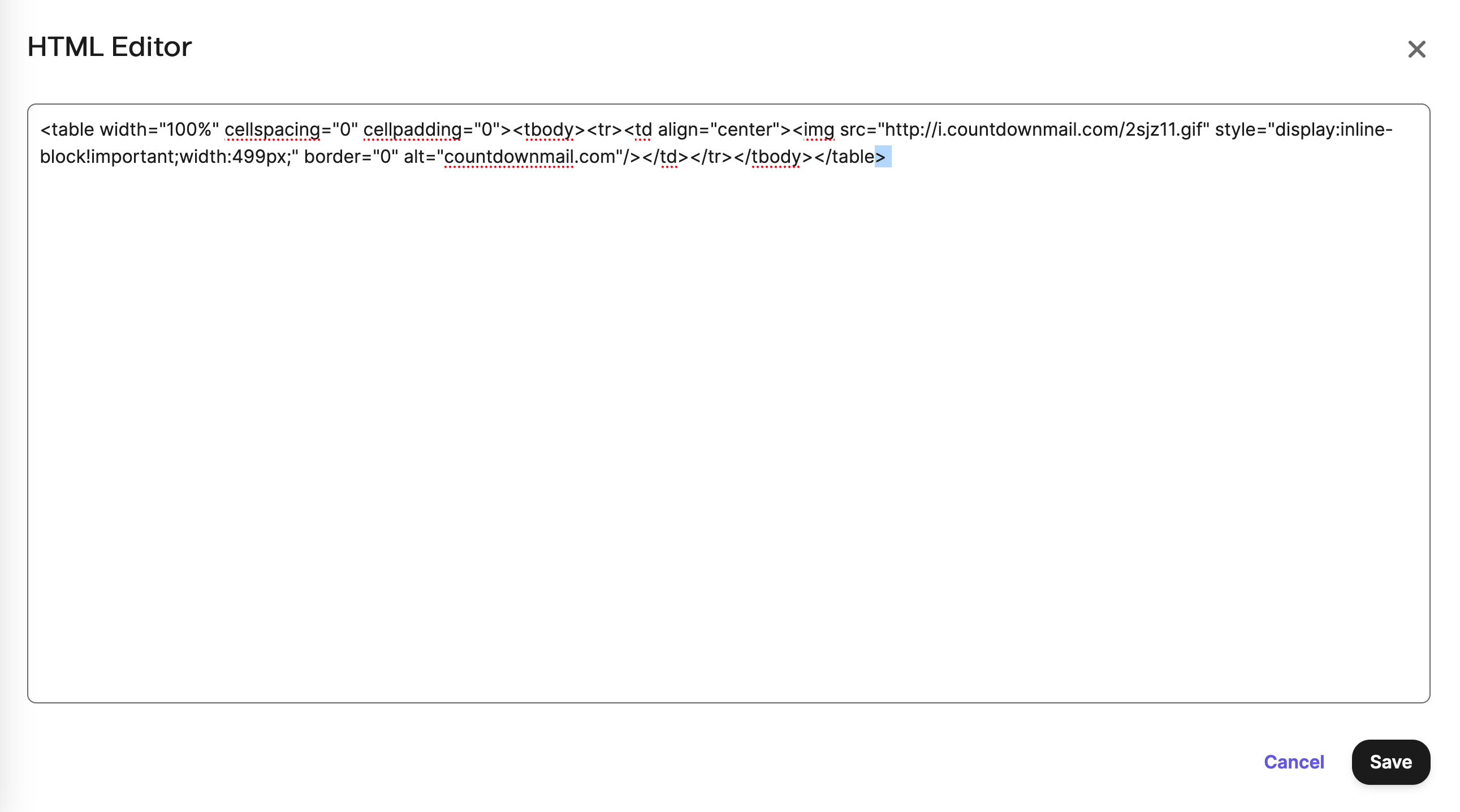
- 방금 추가한 HTML 블록을 클릭하여 에디터를 엽니다.
- 카운트다운 타이머 임베드 코드를 추가할 수 있는 텍스트 섹션이 열립니다.
3단계: 카운트다운 타이머 임베드 코드 추가하기
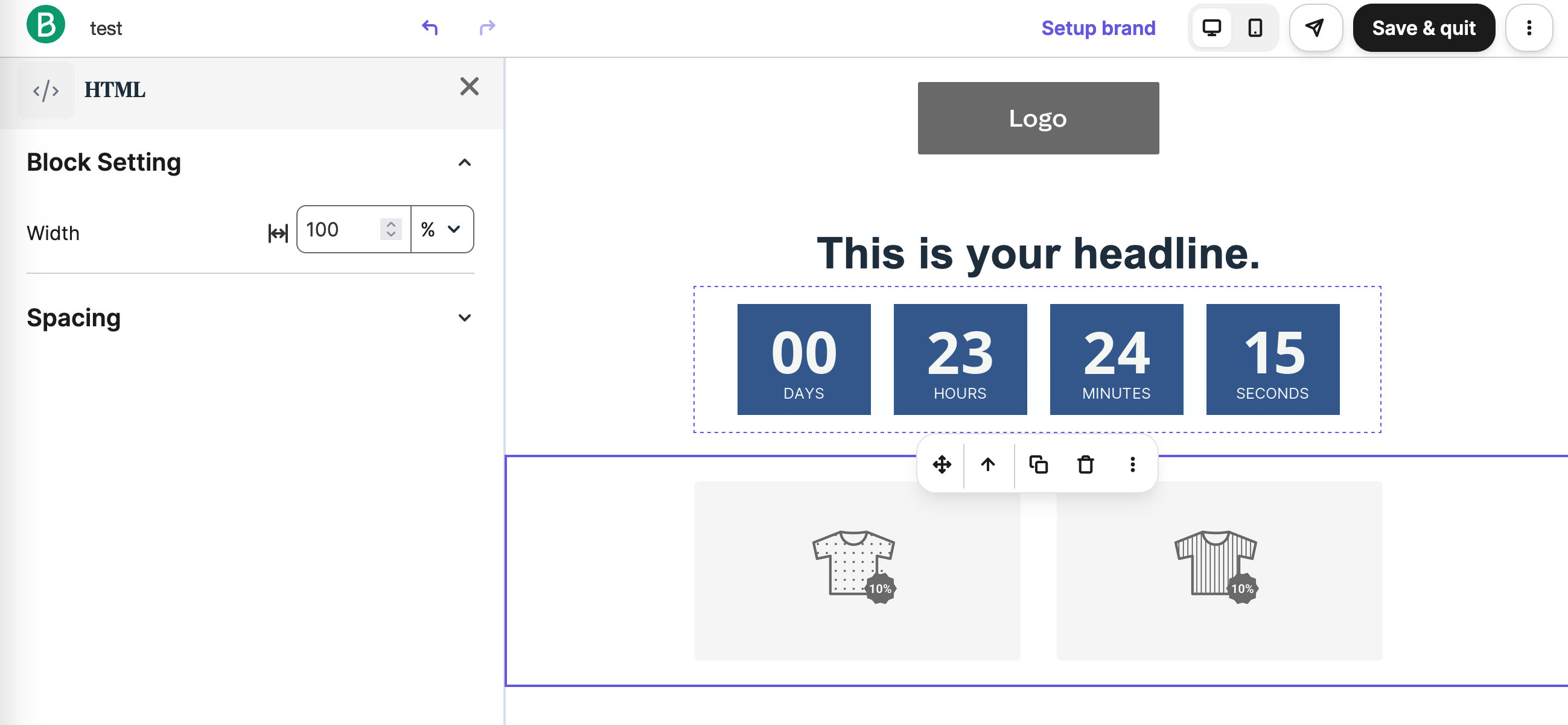
- 카운트다운 타이머 임베드 코드를 HTML 블록의 텍스트 섹션에 붙여넣습니다.
- 카운트다운 타이머 임베드 코드를 추가한 후 '저장' 버튼을 클릭하여 변경 사항을 저장합니다.
4단계: 캠페인 설정 확인하기
- 이메일 캠페인에서 카운트다운 타이머가 올바르게 작동하도록 Brevo 캠페인 설정을 확인하세요.
- 캠페인 > 설정 > 기본 설정으로 이동합니다.
- Confirm that the 'Hide Image URL' option is set to 'No'.
- 이 설정은 카운트다운 타이머가 제대로 작동하는 데 중요합니다.
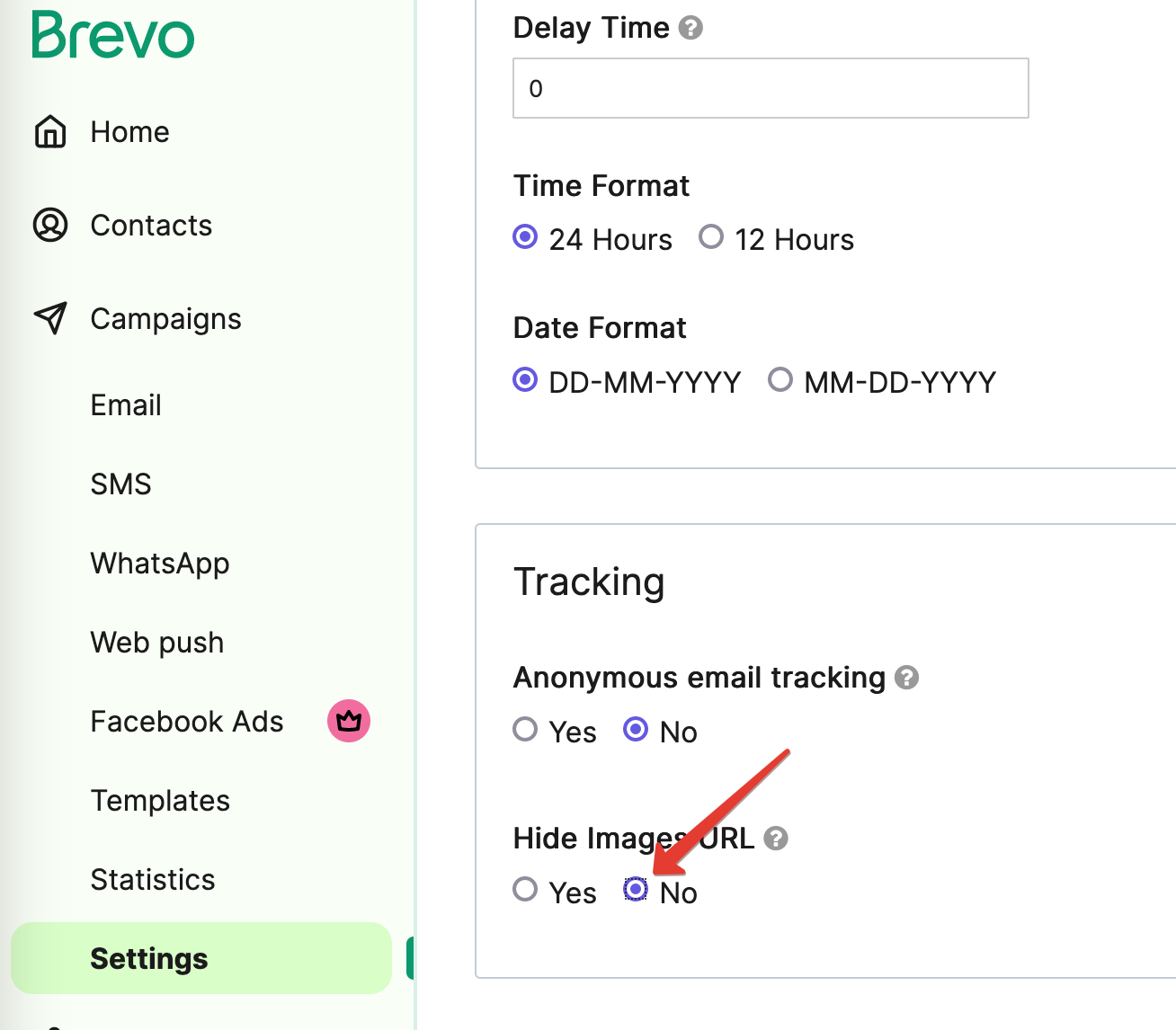
왜 중요한가요? Our countdown timers use dynamic images that update as time passes. If “Hide Image URL” is set to “Yes,” these images might not load, breaking your timer. Setting it to “No” ensures everything runs smoothly.
중요 참고 사항: 자동화에서의 카운트다운 타이머
기억해야 할 사항: 카운트다운 타이머는 일반 이메일 캠페인에서만 안정적으로 작동합니다. 자동화(자동화된 워크플로)에서는 타이머가 Brevo 서버에 캐시되어 업데이트되지 않을 수 있습니다. 이는 타이머가 카운트다운 대신 동일한 시간을 반복해서 표시할 수 있음을 의미합니다. 최상의 결과를 위해 자동화보다는 일반 캠페인에서 카운트다운 타이머를 사용하세요.
결론
Brevo 이메일 캠페인에 카운트다운 타이머를 추가하는 것은 마케팅 효과를 크게 높일 수 있는 간단한 프로세스입니다. 드래그 앤 드롭 에디터에서 몇 번의 클릭과 올바른 임베드 코드만으로 청중을 사로잡을 움직이는 타이머를 준비할 수 있습니다. 발송 전에 항상 이메일을 테스트하여 타이머가 예상대로 작동하는지 확인하세요. 즐거운 이메일 마케팅 되세요!
전환율을 높일 준비가 되셨나요?
몇 분 만에 카운트다운 타이머를 만들고 참여도가 높아지는 것을 확인하세요.