Aggiungere un timer per il conto alla rovescia in Brevo
I timer per il conto alla rovescia sono un modo efficace per rendere le tue campagne email più coinvolgenti. Mostrando ai destinatari un orologio che scorre, puoi creare un senso di urgenza che spinge all'azione, che si tratti di effettuare un acquisto, iscriversi a un evento o approfittare di un'offerta a tempo limitato. Con l'editor drag-and-drop di Brevo, aggiungere un timer per il conto alla rovescia è semplice e non richiede competenze di programmazione avanzate. In questa guida, ti mostreremo come farlo passo dopo passo.
Passaggio 1: Aggiungi un blocco HTML
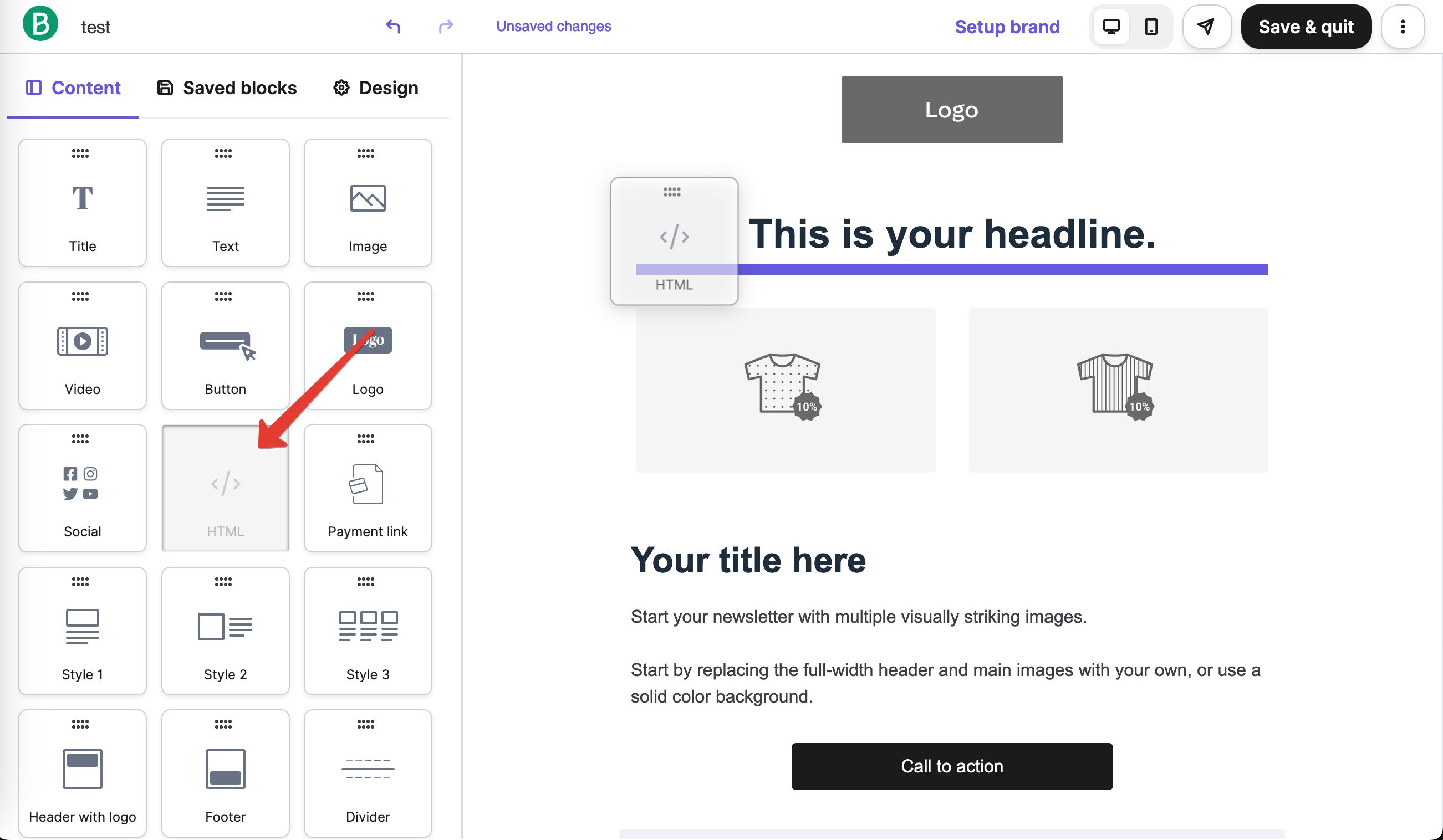
- Apri il modello di email a cui vuoi aggiungere il timer per il conto alla rovescia nell'editor drag-and-drop di Brevo.
- Nella barra degli strumenti a sinistra, fai clic sul pulsante 'Blocco HTML'.
- Trascina il blocco HTML nella sezione desiderata del tuo modello di email e rilascialo.
Passaggio 2: Apri l'editor del blocco HTML
- Fai clic sul blocco HTML che hai appena aggiunto per aprire l'editor.
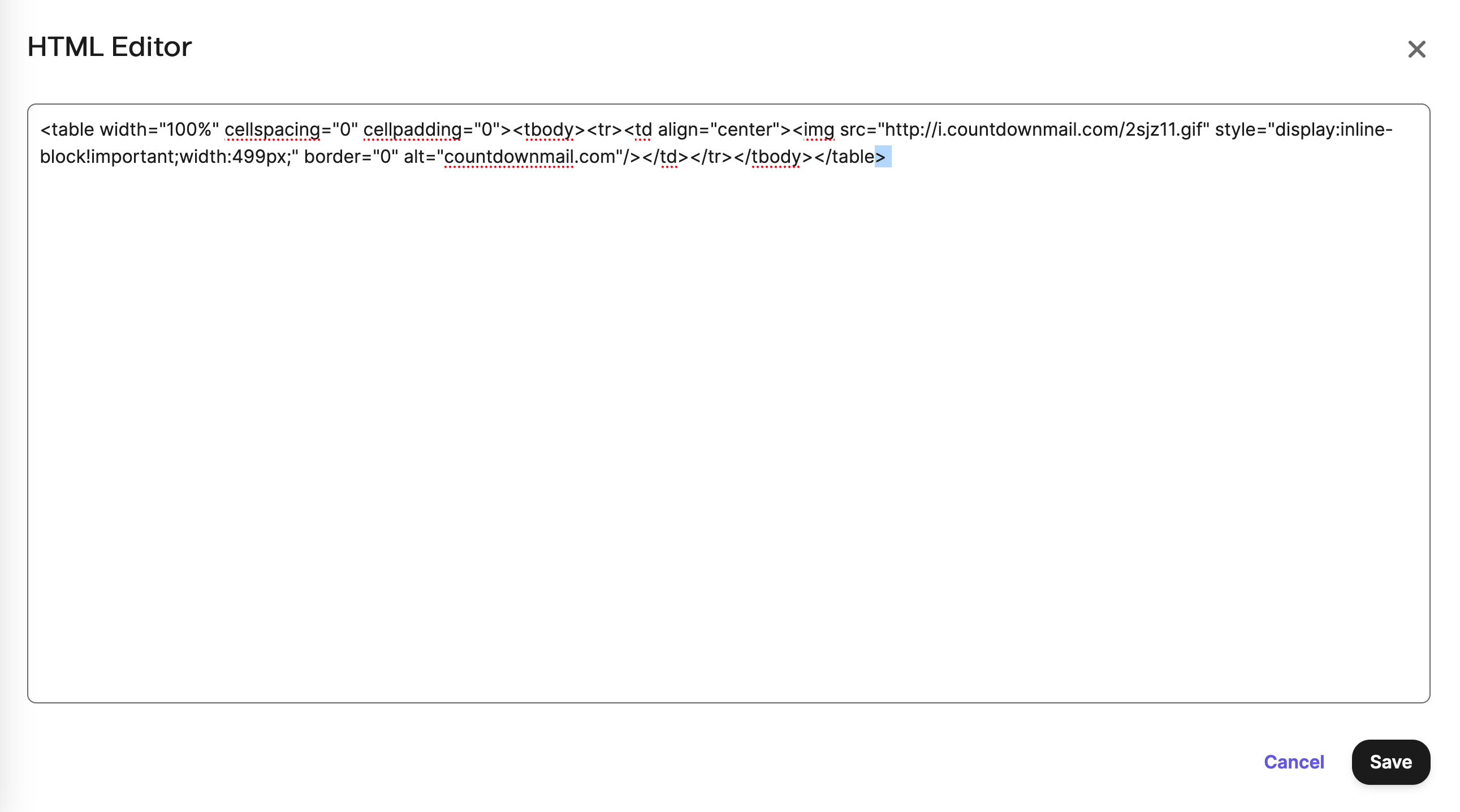
- Questo aprirà una sezione di testo dove puoi aggiungere il codice di incorporamento del tuo timer per il conto alla rovescia.
Passaggio 3: Aggiungi il codice di incorporamento del timer
- Incolla il codice di incorporamento del tuo timer per il conto alla rovescia nella sezione di testo del blocco HTML.
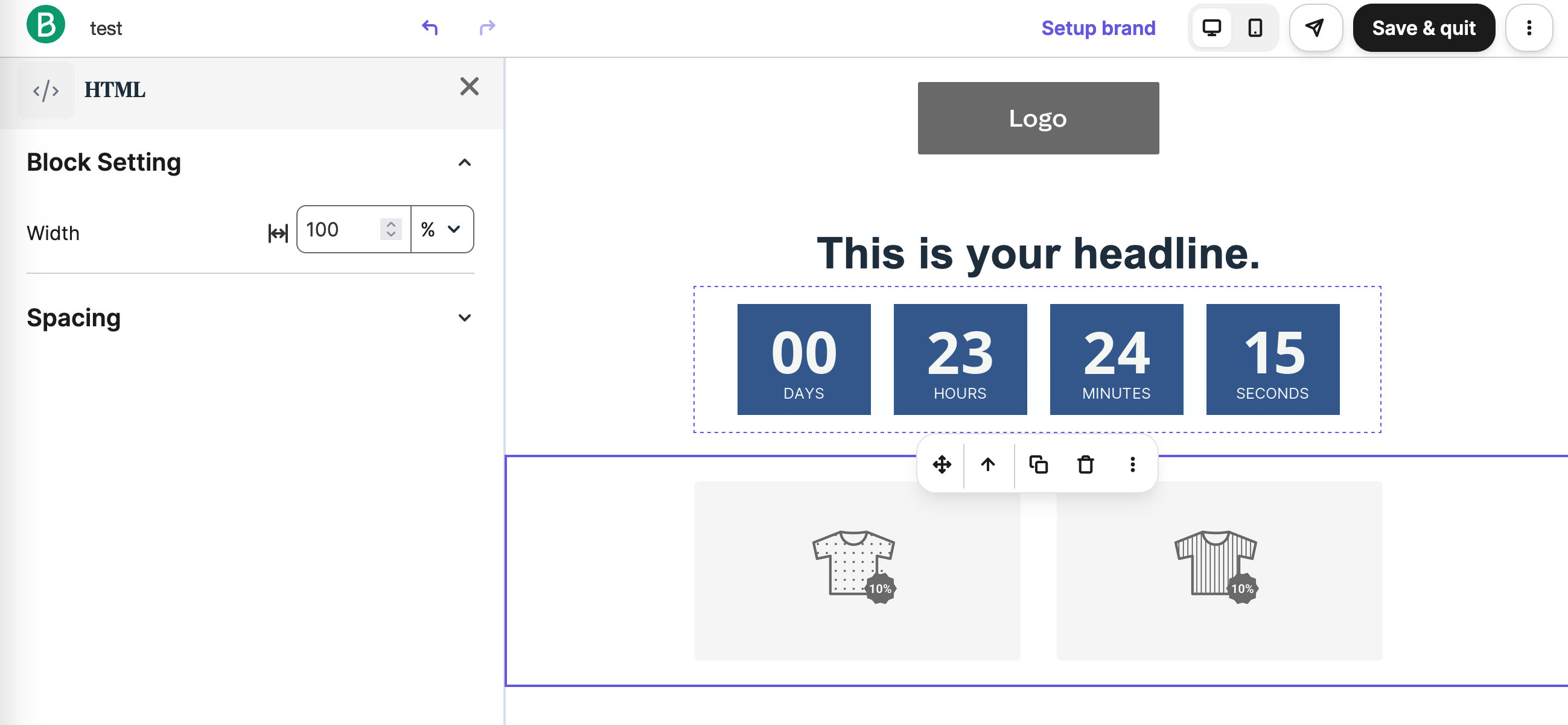
- Una volta aggiunto il codice di incorporamento del timer per il conto alla rovescia, fai clic sul pulsante 'Salva' per salvare le modifiche.
Passaggio 4: Conferma le impostazioni della campagna
- Per assicurarti che i timer per il conto alla rovescia funzionino correttamente nelle tue campagne email, controlla le impostazioni della tua campagna Brevo.
- Vai su Campagne > Impostazioni > Impostazioni predefinite.
- Confirm that the 'Hide Image URL' option is set to 'No'.
- Questa impostazione è importante per il corretto funzionamento dei timer per il conto alla rovescia.
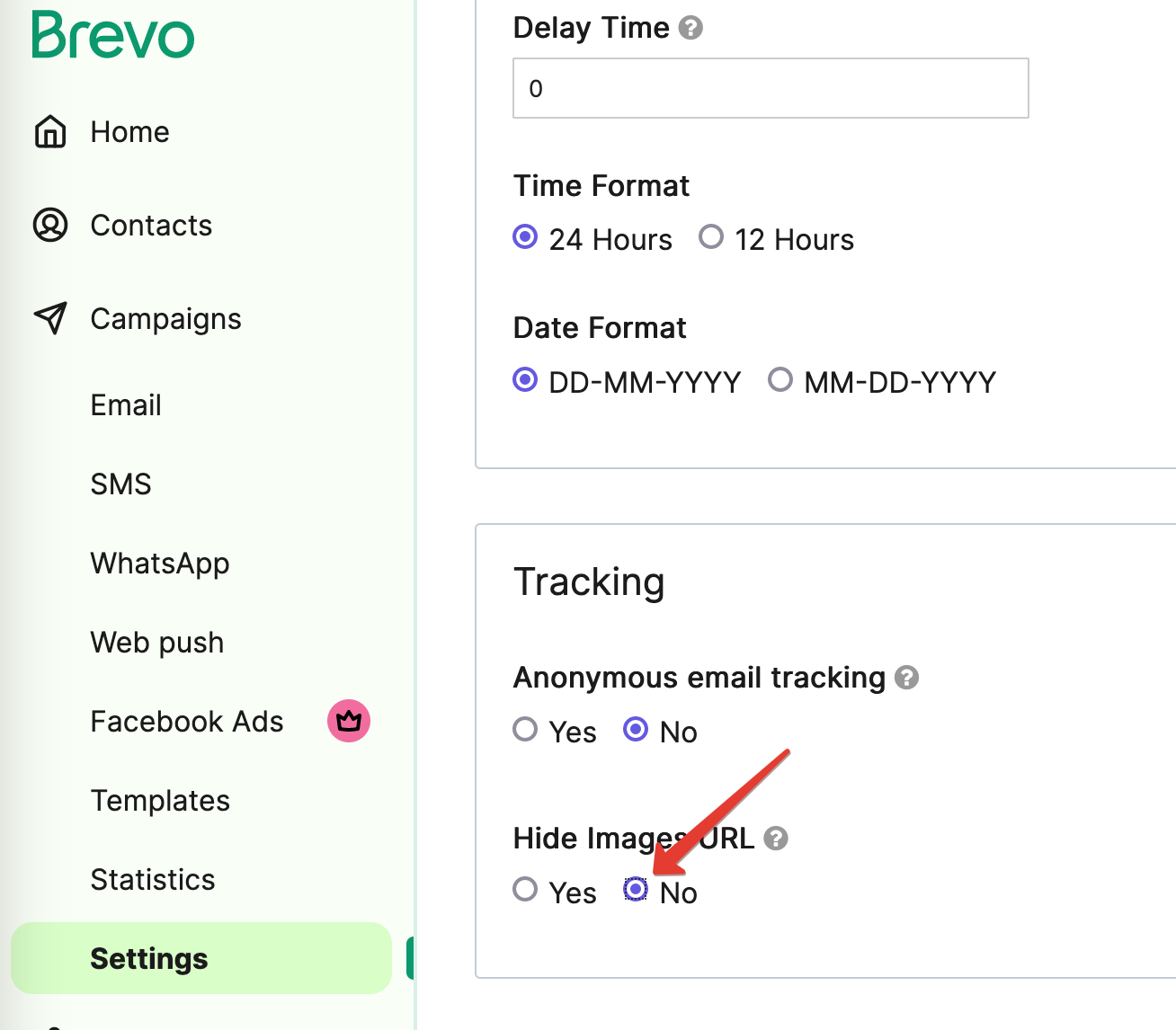
Perché è importante? Our countdown timers use dynamic images that update as time passes. If “Hide Image URL” is set to “Yes,” these images might not load, breaking your timer. Setting it to “No” ensures everything runs smoothly.
Nota importante: Timer per il conto alla rovescia nelle automazioni
Ecco qualcosa da tenere a mente: i timer per il conto alla rovescia funzionano in modo affidabile solo nelle campagne email regolari. Nelle automazioni (flussi di lavoro automatizzati), i timer possono essere memorizzati nella cache sui server di Brevo e non aggiornarsi. Ciò significa che il timer potrebbe visualizzare sempre lo stesso orario invece di fare il conto alla rovescia. Per ottenere i migliori risultati, usa i timer per il conto alla rovescia nelle campagne regolari piuttosto che nelle automazioni.
Conclusione
Aggiungere un timer per il conto alla rovescia alle tue campagne email Brevo è un processo semplice che può aumentare significativamente l'impatto del tuo marketing. Con pochi clic nell'editor drag-and-drop e il giusto codice di incorporamento, avrai un timer animato pronto a catturare l'attenzione del tuo pubblico. Testa sempre la tua email prima di inviarla per confermare che il timer funzioni come previsto. Buon invio!
Pronto ad aumentare le tue conversioni?
Crea un timer per il conto alla rovescia in pochi minuti e guarda il tuo engagement crescere.