Einen Countdown-Timer in Brevo hinzufügen
Countdown-Timer sind eine effektive Möglichkeit, Ihre E-Mail-Kampagnen ansprechender zu gestalten. Indem Sie den Empfängern eine tickende Uhr zeigen, können Sie ein Gefühl der Dringlichkeit erzeugen, das zum Handeln anregt – sei es ein Kauf, die Anmeldung zu einer Veranstaltung oder das Einlösen eines zeitlich begrenzten Angebots. Mit dem Drag-and-Drop-Editor von Brevo ist das Hinzufügen eines Countdown-Timers einfach und erfordert keine fortgeschrittenen Programmierkenntnisse. In dieser Anleitung zeigen wir Ihnen Schritt für Schritt, wie es geht.
Schritt 1: HTML-Block hinzufügen
- Öffnen Sie die E-Mail-Vorlage, zu der Sie den Countdown-Timer hinzufügen möchten, im Drag-and-Drop-Editor von Brevo.
- Klicken Sie in der linken Werkzeugleiste auf die Schaltfläche 'HTML-Block'.
- Ziehen Sie den HTML-Block in den gewünschten Bereich Ihrer E-Mail-Vorlage und legen Sie ihn dort ab.
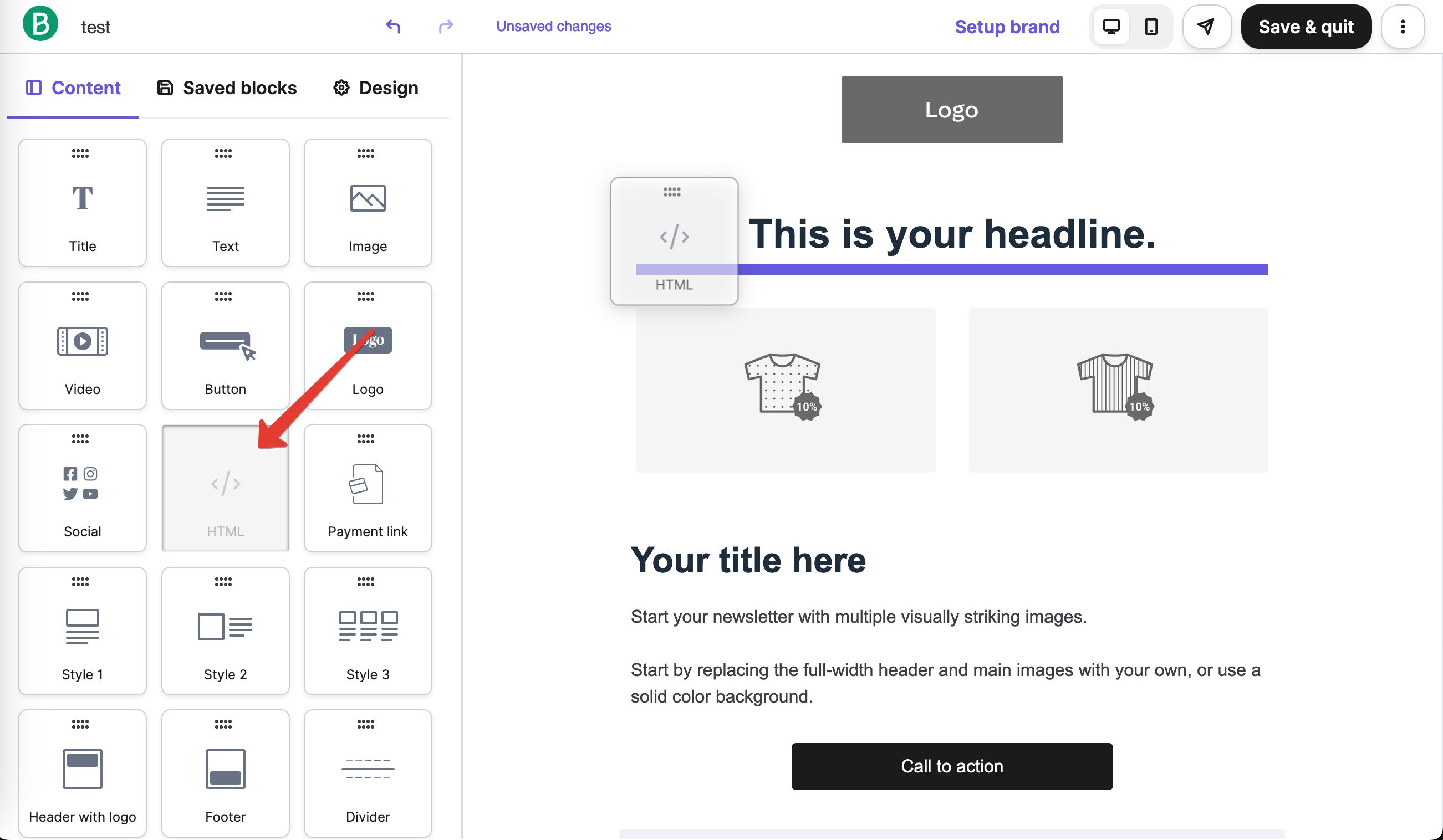
Schritt 2: HTML-Block-Editor öffnen
- Klicken Sie auf den HTML-Block, den Sie gerade hinzugefügt haben, um den Editor zu öffnen.
- Dies öffnet einen Textbereich, in dem Sie Ihren Countdown-Timer-Einbettungscode hinzufügen können.
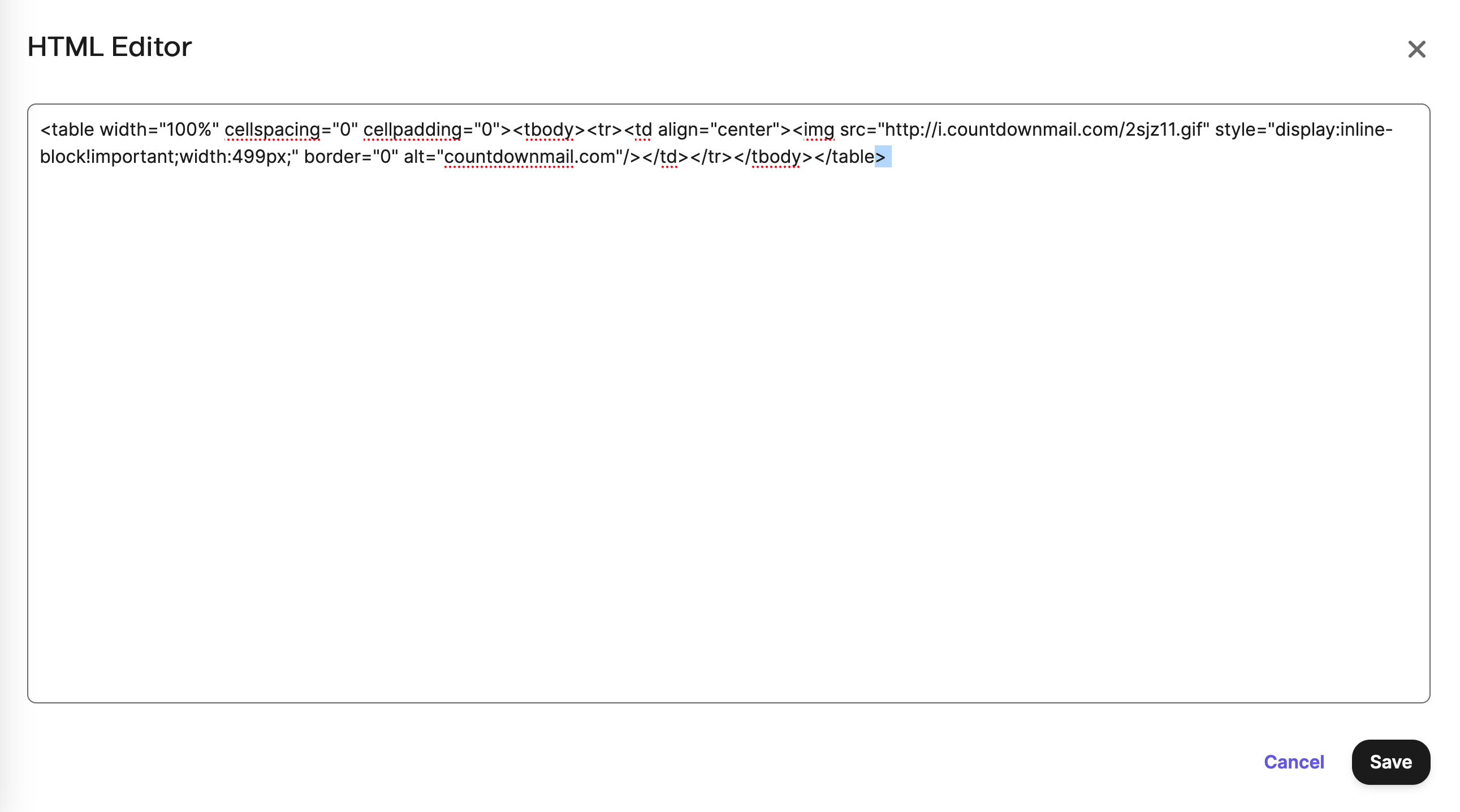
Schritt 3: Countdown-Timer-Einbettungscode hinzufügen
- Fügen Sie Ihren Countdown-Timer-Einbettungscode in den Textbereich des HTML-Blocks ein.
- Nachdem Sie Ihren Countdown-Timer-Einbettungscode hinzugefügt haben, klicken Sie auf die Schaltfläche 'Speichern', um Ihre Änderungen zu speichern.
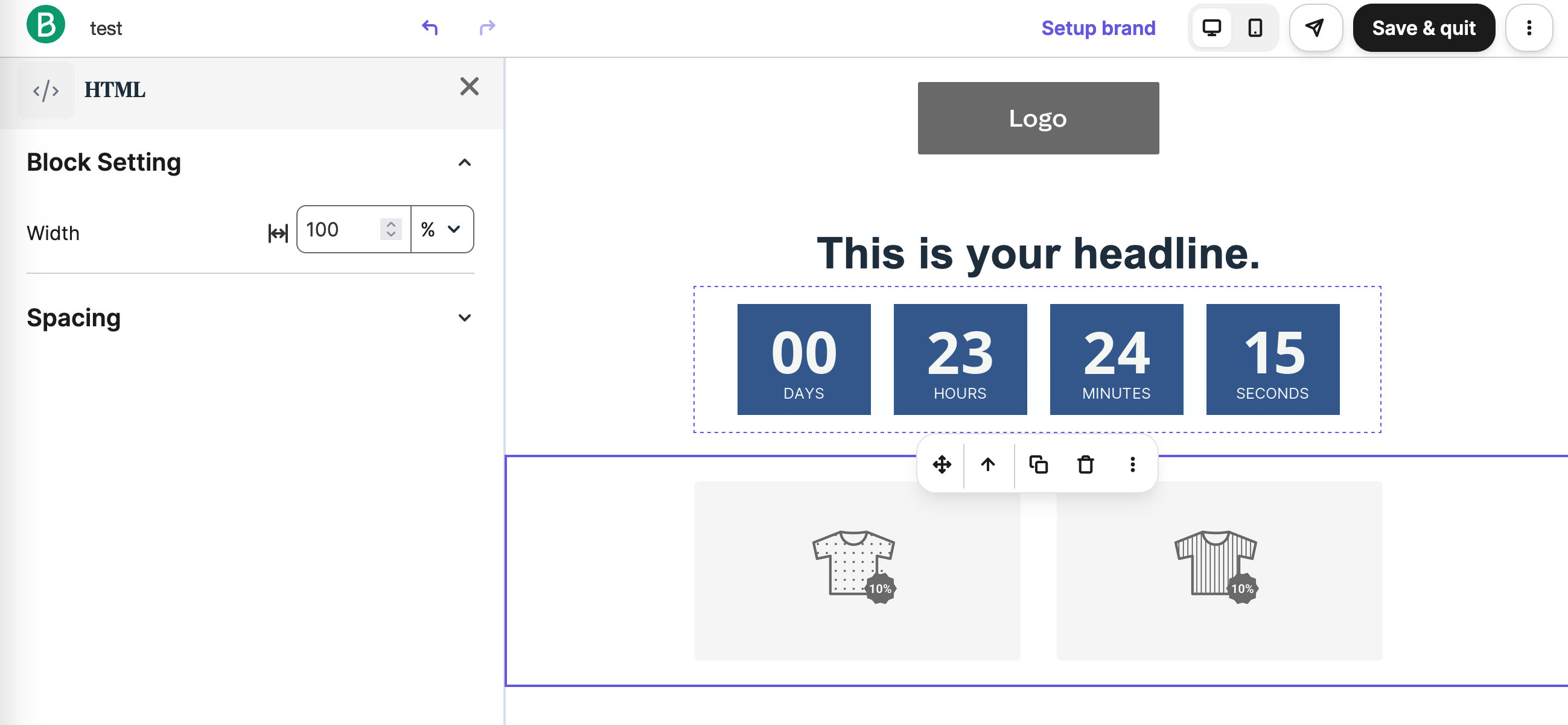
Schritt 4: Kampagneneinstellungen bestätigen
- Um sicherzustellen, dass Countdown-Timer in Ihren E-Mail-Kampagnen korrekt funktionieren, überprüfen Sie Ihre Brevo-Kampagneneinstellungen.
- Gehen Sie zu Kampagnen > Einstellungen > Standardeinstellungen.
- Confirm that the 'Hide Image URL' option is set to 'No'.
- Diese Einstellung ist wichtig, damit Countdown-Timer ordnungsgemäß funktionieren.
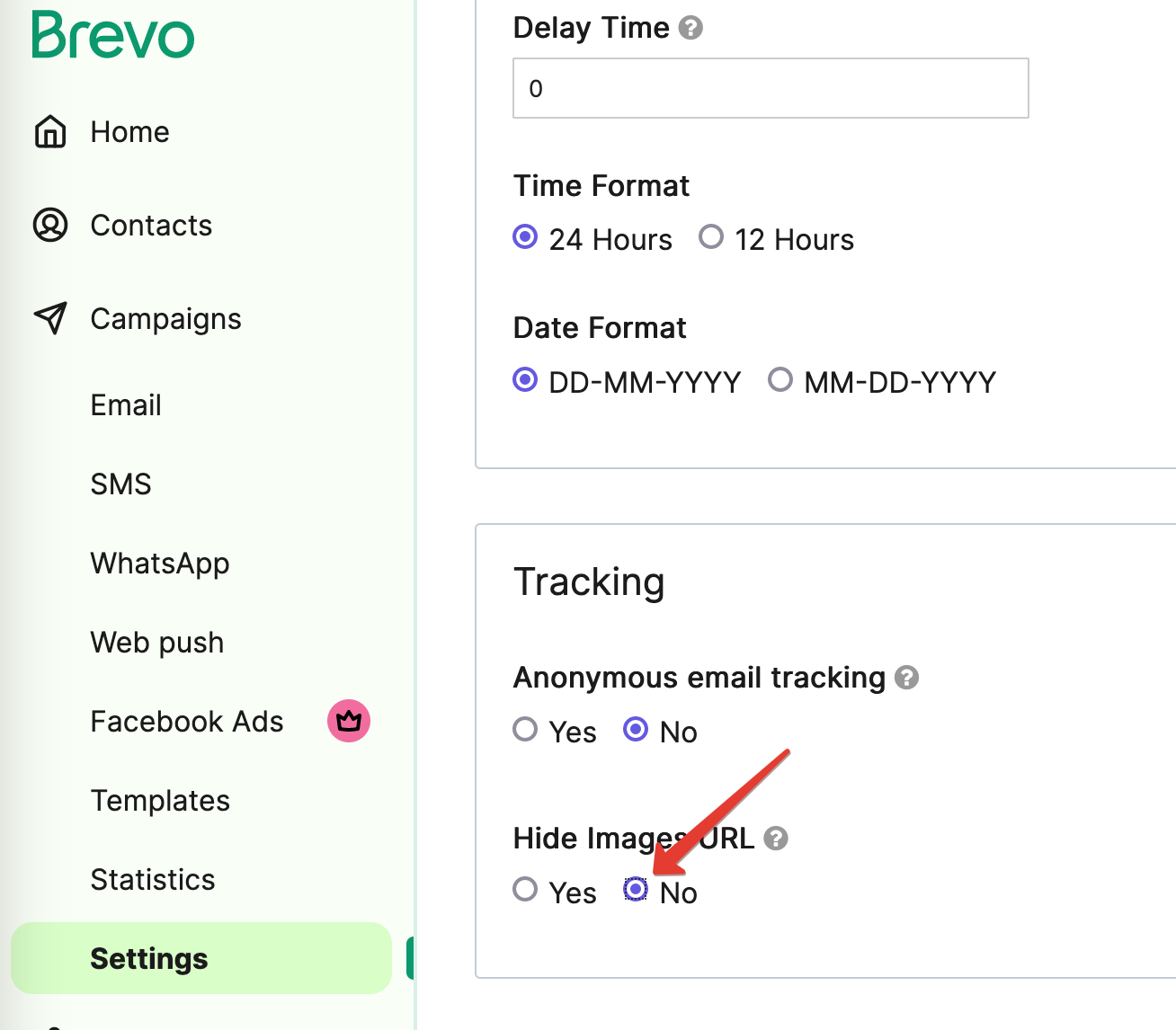
Warum ist das wichtig? Our countdown timers use dynamic images that update as time passes. If “Hide Image URL” is set to “Yes,” these images might not load, breaking your timer. Setting it to “No” ensures everything runs smoothly.
Wichtiger Hinweis: Countdown-Timer in Automatisierungen
Beachten Sie Folgendes: Countdown-Timer funktionieren nur zuverlässig in regulären E-Mail-Kampagnen. In Automatisierungen (automatisierten Workflows) können die Timer auf den Servern von Brevo zwischengespeichert werden und sich nicht aktualisieren. Das bedeutet, dass der Timer möglicherweise immer wieder dieselbe Zeit anzeigt, anstatt herunterzuzählen. Für beste Ergebnisse verwenden Sie Countdown-Timer in regulären Kampagnen statt in Automatisierungen.
Fazit
Das Hinzufügen eines Countdown-Timers zu Ihren Brevo-E-Mail-Kampagnen ist ein unkomplizierter Prozess, der Ihre Marketingwirkung erheblich steigern kann. Mit nur wenigen Klicks im Drag-and-Drop-Editor und dem richtigen Einbettungscode haben Sie einen Timer, der Ihr Publikum fesseln wird. Testen Sie Ihre E-Mail immer vor dem Versenden, um sicherzustellen, dass der Timer wie erwartet funktioniert. Viel Erfolg beim E-Mail-Versand!
Bereit, Ihre Conversions zu steigern?
Erstellen Sie in wenigen Minuten einen Countdown-Timer und beobachten Sie, wie Ihr Engagement steigt.