Добавление таймера обратного отсчета в Aweber
Вам нужно создать срочность для вашей следующей email-кампании? Добавление таймера обратного отсчета — отличный способ создать ощущение срочности и получить больше кликов от ваших подписчиков. Всего за несколько простых шагов вы можете добавить таймер в свое письмо, который будет отсчитывать время до определенной даты и времени, давая вашим подписчикам четкое представление о том, когда закончится предложение. С помощью этого руководства мы покажем вам, как добавить таймер обратного отсчета в ваше письмо.
Добавление таймера обратного отсчета с помощью редактора писем Drag & Drop
- Войдите в свою учетную запись AWeber и выберите сообщение для вставки таймера обратного отсчета.
- Создайте таймер обратного отсчета. Введите дату, время и часовой пояс, когда таймер должен закончиться.
- Настройте внешний вид таймера обратного отсчета и скопируйте URL изображения из кода встраивания.
 Примечание:Убедитесь, что вы копируете только URL изображения, а не весь код встраивания, так как мы будем использовать этот URL для вставки изображения.
- Теперь, когда у вас есть ссылка на изображение, вставьте эту ссылку в поле URL изображения, используя элемент изображения в вашем сообщении.
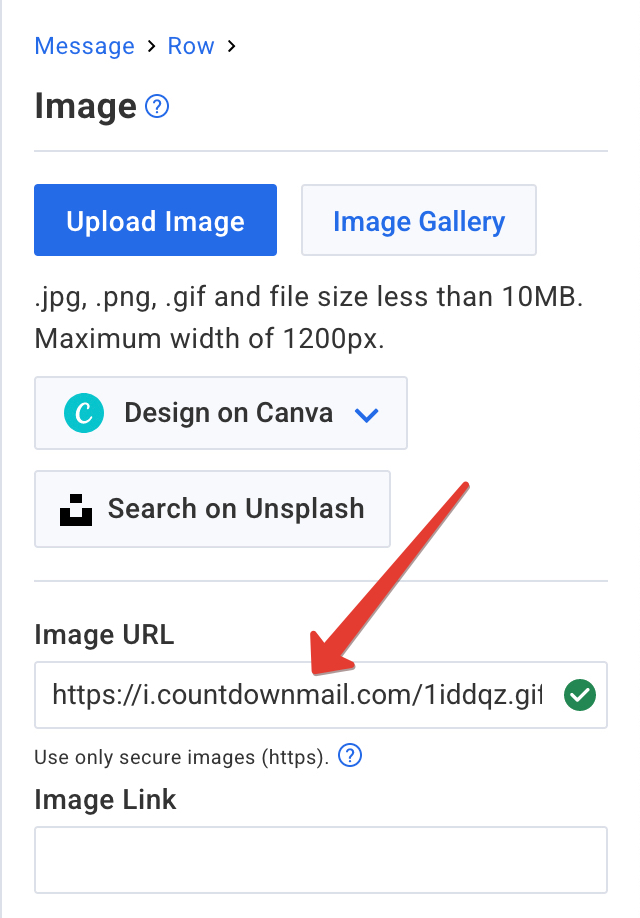
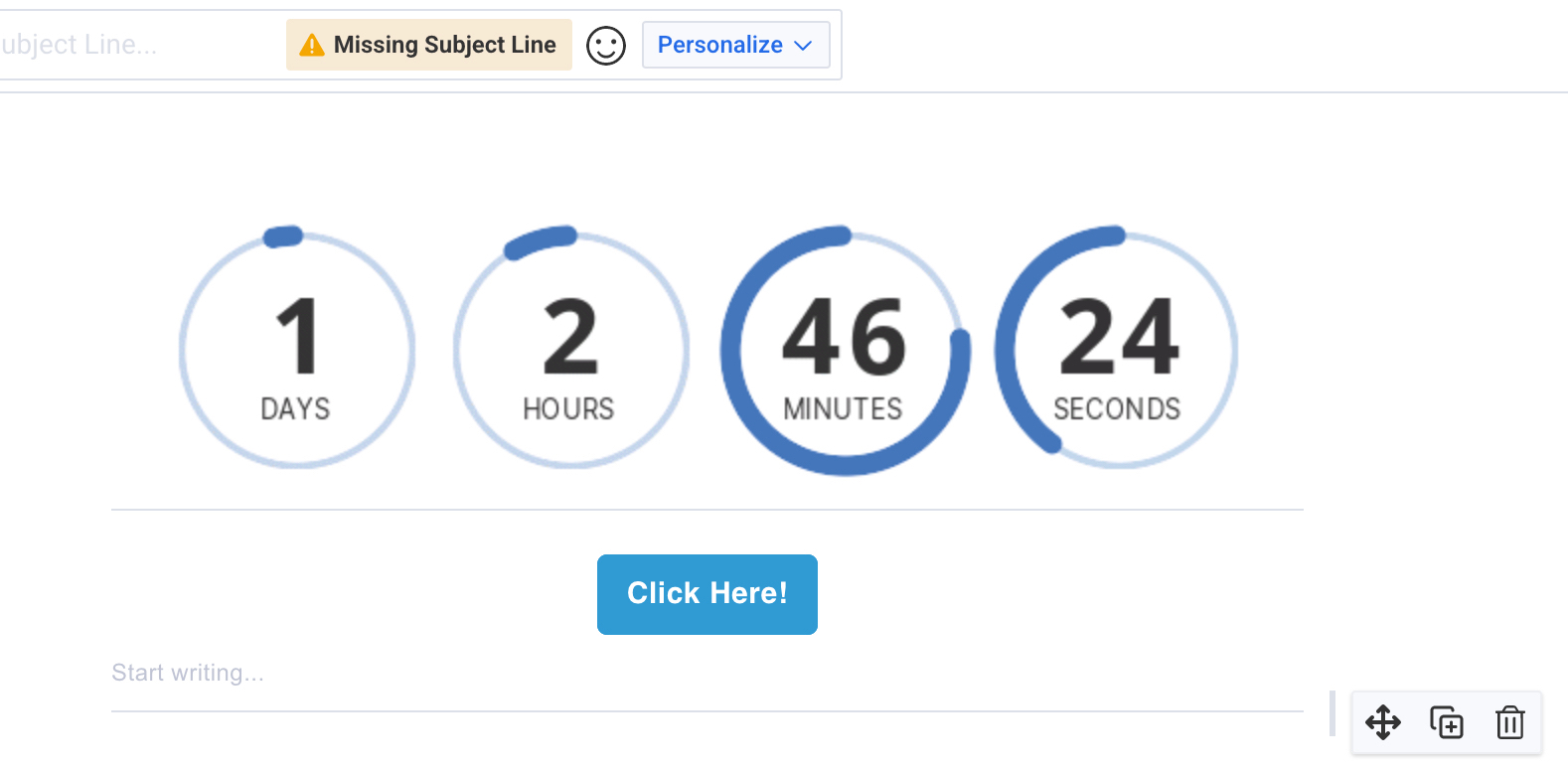
- После успешной вставки URL изображения ваш таймер обратного отсчета будет вставлен в сообщение.
- Просмотрите предварительный вид вашего сообщения и убедитесь, что таймер обратного отсчета работает как ожидается.
Советы для успеха
Протестируйте письмо: Всегда проверяйте и тестируйте письмо перед отправкой подписчикам. Это гарантирует, что все выглядит хорошо и работает правильно.
Дизайн важен: Убедитесь, что таймер улучшает дизайн письма. Он должен быть заметным, но не отвлекать от контента.
Протестируйте письмо: Всегда проверяйте и тестируйте письмо перед отправкой подписчикам. Это гарантирует, что все выглядит хорошо и работает правильно.
Дизайн важен: Убедитесь, что таймер улучшает дизайн письма. Он должен быть заметным, но не отвлекать от контента.
Готовы повысить конверсию?
Создайте таймер обратного отсчёта за несколько минут и наблюдайте, как растёт вовлечённость.