カウントダウンタイマーを追加する Aweber
次のメールキャンペーンで緊急性を作り出す必要がありますか? カウントダウンタイマーを追加することは、緊急感を与え、購読者からより多くのクリックを得る素晴らしい方法です。いくつかの簡単なステップで、特定の日時までカウントダウンするタイマーをメールに追加でき、購読者にオファーがいつ終了するかを明確に示すことができます。このガイドでは、メールにカウントダウンタイマーを追加する方法をお見せします。
ドラッグ&ドロップメールビルダーを使用してカウントダウンタイマーを追加する
- AWeberアカウントにログインし、カウントダウンタイマーを挿入するメッセージを選択します。
- カウントダウンタイマーを作成します。タイマーが終了する日付、時刻、タイムゾーンを入力します。
- カウントダウンタイマーの外観をデザインし、埋め込みコード内の画像URLをコピーします。
 注意:埋め込みコード全体ではなく、画像URLのみをコピーしてください。このURLを使用して画像を挿入します。
- 画像リンクを取得したら、メッセージ内の画像要素を使用して、このリンクを画像URLフィールドに貼り付けます。
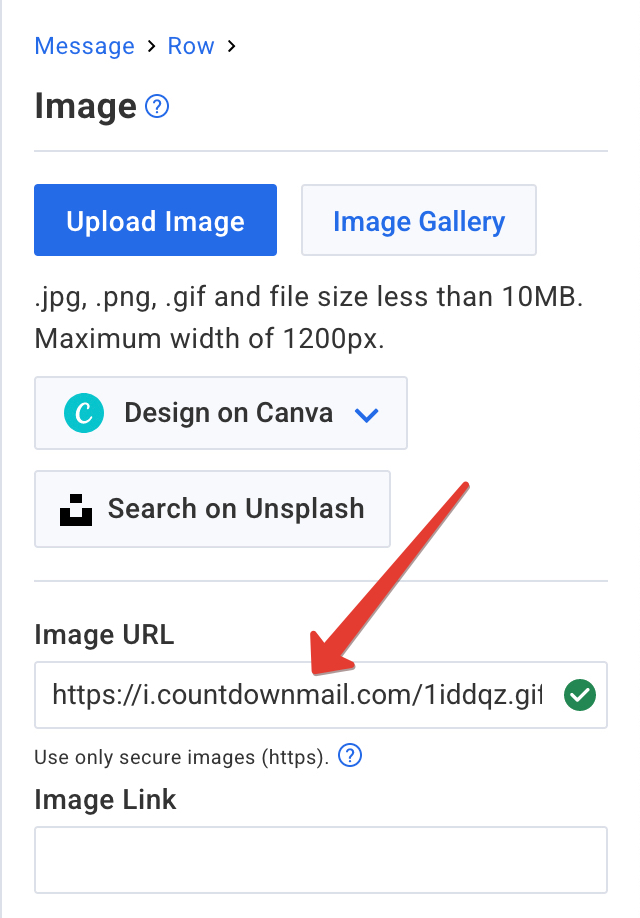
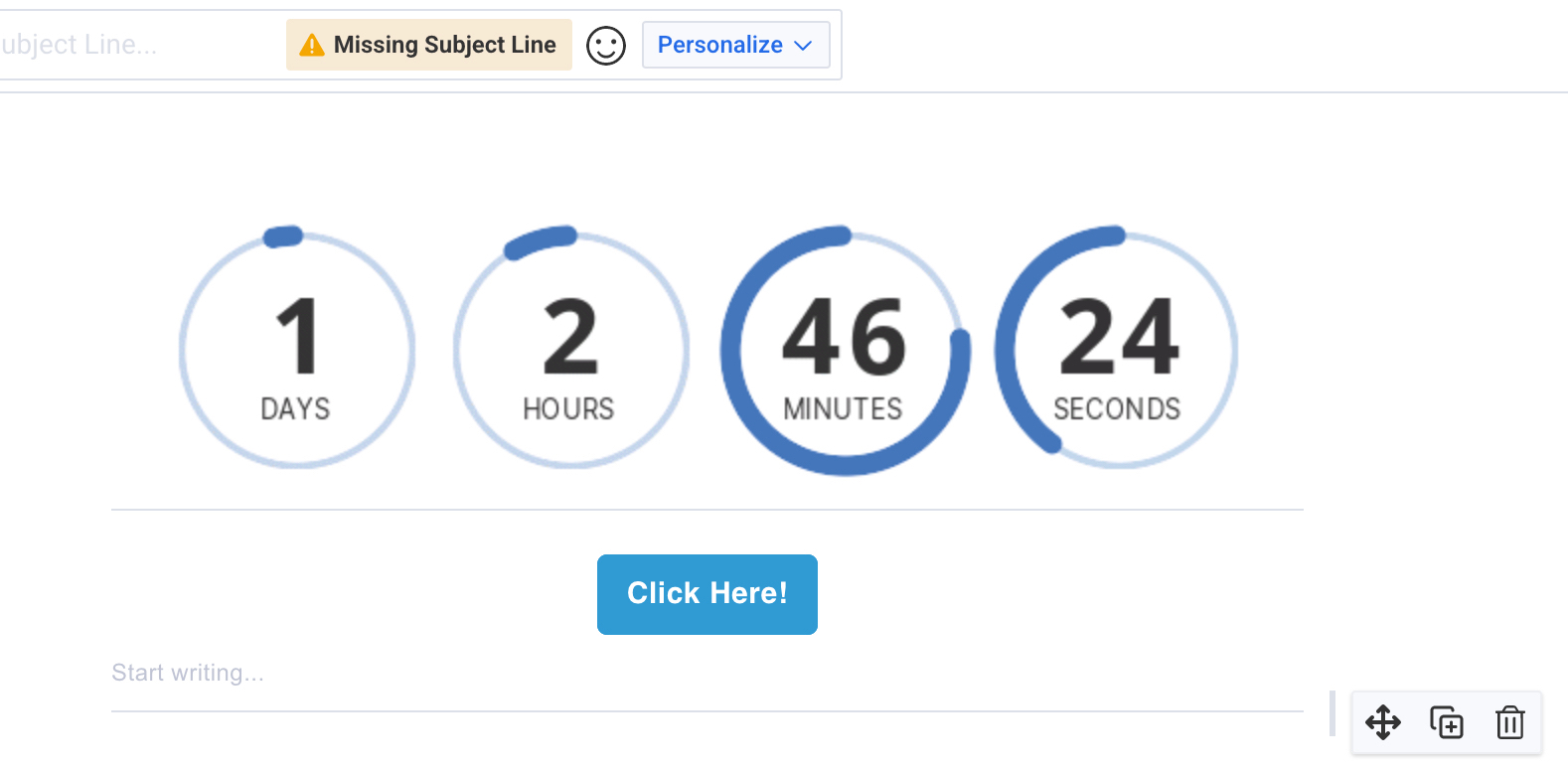
- 画像URLが正常に貼り付けられると、カウントダウンタイマーがメッセージに挿入されます。
- メッセージをプレビューし、カウントダウンタイマーが期待通りに動作していることを確認します。
成功のヒント
メールをテスト: 送信前に必ずメールをプレビューしてテストしてください。これにより、すべてが正しく表示され機能することを確認できます。
デザインが重要: タイマーがメールデザインを向上させることを確認してください。目立つべきですが、コンテンツの邪魔にならないように。
メールをテスト: 送信前に必ずメールをプレビューしてテストしてください。これにより、すべてが正しく表示され機能することを確認できます。
デザインが重要: タイマーがメールデザインを向上させることを確認してください。目立つべきですが、コンテンツの邪魔にならないように。
コンバージョンを向上させる準備はできていますか?
数分でカウントダウンタイマーを作成し、エンゲージメントの向上を実感してください。