Adicionar um temporizador de contagem regressiva no Aweber
Você precisa criar urgência para sua próxima campanha de e-mail? Adicionar um temporizador de contagem regressiva é uma ótima maneira de criar um senso de urgência e obter mais cliques dos seus assinantes. Em apenas alguns passos simples, você pode adicionar um temporizador ao seu e-mail que fará a contagem regressiva até uma data e hora específicas, dando aos seus assinantes uma indicação clara de quando a oferta vai terminar. Com este guia, mostraremos como adicionar um temporizador de contagem regressiva ao seu e-mail.
Adicionar um temporizador de contagem regressiva usando o Editor de E-mail Drag & Drop
- Faça login na sua conta AWeber e selecione a mensagem para inserir o temporizador de contagem regressiva.
- Crie um temporizador de contagem regressiva. Insira a data, hora e fuso horário quando o temporizador deve terminar.
- Projete a aparência do temporizador de contagem regressiva e copie a URL da imagem dentro do código de incorporação.
 Nota:Certifique-se de copiar apenas a URL da imagem, não o código de incorporação inteiro, pois usaremos esta URL para inserir a imagem.
- Agora que você tem o link da imagem, cole este link no campo URL da Imagem usando um elemento de imagem na sua mensagem.
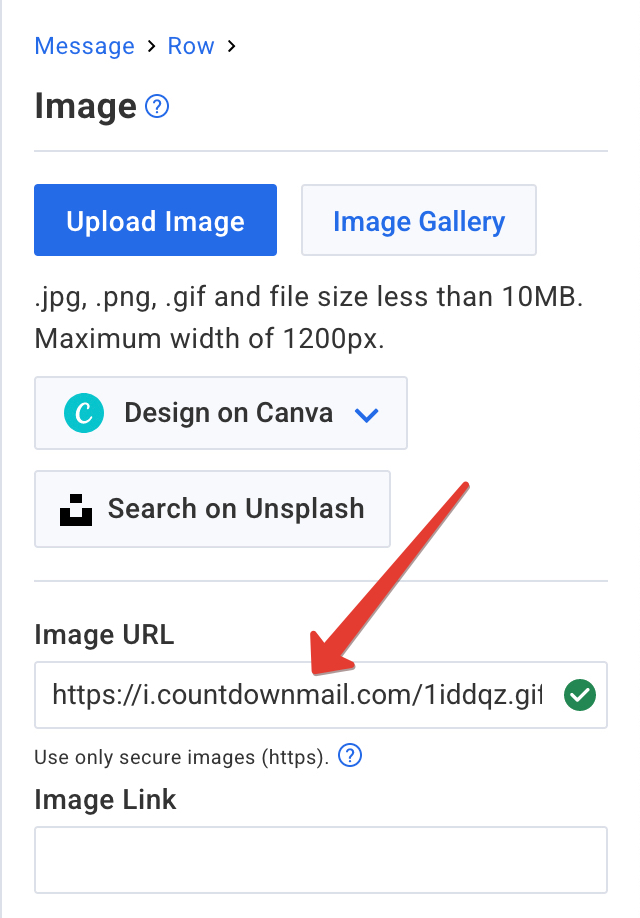
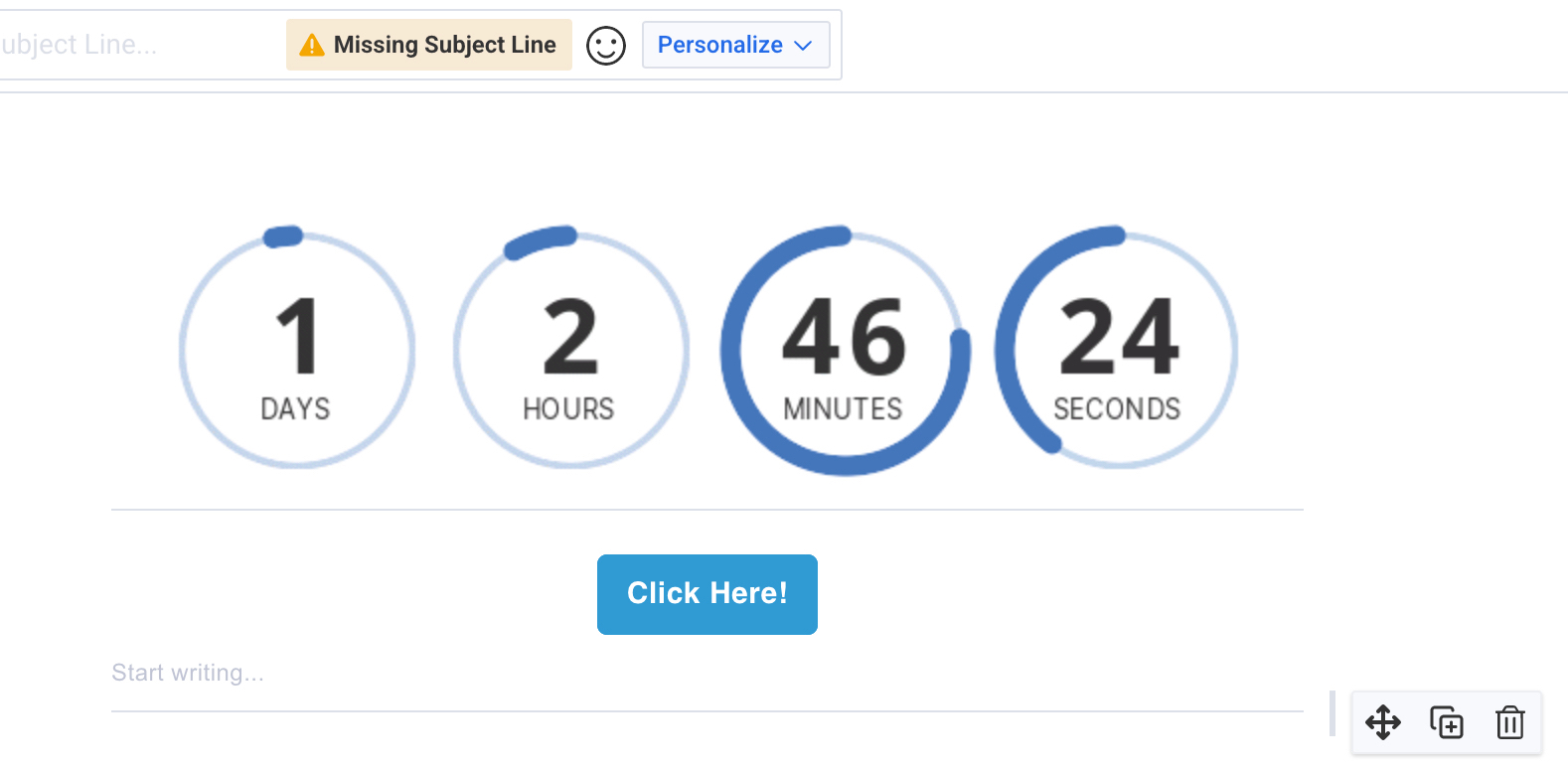
- Uma vez que a URL da imagem for colada com sucesso, seu temporizador de contagem regressiva será inserido na mensagem.
- Visualize sua mensagem e certifique-se de que o temporizador de contagem regressiva está funcionando como esperado.
Dicas para o sucesso
Teste seu email: Sempre visualize e teste seu email antes de enviar. Isso garante que tudo funcione corretamente.
O design importa: Certifique-se de que o temporizador melhore o design do email. Deve ser visível, mas não distrair do conteúdo.
Teste seu email: Sempre visualize e teste seu email antes de enviar. Isso garante que tudo funcione corretamente.
O design importa: Certifique-se de que o temporizador melhore o design do email. Deve ser visível, mas não distrair do conteúdo.
Pronto para aumentar suas conversões?
Crie um temporizador de contagem regressiva em minutos e veja seu engajamento crescer.