Añadir un temporizador de cuenta regresiva en Aweber
¿Necesitas crear urgencia para tu próxima campaña de correo electrónico? Añadir un temporizador de cuenta regresiva es una excelente manera de agregar un sentido de urgencia y obtener más clics de tus suscriptores. En solo unos sencillos pasos puedes añadir un temporizador a tu correo electrónico que contará hacia atrás hasta una fecha y hora específicas, dando a tus suscriptores una indicación clara de cuándo terminará la oferta. Con esta guía, te mostraremos cómo añadir un temporizador de cuenta regresiva a tu correo electrónico.
Añadir un temporizador de cuenta regresiva usando el Editor de correo Drag & Drop
- Inicia sesión en tu cuenta de AWeber y selecciona el mensaje para insertar el temporizador de cuenta regresiva.
- Crea un temporizador de cuenta regresiva. Introduce la fecha, hora y zona horaria cuando el temporizador debe terminar.
- Diseña la apariencia del temporizador de cuenta regresiva y copia la URL de la imagen dentro del código de inserción.
 Nota:Asegúrate de copiar solo la URL de la imagen, no todo el código de inserción, ya que usaremos esta URL para insertar la imagen.
- Ahora que tienes el enlace de la imagen, pega este enlace en el campo URL de imagen usando un elemento de imagen en tu mensaje.
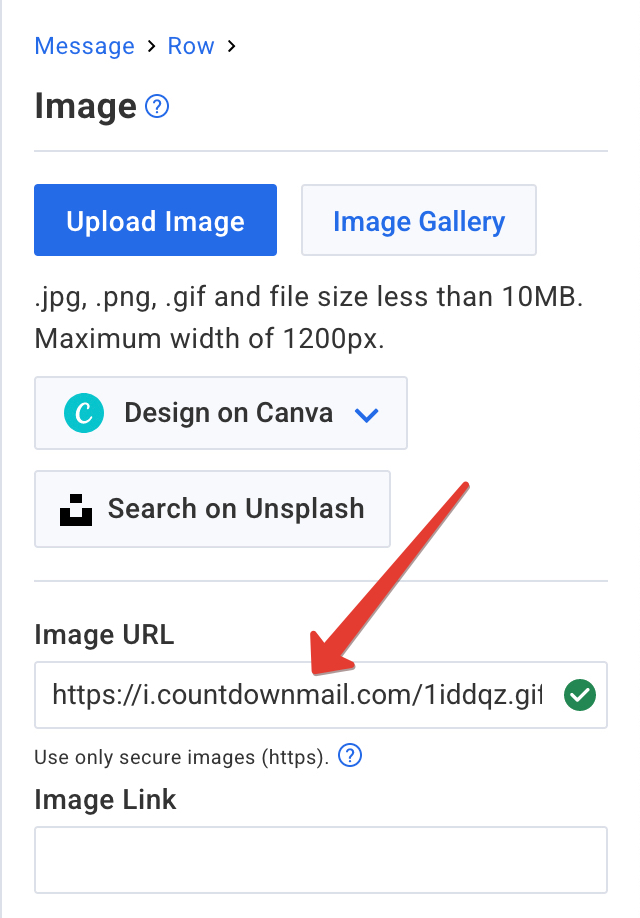
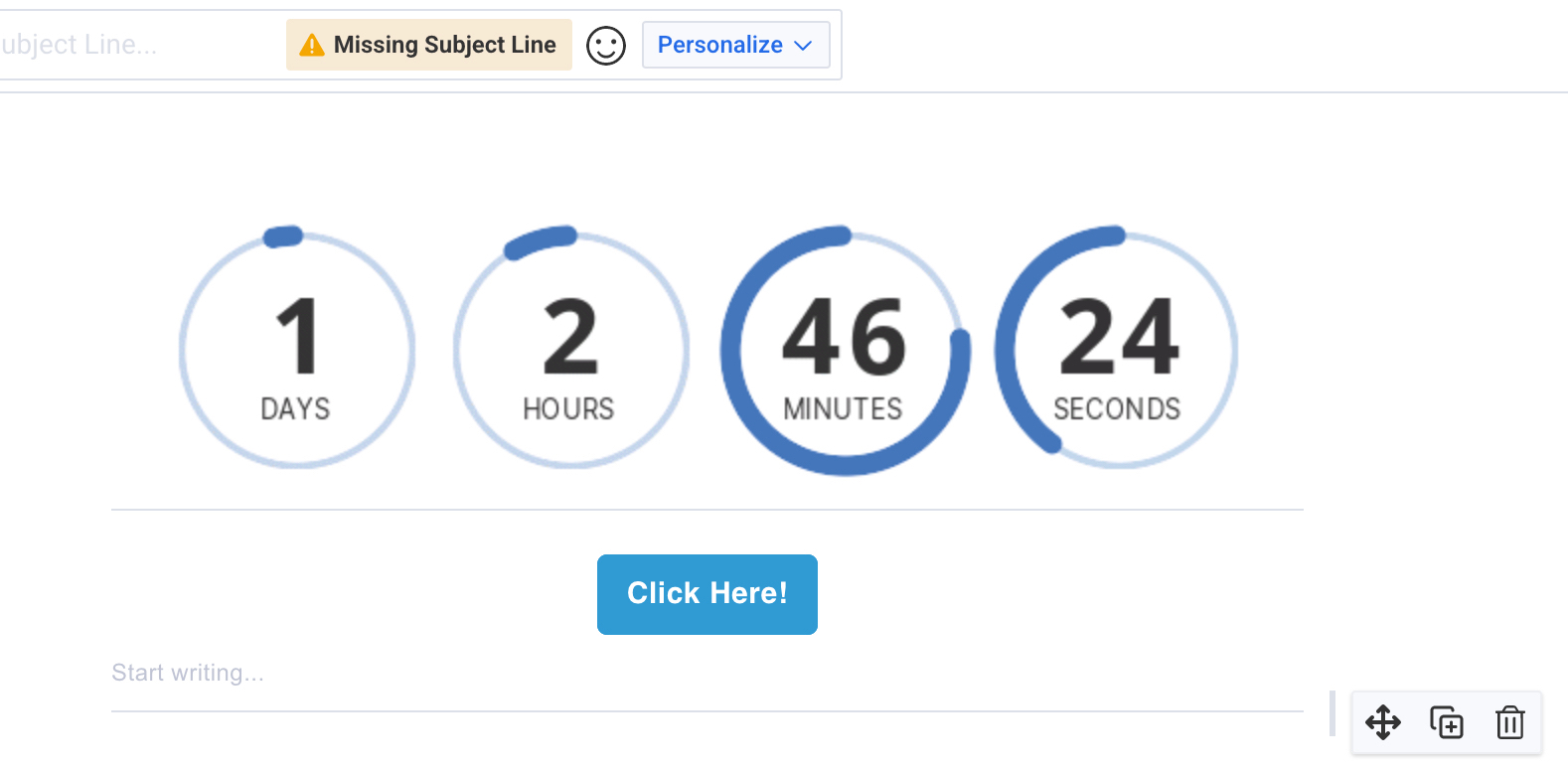
- Una vez que la URL de la imagen se haya pegado correctamente, tu temporizador de cuenta regresiva se insertará en el mensaje.
- Previsualiza tu mensaje y asegúrate de que el temporizador de cuenta regresiva funciona como se espera.
Consejos para el éxito
Prueba tu email: Siempre previsualiza y prueba tu email antes de enviarlo. Esto asegura que todo se vea bien y funcione correctamente.
El diseño importa: Asegúrate de que el temporizador mejore el diseño de tu email. Debe ser visible pero no distraer del contenido.
Prueba tu email: Siempre previsualiza y prueba tu email antes de enviarlo. Esto asegura que todo se vea bien y funcione correctamente.
El diseño importa: Asegúrate de que el temporizador mejore el diseño de tu email. Debe ser visible pero no distraer del contenido.
¿Listo para aumentar tus conversiones?
Crea un temporizador de cuenta regresiva en minutos y observa cómo aumenta tu engagement.