Countdown-Timer in Aweber
Möchten Sie für Ihre nächste E-Mail-Kampagne Dringlichkeit erzeugen? Das Hinzufügen eines Countdown-Timers ist eine großartige Möglichkeit, ein Gefühl der Dringlichkeit zu erzeugen und mehr Klicks von Ihren Abonnenten zu erhalten. In nur wenigen einfachen Schritten können Sie Ihrer E-Mail einen Timer hinzufügen, der bis zu einem bestimmten Datum und einer bestimmten Uhrzeit herunterzählt und Ihren Abonnenten klar anzeigt, wann das Angebot endet. Mit dieser Anleitung zeigen wir Ihnen, wie Sie einen Countdown-Timer zu Ihrer E-Mail hinzufügen.
Einen Countdown-Timer mit dem Drag-and-Drop-E-Mail-Builder hinzufügen
- Melden Sie sich bei Ihrem AWeber-Konto an und wählen Sie die Nachricht aus, in die Sie den Countdown-Timer einfügen möchten.
- Erstellen Sie einen Countdown-Timer. Geben Sie Datum, Uhrzeit und Zeitzone für das Ende des Timers ein.
- Gestalten Sie das Aussehen des Countdown-Timers und kopieren Sie die Bild-URL aus dem Einbettungscode.
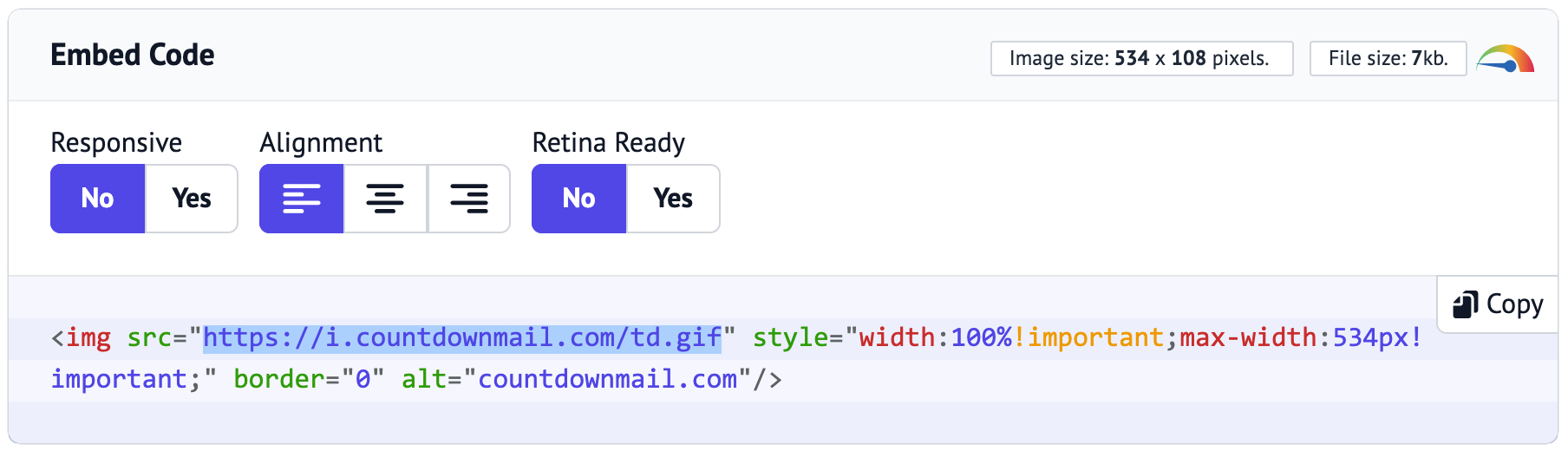 Hinweis:Stellen Sie sicher, dass Sie nur die Bild-URL kopieren, nicht den gesamten Einbettungscode, da wir diese URL zum Einfügen des Bildes verwenden werden.
- Jetzt, da Sie den Bildlink haben, fügen Sie ihn über ein Bildelement in Ihrer Nachricht in das Feld „Bild-URL“ ein.
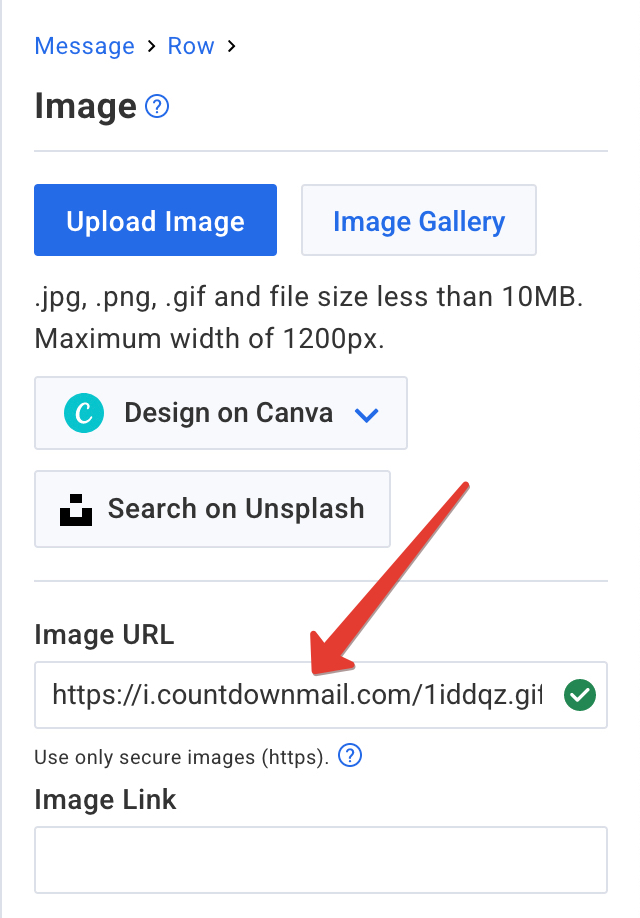
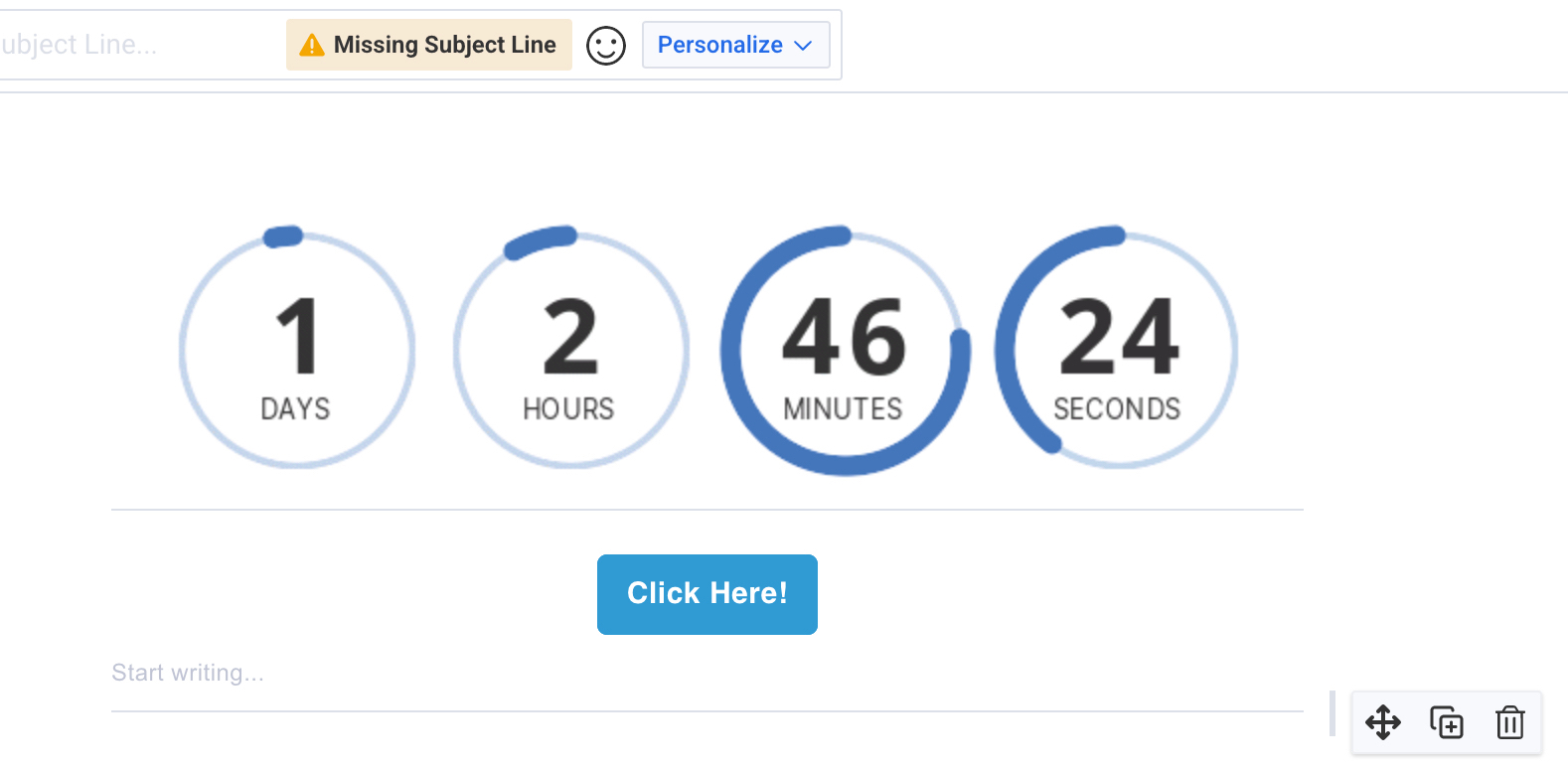
- Sobald die Bild-URL erfolgreich eingefügt wurde, wird Ihr Countdown-Timer in die Nachricht eingefügt.
- Zeigen Sie eine Vorschau Ihrer Nachricht an und stellen Sie sicher, dass der Countdown-Timer wie erwartet funktioniert.
Tipps für den Erfolg
Testen Sie Ihre E-Mail: Testen Sie Ihre E-Mail immer vor dem Versand. So stellen Sie sicher, dass alles gut aussieht und funktioniert.
Design ist wichtig: Stellen Sie sicher, dass der Timer Ihr E-Mail-Design verbessert. Er sollte auffallen, aber nicht vom Inhalt ablenken.
Testen Sie Ihre E-Mail: Testen Sie Ihre E-Mail immer vor dem Versand. So stellen Sie sicher, dass alles gut aussieht und funktioniert.
Design ist wichtig: Stellen Sie sicher, dass der Timer Ihr E-Mail-Design verbessert. Er sollte auffallen, aber nicht vom Inhalt ablenken.
Bereit, Ihre Conversions zu steigern?
Erstellen Sie in wenigen Minuten einen Countdown-Timer und beobachten Sie, wie Ihr Engagement steigt.