카운트다운 타이머 추가 Aweber
다음 이메일 캠페인에 긴급성을 만들어야 하나요? 카운트다운 타이머를 추가하는 것은 긴급감을 주고 구독자로부터 더 많은 클릭을 얻는 훌륭한 방법입니다. 몇 가지 간단한 단계만으로 특정 날짜와 시간까지 카운트다운하는 타이머를 이메일에 추가하여 구독자에게 오퍼가 언제 종료되는지 명확하게 알려줄 수 있습니다. 이 가이드를 통해 이메일에 카운트다운 타이머를 추가하는 방법을 보여드리겠습니다.
드래그 앤 드롭 이메일 빌더를 사용하여 카운트다운 타이머 추가하기
- AWeber 계정에 로그인하고 카운트다운 타이머를 삽입할 메시지를 선택하세요.
- 카운트다운 타이머를 만드세요. 타이머가 종료되어야 하는 날짜, 시간 및 시간대를 입력하세요.
- 카운트다운 타이머의 모양을 디자인하고 삽입 코드 내의 이미지 URL을 복사하세요.
 참고:전체 삽입 코드가 아닌 이미지 URL만 복사하세요. 이 URL을 사용하여 이미지를 삽입합니다.
- 이제 이미지 링크가 있으므로 메시지의 이미지 요소를 사용하여 이 링크를 이미지 URL 필드에 붙여넣으세요.
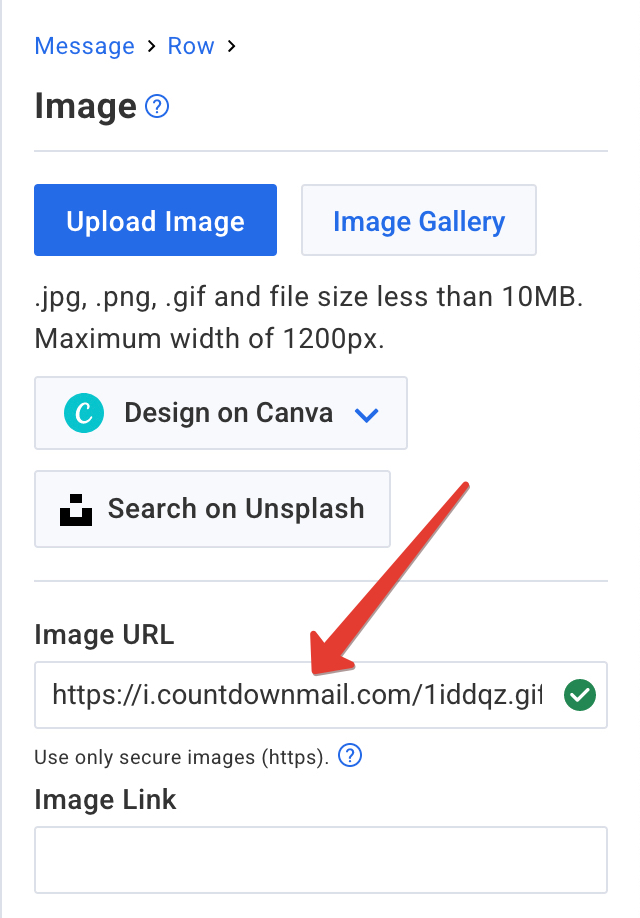
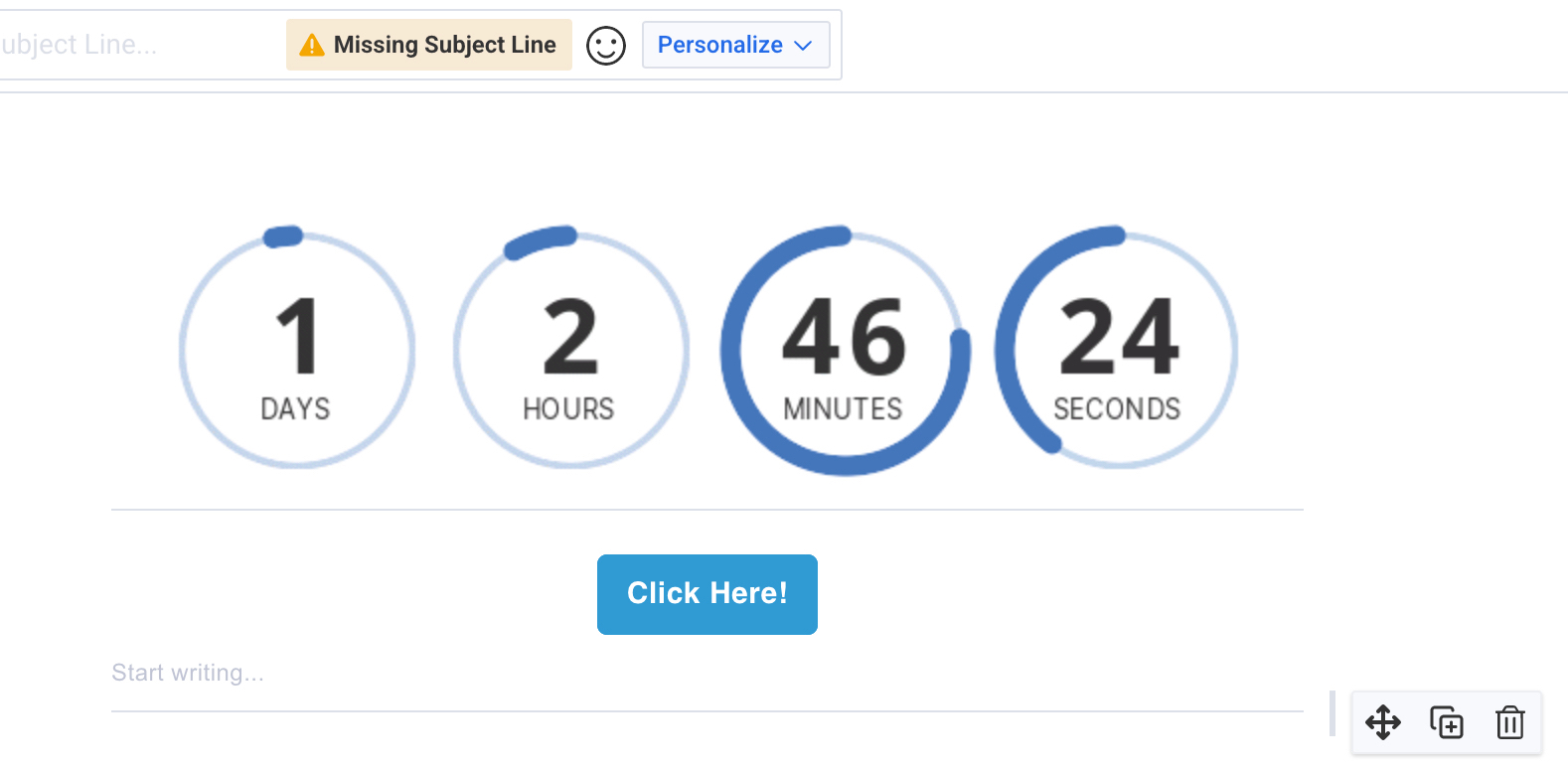
- 이미지 URL이 성공적으로 붙여넣어지면 카운트다운 타이머가 메시지에 삽입됩니다.
- 메시지를 미리 보고 카운트다운 타이머가 예상대로 작동하는지 확인하세요.
성공을 위한 팁
이메일 테스트: 발송 전에 항상 이메일을 미리보기하고 테스트하세요. 모든 것이 올바르게 작동하는지 확인할 수 있습니다.
디자인이 중요합니다: 타이머가 이메일 디자인을 향상시키는지 확인하세요. 눈에 띄되 콘텐츠를 방해하지 않아야 합니다.
이메일 테스트: 발송 전에 항상 이메일을 미리보기하고 테스트하세요. 모든 것이 올바르게 작동하는지 확인할 수 있습니다.
디자인이 중요합니다: 타이머가 이메일 디자인을 향상시키는지 확인하세요. 눈에 띄되 콘텐츠를 방해하지 않아야 합니다.
전환율을 높일 준비가 되셨나요?
몇 분 만에 카운트다운 타이머를 만들고 참여도가 높아지는 것을 확인하세요.