Aggiungere un timer per il conto alla rovescia in Klaviyo
Includere un timer per il conto alla rovescia nelle tue email Klaviyo può creare efficacemente urgenza e aumentare il coinvolgimento.
Ecco un modo semplice per configurarlo:
- Crea un timer per il conto alla rovescia usando l'editor timer di CountdownMail e copia il codice di incorporamento del timer.
- Seleziona il modello di email che desideri migliorare con il timer per il conto alla rovescia.
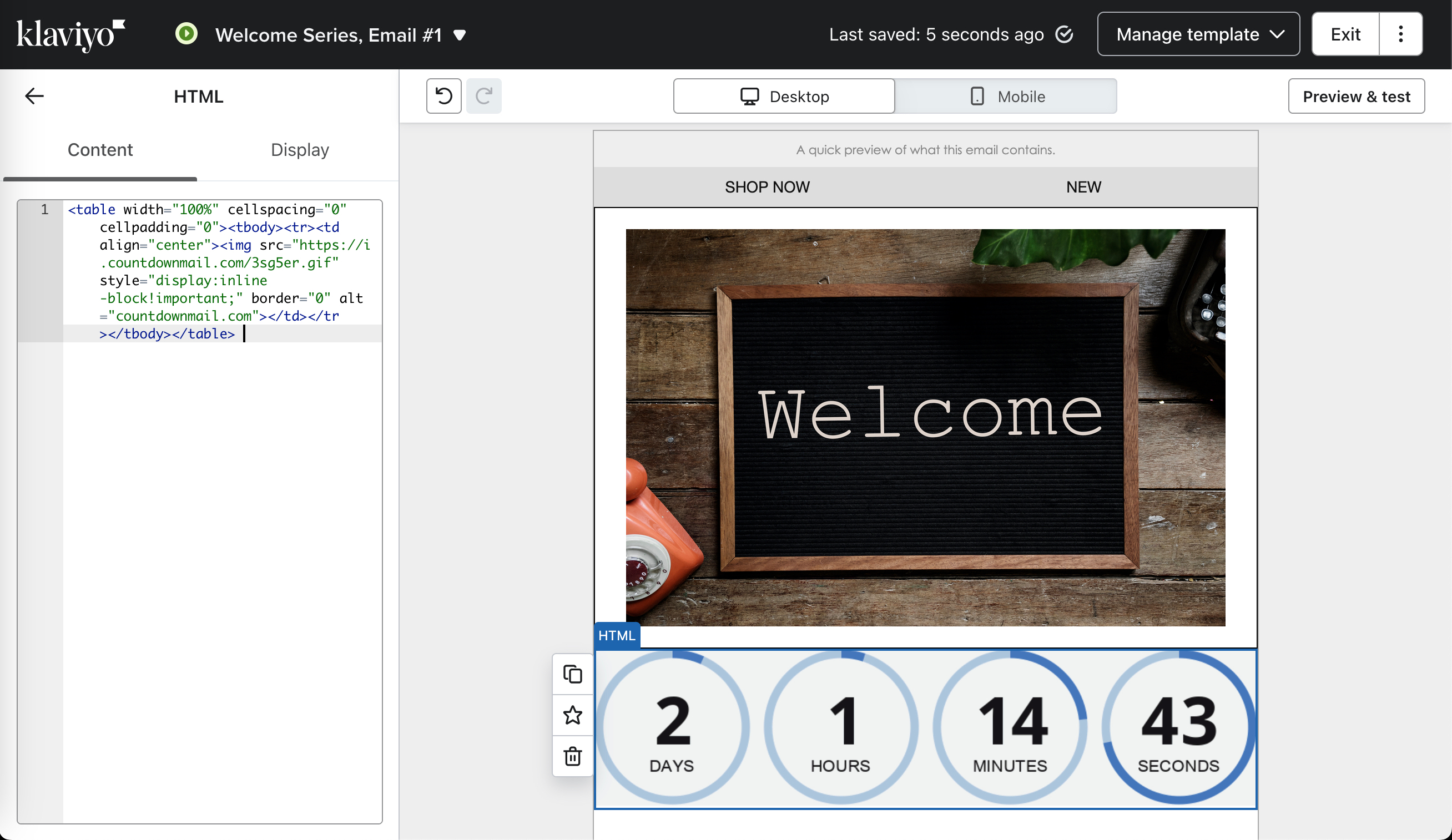
- Nel designer di email di Klaviyo, trova il blocco HTML. Trascina questo blocco nella sezione della tua email dove vuoi che appaia il timer.
- Incolla il codice di incorporamento del timer per il conto alla rovescia nel blocco HTML.
- Visualizza l'anteprima e testa la tua email per assicurarti che il timer sia attraente e funzioni correttamente, catturando l'attenzione del tuo pubblico.
Method 2: Using Image Blocks (non consigliato)
Usa questo metodo se gli stili del tuo modello di email influenzano l'aspetto del timer per il conto alla rovescia, ad esempio, se vedi spaziature extra, bordi o altri artefatti visivi intorno ad esso. L'uso del blocco Immagine ti permette di controllare i margini e altri stili direttamente nell'editor visivo di Klaviyo, invece di modificare manualmente il codice HTML.
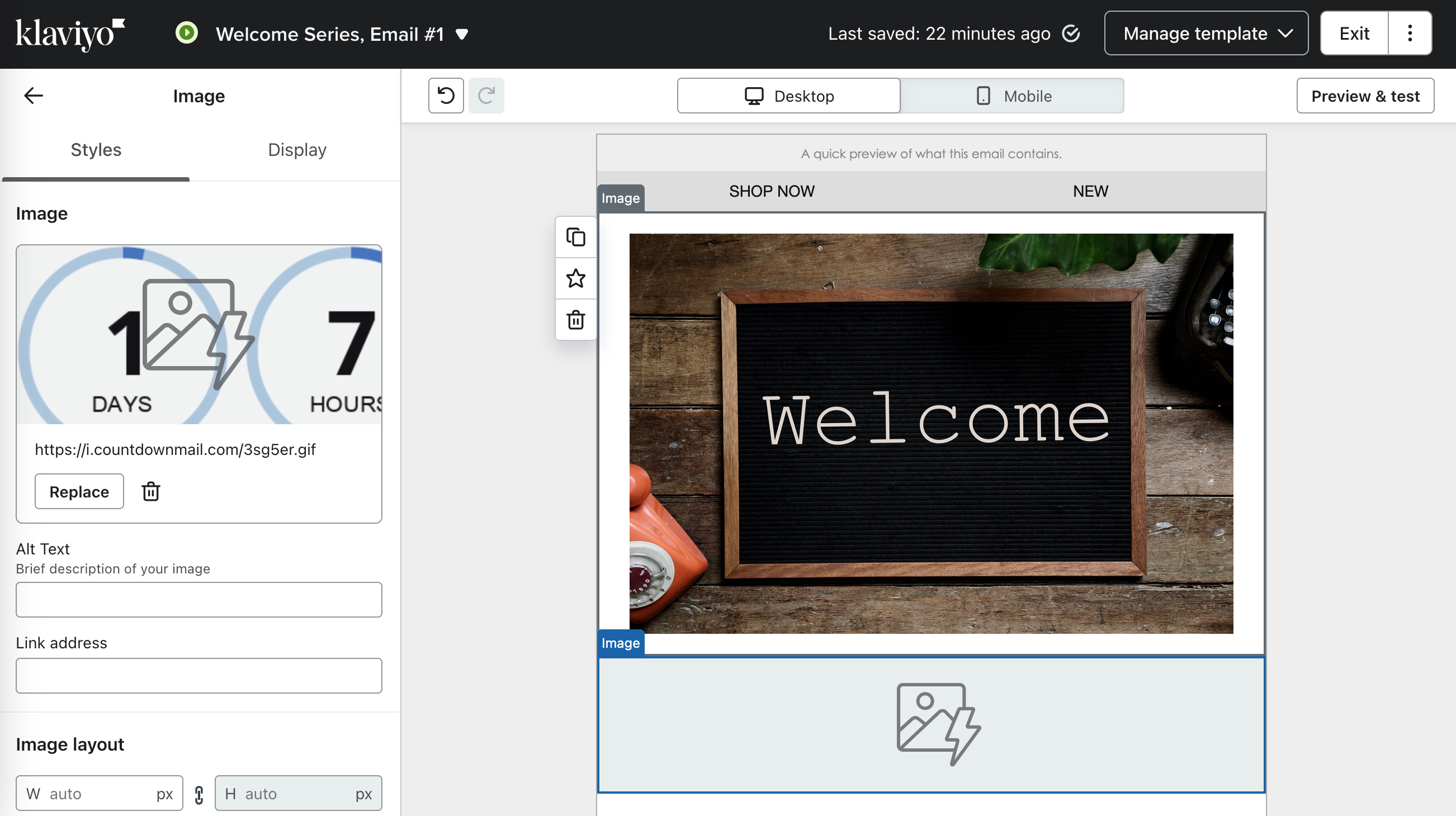
- Crea un timer per il conto alla rovescia usando l'editor timer di CountdownMail e copia la parte del codice di incorporamento nell'attributo src (es. `https://i.countdownmail.com/td.gif`)

- Nel designer di email di Klaviyo, trova il blocco Immagine. Trascina questo blocco nella sezione della tua email dove vuoi che appaia il timer.
- Clicca su "Seleziona immagine" nelle impostazioni del blocco Immagine.
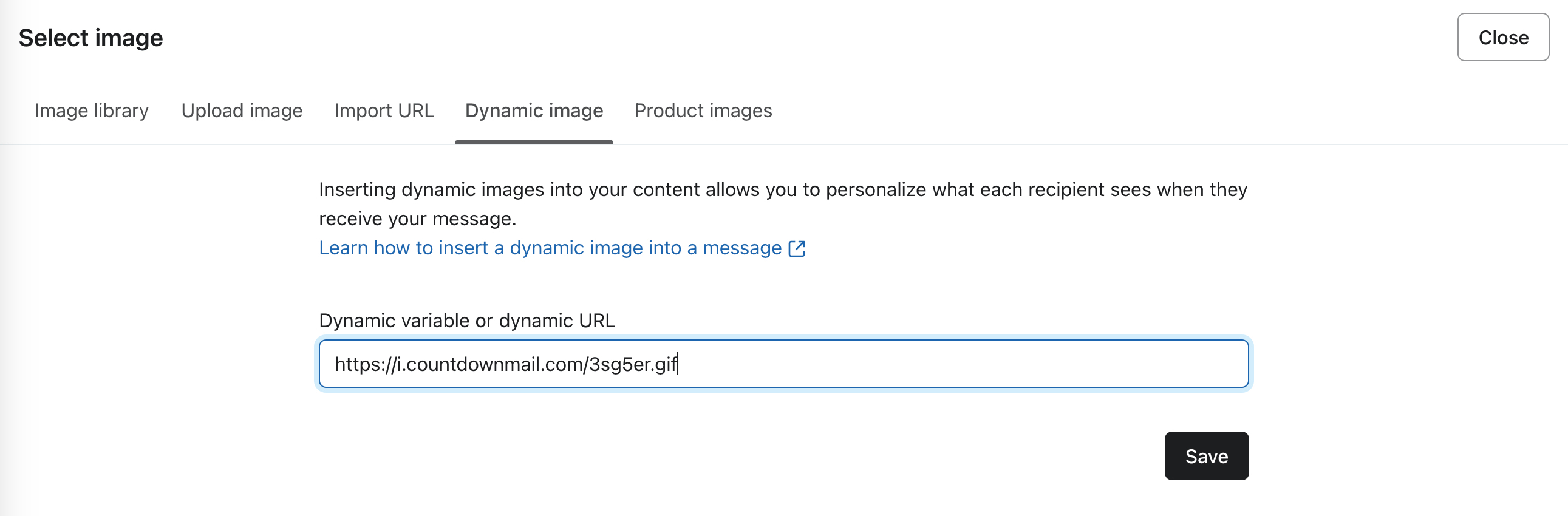
- Vai alla scheda "Immagine dinamica".
- Incolla l'URL del timer copiato nel campo "Variabile dinamica o URL dinamico". Clicca sul pulsante "Salva".
- Visualizza l'anteprima e testa la tua email per assicurarti che il timer sia attraente e funzioni correttamente, catturando l'attenzione del tuo pubblico.
Consigli per il successo
Testa la tua email: Visualizza sempre l'anteprima e testa l'email prima dell'invio. Questo assicura che tutto funzioni correttamente.
Il design conta: Assicurati che il timer migliori il design dell'email. Deve essere visibile ma non distrarre dal contenuto.
Testa la tua email: Visualizza sempre l'anteprima e testa l'email prima dell'invio. Questo assicura che tutto funzioni correttamente.
Il design conta: Assicurati che il timer migliori il design dell'email. Deve essere visibile ma non distrarre dal contenuto.
Pronto ad aumentare le tue conversioni?
Crea un timer per il conto alla rovescia in pochi minuti e guarda il tuo engagement crescere.