Klaviyoにカウントダウンタイマーを追加する
Klaviyoメールにカウントダウンタイマーを含めることで、効果的に緊急性を生み出し、エンゲージメントを高めることができます。
設定する簡単な方法は次のとおりです:
- CountdownMailタイマーエディターを使用してカウントダウンタイマーを作成し、タイマー埋め込みコードをコピーします。
- カウントダウンタイマーで強化したいメールテンプレートを選択します。
- Klaviyoのメールデザイナーで、HTMLブロックを見つけます。このブロックを、タイマーを表示したいメールのセクションにドラッグします。
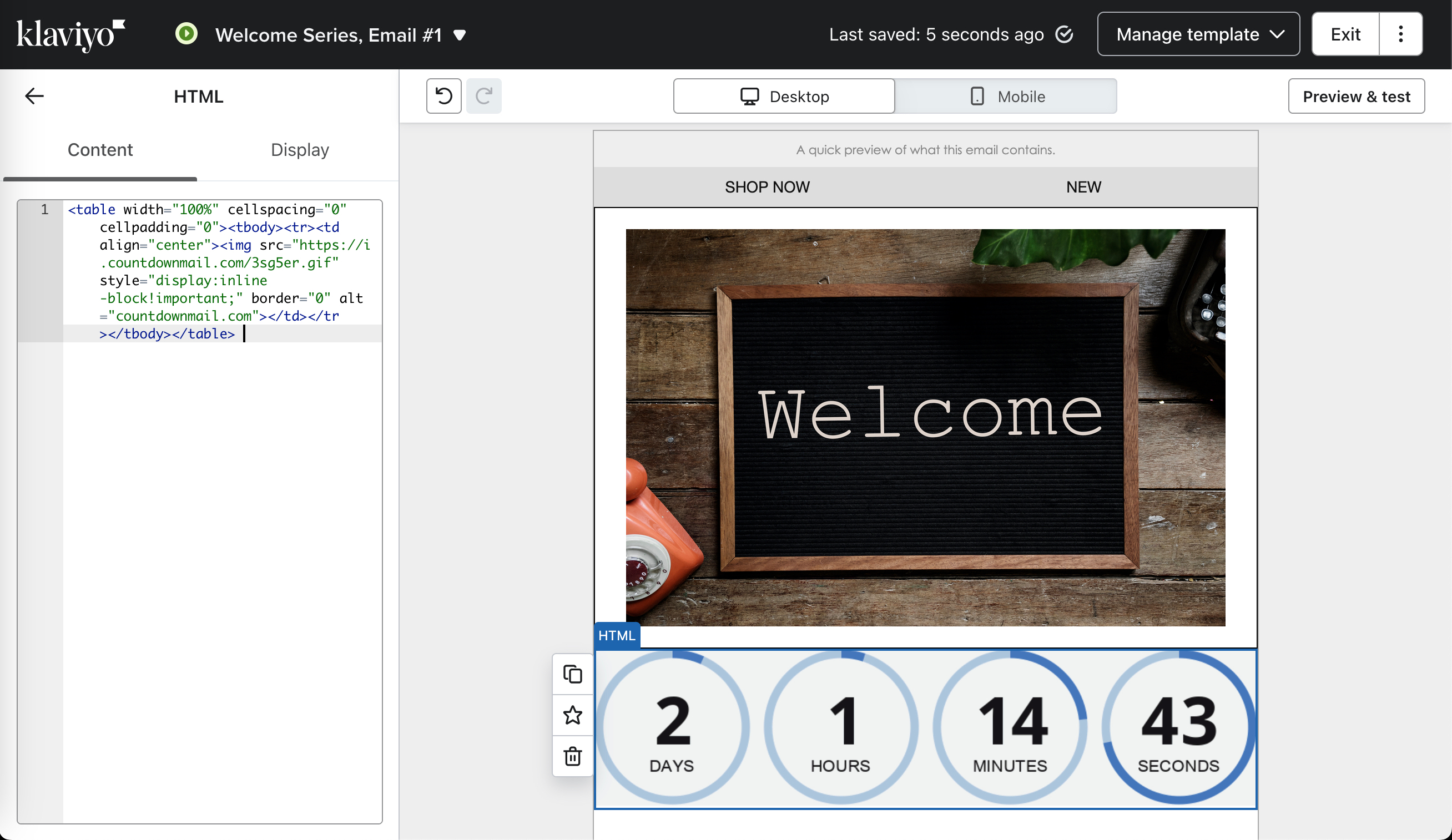
- カウントダウンタイマーの埋め込みコードをHTMLブロックに貼り付けます。
- メールをプレビューしてテストし、タイマーが魅力的に見え、正しく機能し、オーディエンスの注意を引くことを確認します。
Method 2: Using Image Blocks (非推奨)
メールテンプレートのスタイルがカウントダウンタイマーの外観に影響を与える場合(例えば、余分なスペース、ボーダー、その他の視覚的なアーティファクトが周囲に表示される場合)は、この方法を使用してください。画像ブロックを使用すると、HTMLコードを手動で編集するのではなく、Klaviyoのビジュアルエディターで直接マージンやその他のスタイルを制御できます。
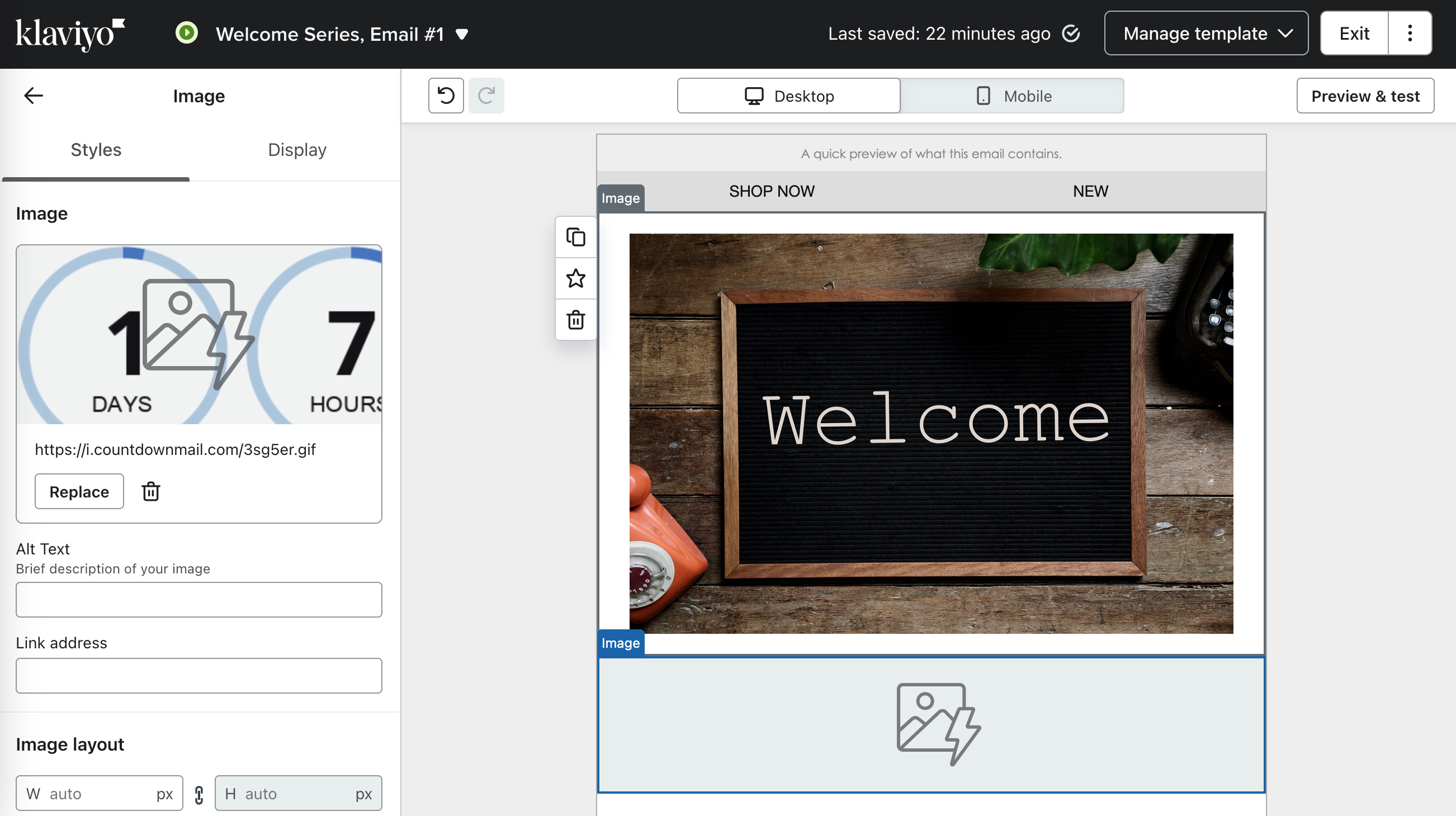
- CountdownMailタイマーエディターを使用してカウントダウンタイマーを作成し、src属性内の埋め込みコードの部分をコピーします(例:`https://i.countdownmail.com/td.gif`)

- Klaviyoのメールデザイナーで、画像ブロックを見つけます。このブロックを、タイマーを表示したいメールのセクションにドラッグします。
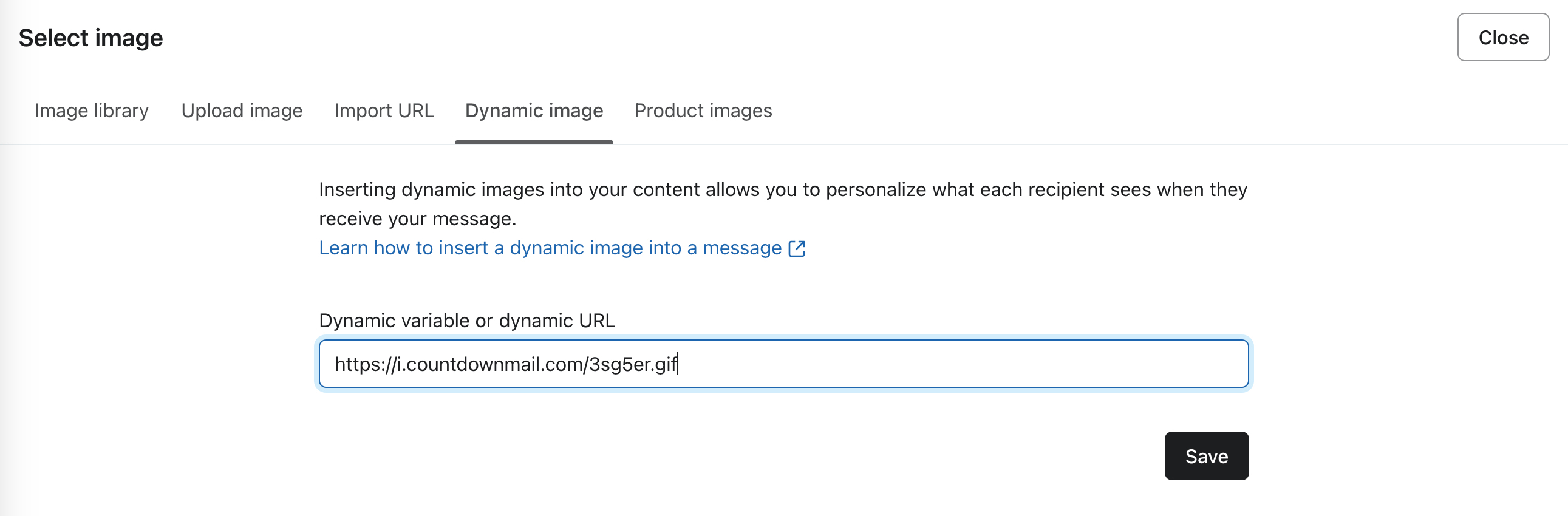
- 画像ブロックの設定内で「画像を選択」をクリックします。
- 「ダイナミック画像」タブに移動します。
- コピーしたタイマーURLを「ダイナミック変数またはダイナミックURL」フィールドに貼り付けます。「保存」ボタンをクリックします。
- メールをプレビューしてテストし、タイマーが魅力的に見え、正しく機能し、オーディエンスの注意を引くことを確認します。
成功のヒント
メールをテスト: 送信前に必ずメールをプレビューしてテストしてください。これにより、すべてが正しく表示され機能することを確認できます。
デザインが重要: タイマーがメールデザインを向上させることを確認してください。目立つべきですが、コンテンツの邪魔にならないように。
メールをテスト: 送信前に必ずメールをプレビューしてテストしてください。これにより、すべてが正しく表示され機能することを確認できます。
デザインが重要: タイマーがメールデザインを向上させることを確認してください。目立つべきですが、コンテンツの邪魔にならないように。
コンバージョンを向上させる準備はできていますか?
数分でカウントダウンタイマーを作成し、エンゲージメントの向上を実感してください。