Einen Countdown-Timer in Klaviyo hinzufügen
Ein Countdown-Timer in Ihren Klaviyo-E-Mails kann effektiv Dringlichkeit erzeugen und das Engagement steigern.
So richten Sie ihn ganz einfach ein:
- Erstellen Sie einen Countdown-Timer mit dem CountdownMail-Timer-Editor und kopieren Sie den Timer-Einbettungscode.
- Wählen Sie die E-Mail-Vorlage aus, die Sie mit dem Countdown-Timer erweitern möchten.
- Suchen Sie im E-Mail-Designer von Klaviyo den HTML-Block. Ziehen Sie diesen Block in den Bereich Ihrer E-Mail, in dem der Timer erscheinen soll.
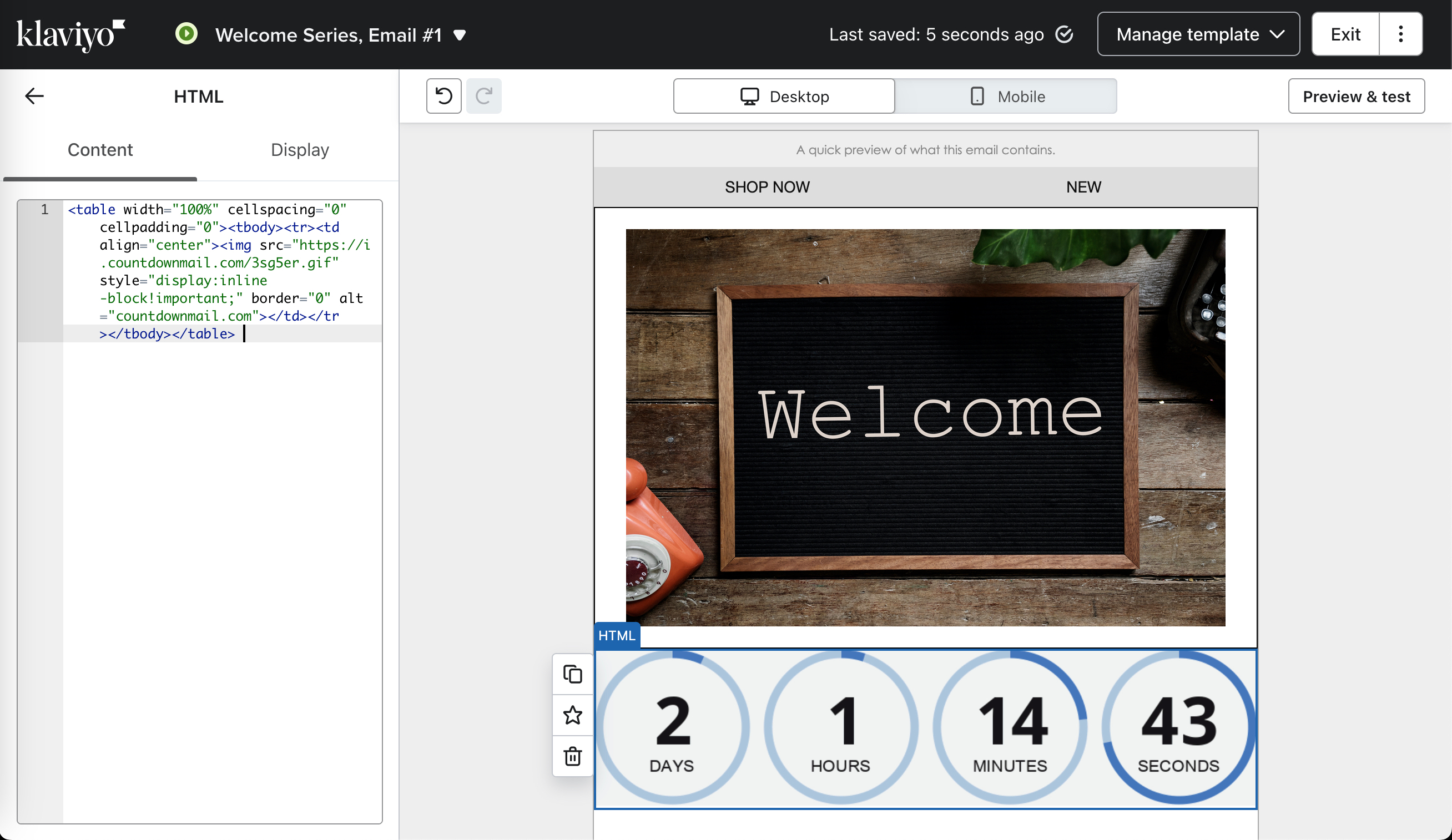
- Fügen Sie den Einbettungscode für den Countdown-Timer in den HTML-Block ein.
- Zeigen Sie eine Vorschau an und testen Sie Ihre E-Mail, um sicherzustellen, dass der Timer ansprechend aussieht und korrekt funktioniert, um die Aufmerksamkeit Ihres Publikums zu gewinnen.
Method 2: Using Image Blocks (nicht empfohlen)
Verwenden Sie diese Methode, wenn die Stile Ihrer E-Mail-Vorlage das Erscheinungsbild des Countdown-Timers beeinflussen, z. B. wenn Sie zusätzliche Abstände, Rahmen oder andere visuelle Artefakte um ihn herum sehen. Mit dem Bildblock können Sie Ränder und andere Stiloptionen direkt im visuellen Editor von Klaviyo steuern, anstatt HTML-Code manuell zu bearbeiten.
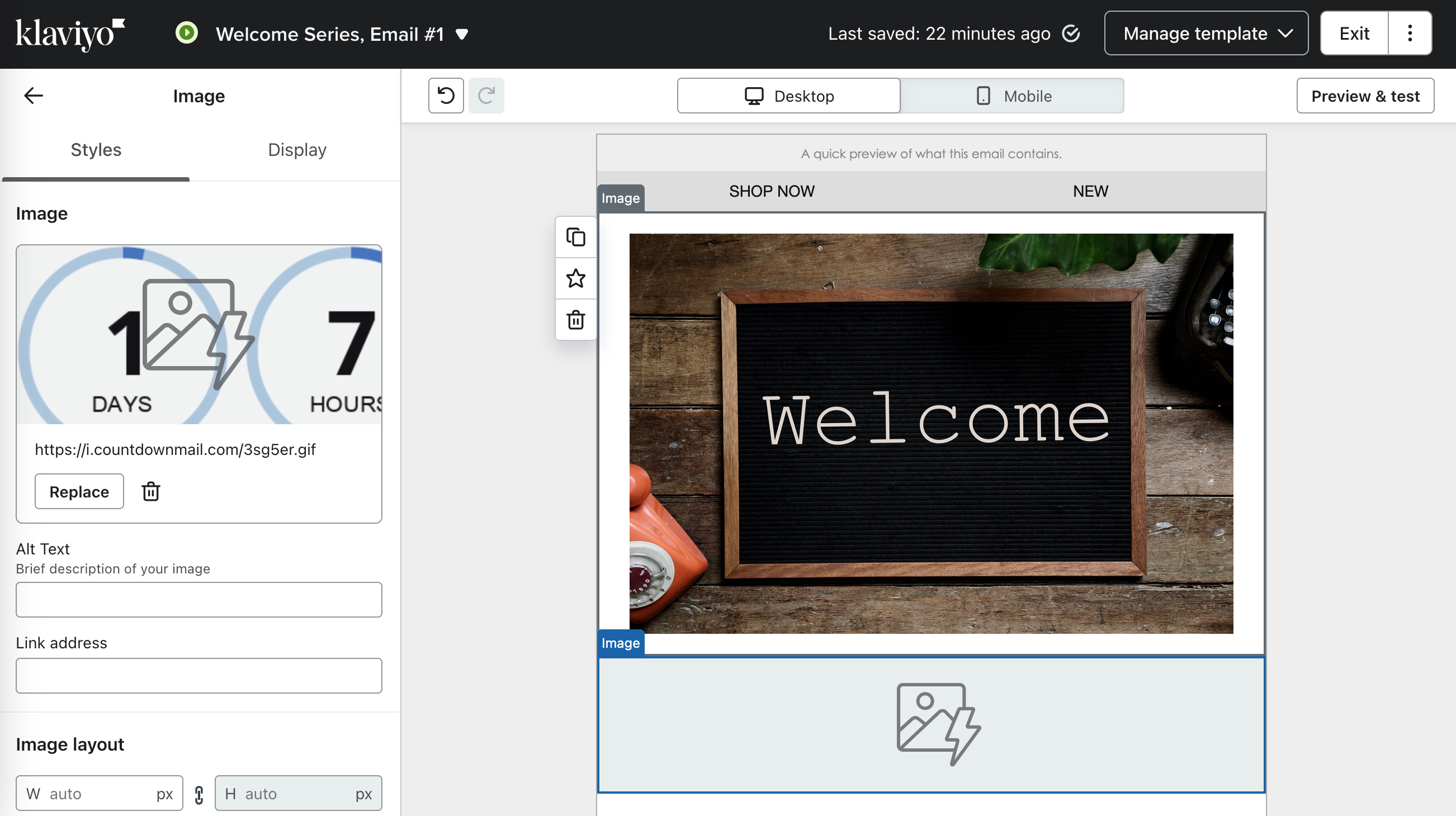
- Erstellen Sie einen Countdown-Timer mit dem CountdownMail-Timer-Editor und kopieren Sie den Teil des Einbettungscodes innerhalb des src-Attributs (z. B. `https://i.countdownmail.com/td.gif`)

- Suchen Sie im E-Mail-Designer von Klaviyo den Bildblock. Ziehen Sie diesen Block in den Bereich Ihrer E-Mail, in dem der Timer erscheinen soll.
- Klicken Sie in den Bildblock-Einstellungen auf "Bild auswählen".
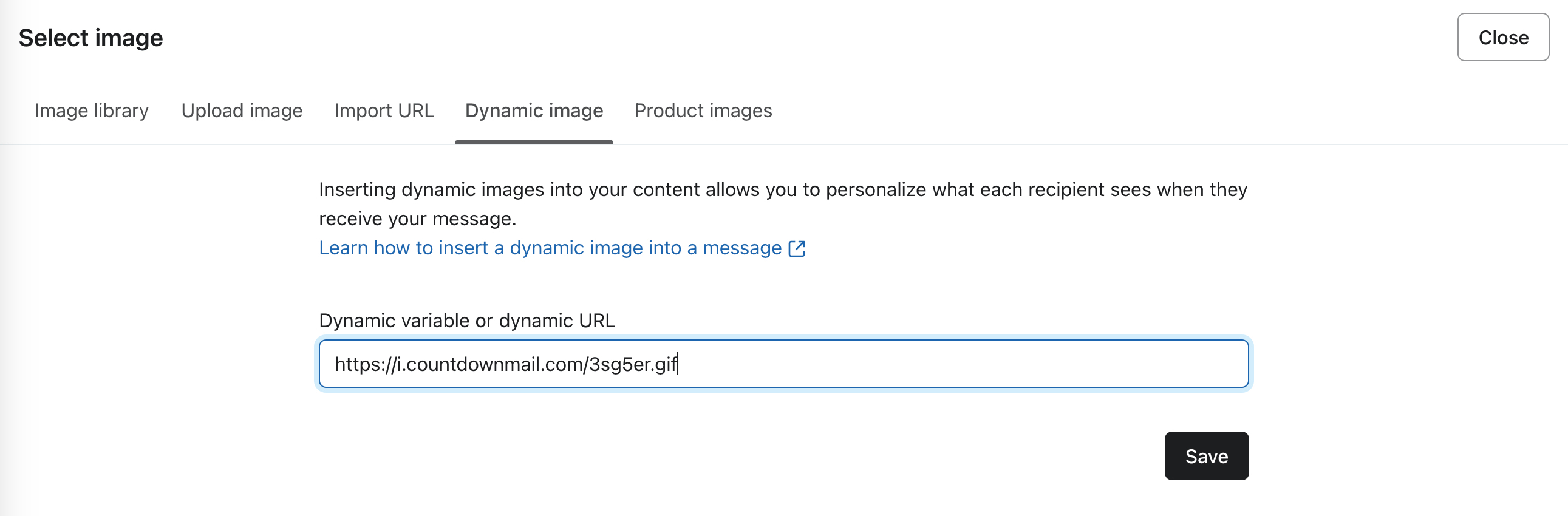
- Gehen Sie zur Registerkarte "Dynamisches Bild".
- Fügen Sie die kopierte Timer-URL in das Feld "Dynamische Variable oder dynamische URL" ein. Klicken Sie auf die Schaltfläche "Speichern".
- Zeigen Sie eine Vorschau an und testen Sie Ihre E-Mail, um sicherzustellen, dass der Timer ansprechend aussieht und korrekt funktioniert, um die Aufmerksamkeit Ihres Publikums zu gewinnen.
Tipps für den Erfolg
Testen Sie Ihre E-Mail: Testen Sie Ihre E-Mail immer vor dem Versand. So stellen Sie sicher, dass alles gut aussieht und funktioniert.
Design ist wichtig: Stellen Sie sicher, dass der Timer Ihr E-Mail-Design verbessert. Er sollte auffallen, aber nicht vom Inhalt ablenken.
Testen Sie Ihre E-Mail: Testen Sie Ihre E-Mail immer vor dem Versand. So stellen Sie sicher, dass alles gut aussieht und funktioniert.
Design ist wichtig: Stellen Sie sicher, dass der Timer Ihr E-Mail-Design verbessert. Er sollte auffallen, aber nicht vom Inhalt ablenken.
Bereit, Ihre Conversions zu steigern?
Erstellen Sie in wenigen Minuten einen Countdown-Timer und beobachten Sie, wie Ihr Engagement steigt.