在Klaviyo中添加倒计时器
在Klaviyo邮件中包含倒计时器可以有效地营造紧迫感并提高参与度。
这里有一个简单的设置方法:
- 使用CountdownMail计时器编辑器创建倒计时器,并复制计时器嵌入代码。
- 选择您想要用倒计时器增强的邮件模板。
- 在Klaviyo的邮件设计器中,找到HTML块。将此块拖动到您希望计时器出现的邮件部分。
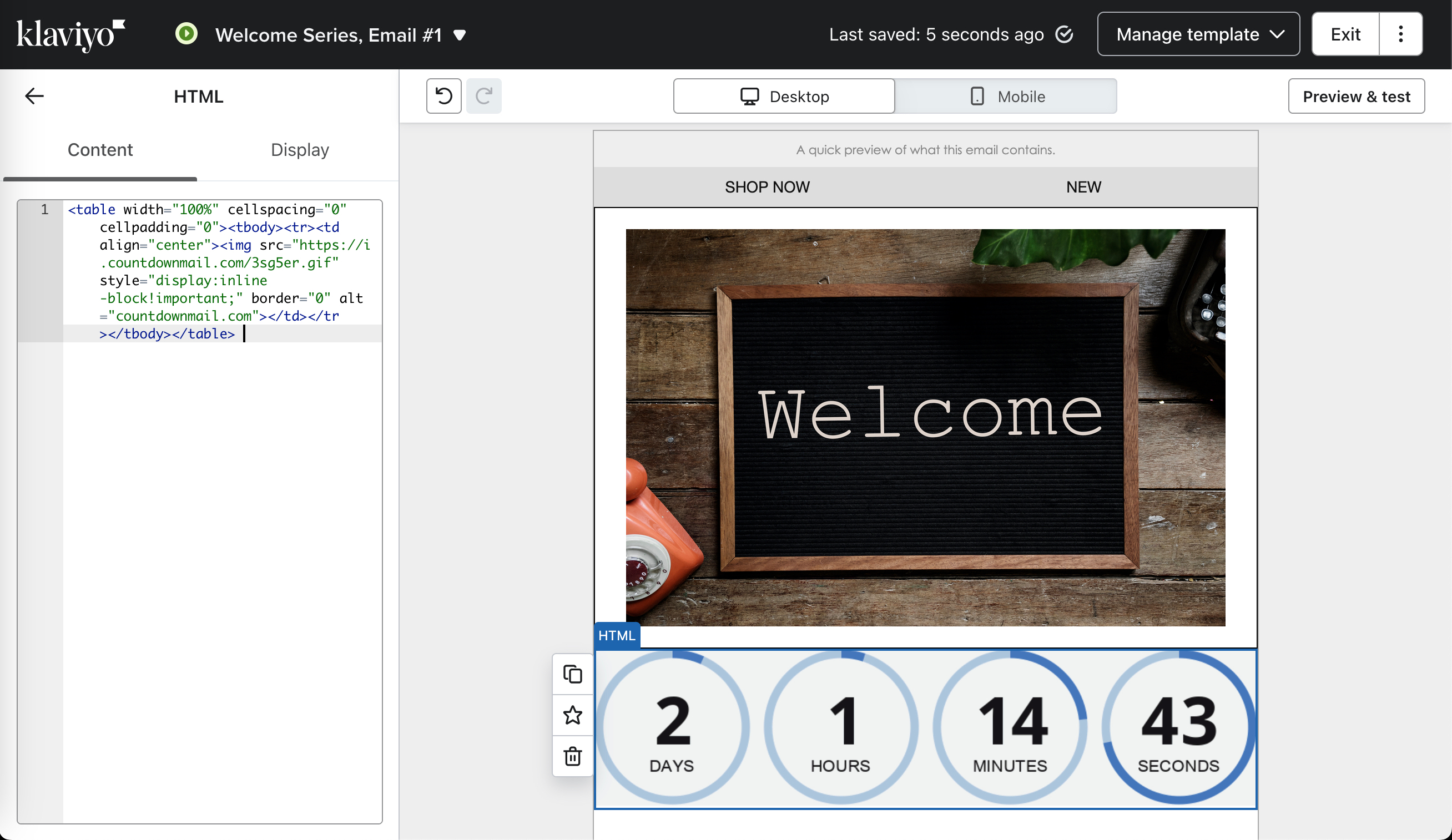
- 将倒计时器的嵌入代码粘贴到HTML块中。
- 预览并测试您的邮件,确保计时器外观吸引人且功能正常,能够吸引受众的注意力。
Method 2: Using Image Blocks (不推荐)
如果您的邮件模板样式影响倒计时器的外观(例如,您看到周围有额外的间距、边框或其他视觉瑕疵),请使用此方法。使用图片块可以让您直接在Klaviyo的可视化编辑器中控制边距和其他样式,而无需手动编辑HTML代码。
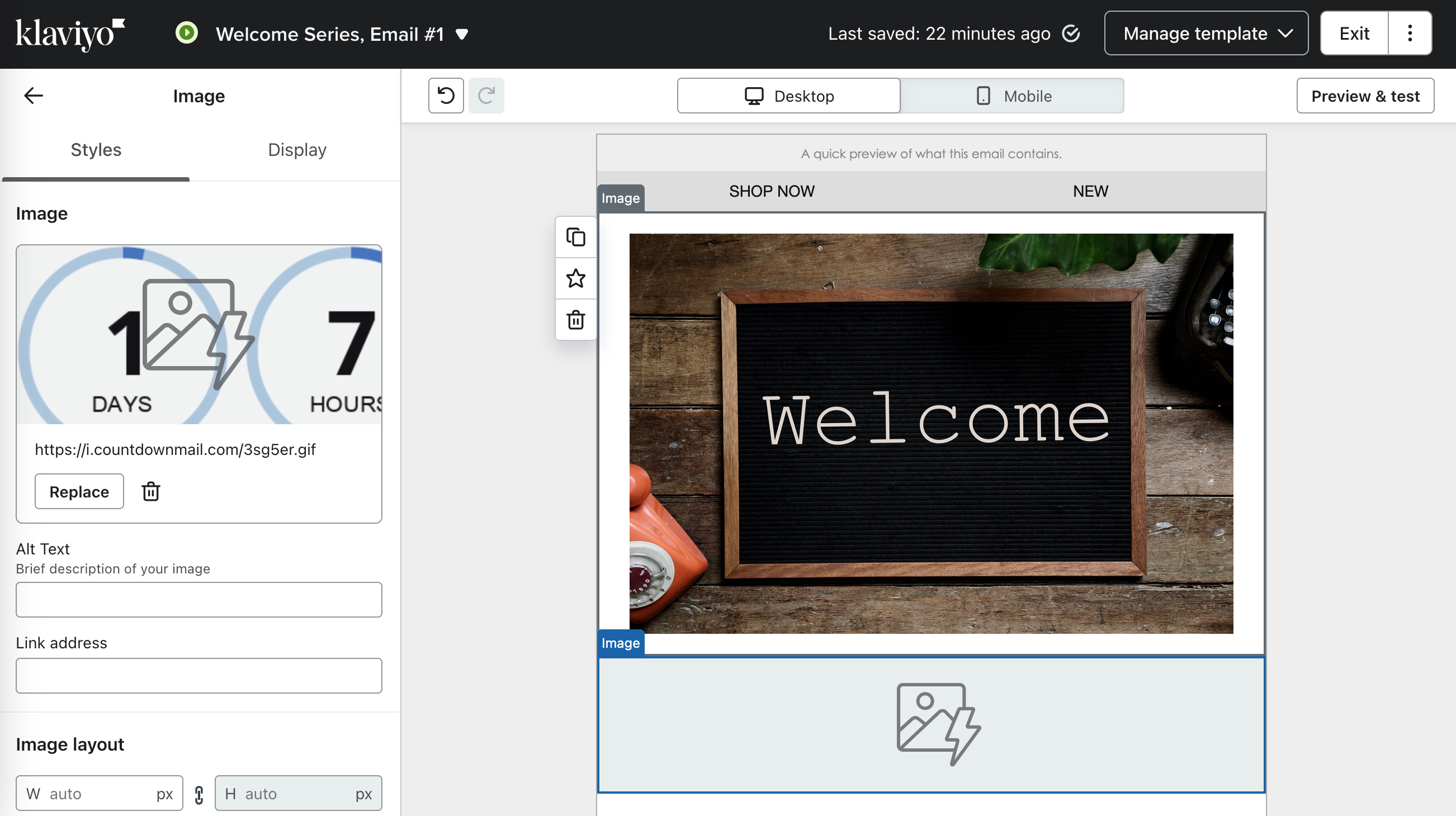
- 使用CountdownMail计时器编辑器创建倒计时器,并复制src属性中的嵌入代码部分(例如,`https://i.countdownmail.com/td.gif`)

- 在Klaviyo的邮件设计器中,找到图片块。将此块拖动到您希望计时器出现的邮件部分。
- 在图片块设置中点击"选择图片"。
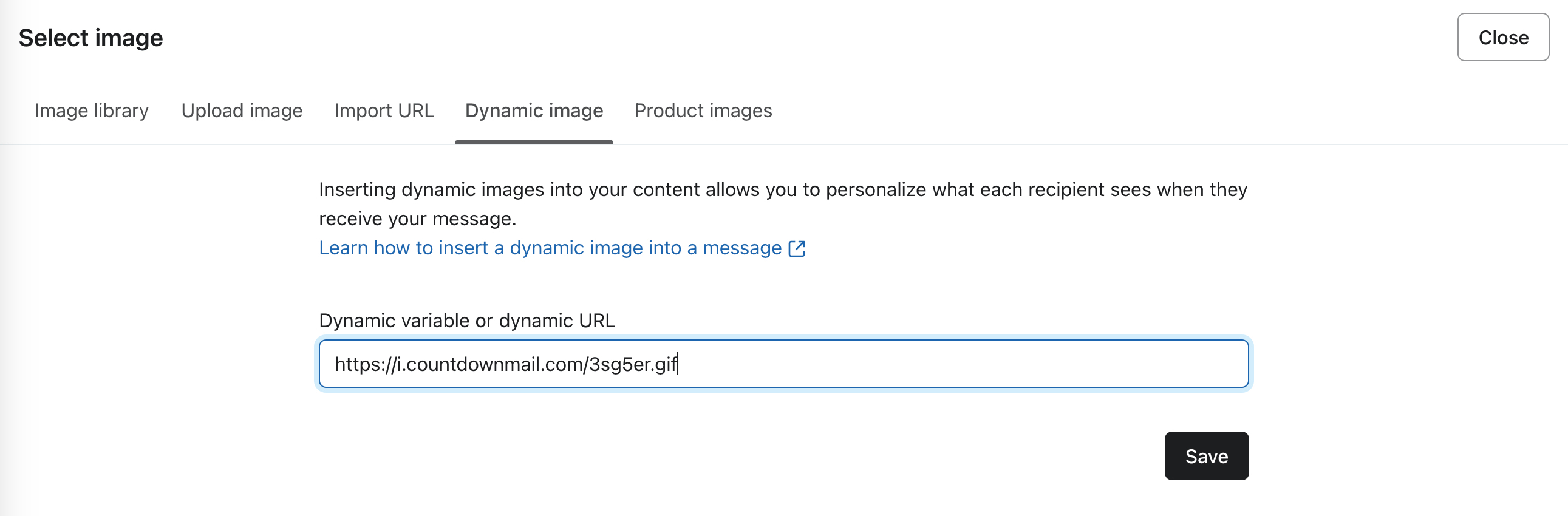
- 转到"动态图片"选项卡。
- 将复制的计时器URL粘贴到"动态变量或动态URL"字段中。点击"保存"按钮。
- 预览并测试您的邮件,确保计时器外观吸引人且功能正常,能够吸引受众的注意力。
成功秘诀
测试您的邮件: 在发送之前始终预览和测试您的邮件。这可以确保一切正常显示和运行。
设计很重要: 确保计时器能够提升邮件设计。它应该醒目但不分散对内容的注意力。
测试您的邮件: 在发送之前始终预览和测试您的邮件。这可以确保一切正常显示和运行。
设计很重要: 确保计时器能够提升邮件设计。它应该醒目但不分散对内容的注意力。
准备好提高转化率了吗?
几分钟内创建倒计时器,观看您的参与度飙升。