Adicionando um temporizador de contagem regressiva no Klaviyo
Incluir um temporizador de contagem regressiva nos seus emails do Klaviyo pode criar urgência de forma eficaz e aumentar o engajamento.
Aqui está uma maneira simples de configurá-lo:
- Crie um temporizador de contagem regressiva usando o editor de temporizador CountdownMail e copie o código de incorporação do temporizador.
- Selecione o modelo de email que você deseja aprimorar com o temporizador de contagem regressiva.
- No designer de emails do Klaviyo, encontre o bloco HTML. Arraste este bloco para a seção do seu email onde você deseja que o temporizador apareça.
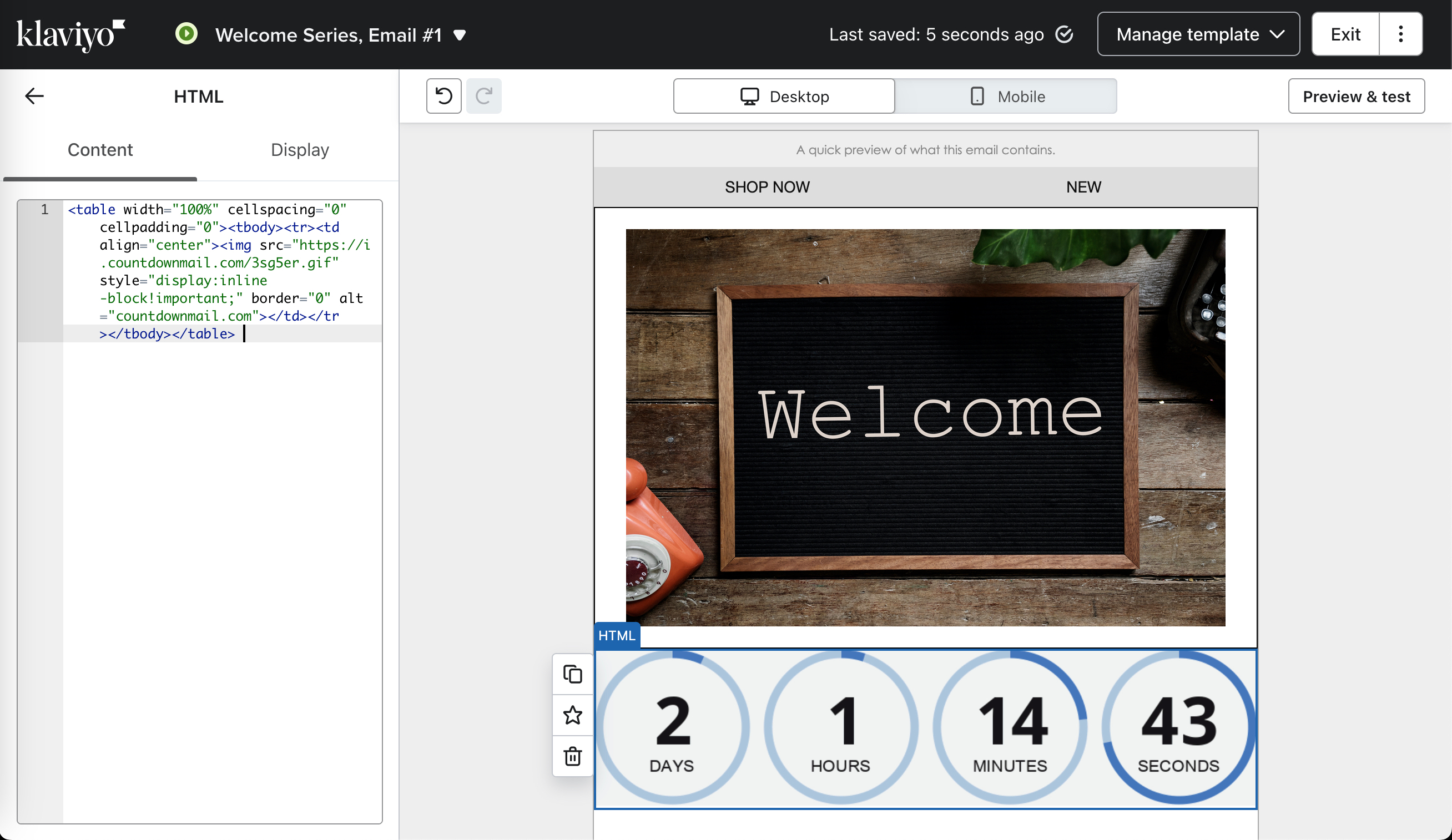
- Cole o código de incorporação do temporizador de contagem regressiva no bloco HTML.
- Visualize e teste seu email para garantir que o temporizador tenha uma aparência atraente e funcione corretamente, capturando a atenção do seu público.
Method 2: Using Image Blocks (não recomendado)
Use este método se os estilos do seu modelo de email afetarem a aparência do temporizador de contagem regressiva, por exemplo, se você ver espaçamentos extras, bordas ou outros artefatos visuais ao redor dele. Usar o bloco de Imagem permite controlar margens e outros estilos diretamente no editor visual do Klaviyo, em vez de editar manualmente o código HTML.
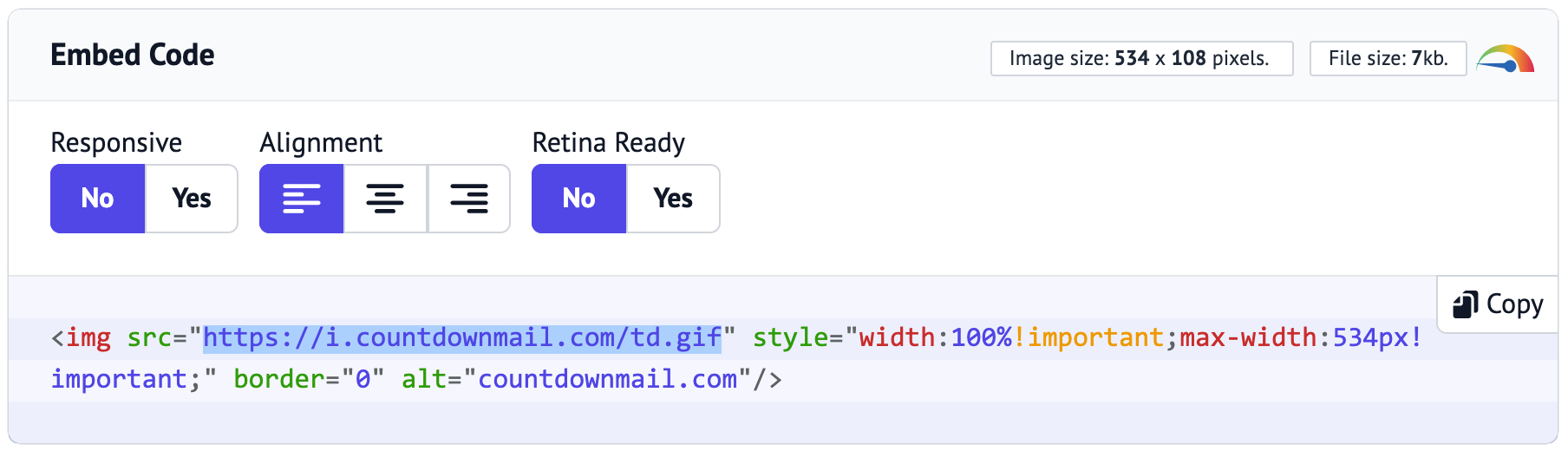
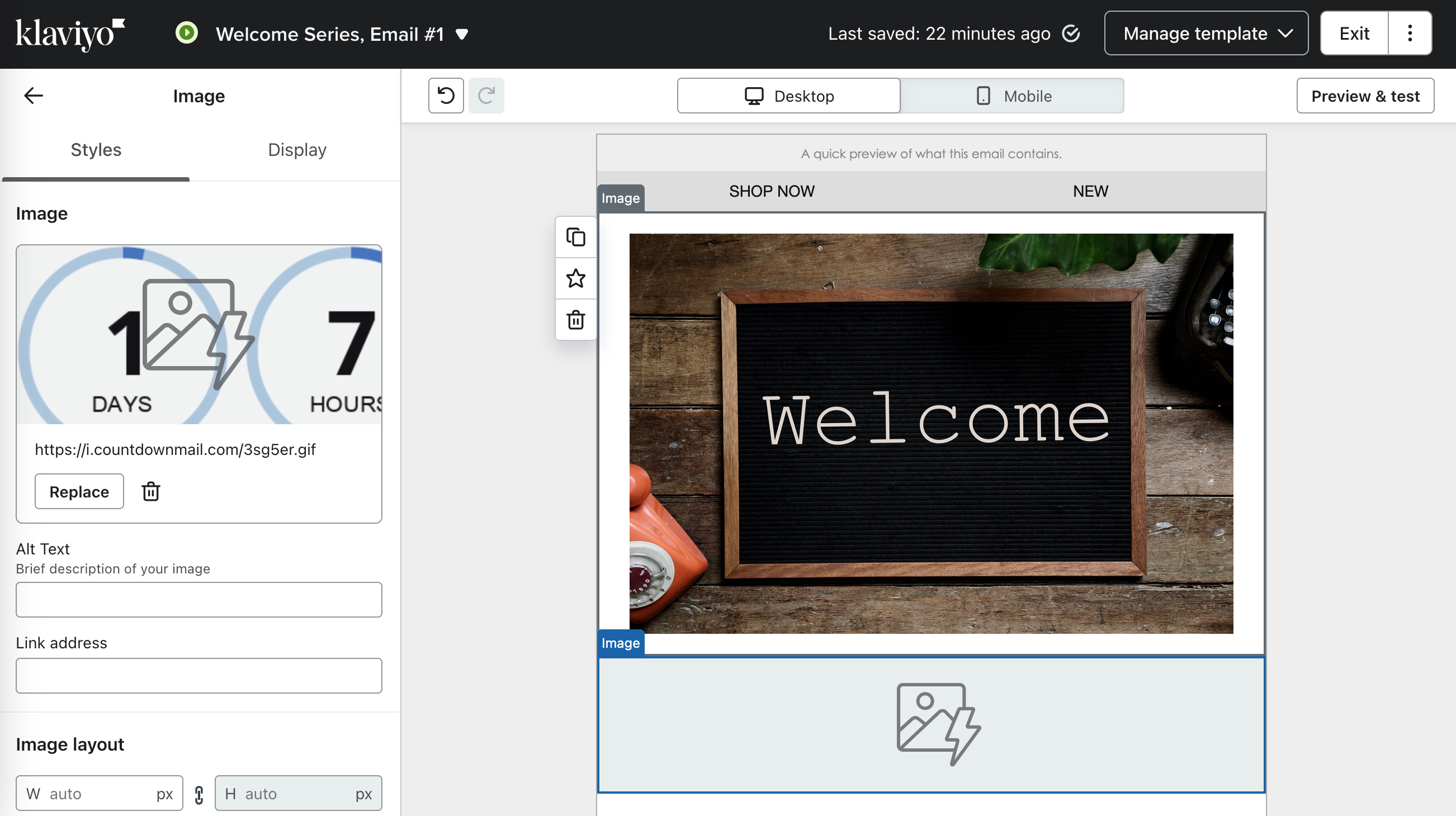
- Crie um temporizador de contagem regressiva usando o editor de temporizador CountdownMail e copie a parte do código de incorporação dentro do atributo src (por exemplo, `https://i.countdownmail.com/td.gif`)
- No designer de emails do Klaviyo, encontre o bloco de Imagem. Arraste este bloco para a seção do seu email onde você deseja que o temporizador apareça.
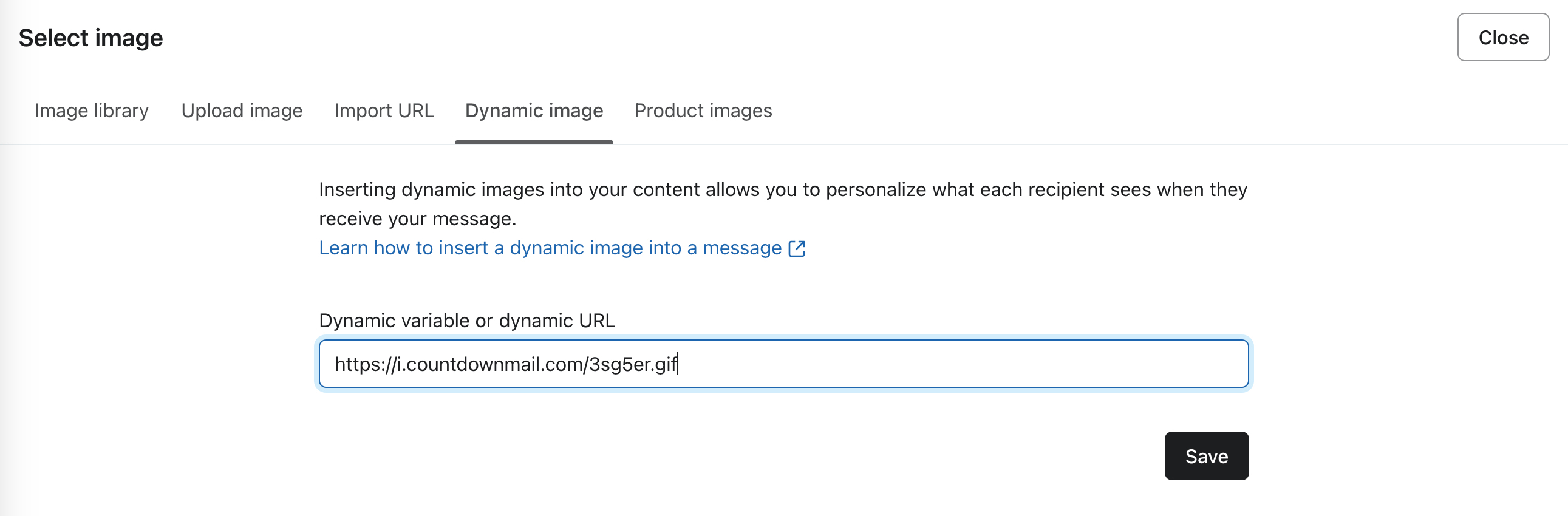
- Clique em "Selecionar imagem" nas configurações do bloco de Imagem.
- Vá para a aba "Imagem dinâmica".
- Cole a URL do temporizador copiada no campo "Variável dinâmica ou URL dinâmica". Clique no botão "Salvar".
- Visualize e teste seu email para garantir que o temporizador tenha uma aparência atraente e funcione corretamente, capturando a atenção do seu público.
Dicas para o sucesso
Teste seu email: Sempre visualize e teste seu email antes de enviar. Isso garante que tudo funcione corretamente.
O design importa: Certifique-se de que o temporizador melhore o design do email. Deve ser visível, mas não distrair do conteúdo.
Teste seu email: Sempre visualize e teste seu email antes de enviar. Isso garante que tudo funcione corretamente.
O design importa: Certifique-se de que o temporizador melhore o design do email. Deve ser visível, mas não distrair do conteúdo.
Pronto para aumentar suas conversões?
Crie um temporizador de contagem regressiva em minutos e veja seu engajamento crescer.