Ajouter un compte à rebours dans Klaviyo
Inclure un compte à rebours dans vos emails Klaviyo peut efficacement créer un sentiment d'urgence et augmenter l'engagement.
Voici une méthode simple pour le configurer :
- Créez un compte à rebours en utilisant l'éditeur de minuteurs CountdownMail et copiez le code d'intégration du minuteur.
- Sélectionnez le modèle d'email que vous souhaitez améliorer avec le compte à rebours.
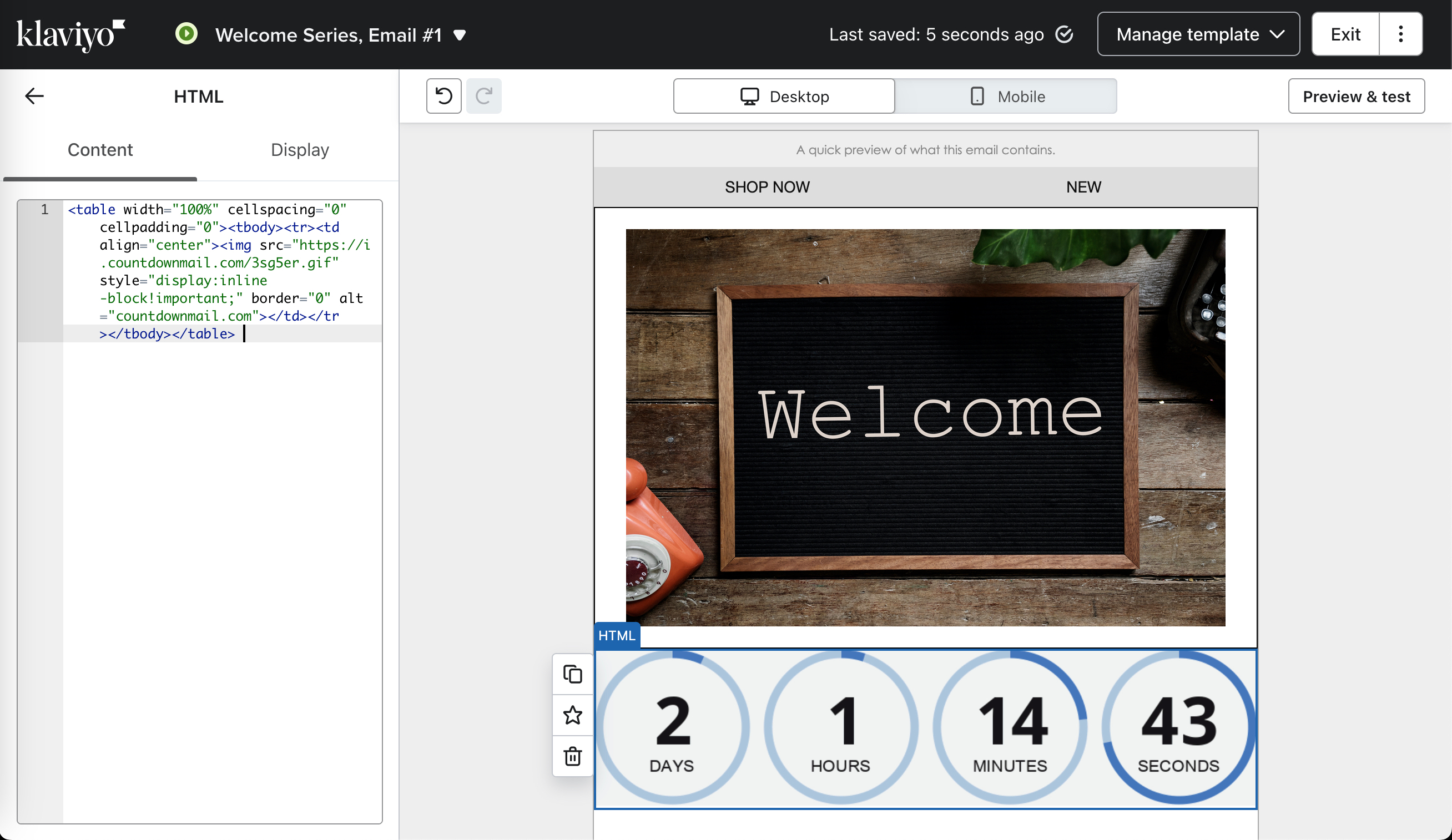
- Dans le concepteur d'emails de Klaviyo, trouvez le bloc HTML. Faites glisser ce bloc vers la section de votre email où vous souhaitez que le minuteur apparaisse.
- Collez le code d'intégration du compte à rebours dans le bloc HTML.
- Prévisualisez et testez votre email pour vous assurer que le minuteur est attrayant et fonctionne correctement, captant l'attention de votre audience.
Method 2: Using Image Blocks (non recommandé)
Utilisez cette méthode si les styles de votre modèle d'email affectent l'apparence du compte à rebours, par exemple, si vous voyez des espacements supplémentaires, des bordures ou d'autres artefacts visuels autour de celui-ci. L'utilisation du bloc Image vous permet de contrôler les marges et autres styles directement dans l'éditeur visuel de Klaviyo, plutôt que de modifier manuellement le code HTML.
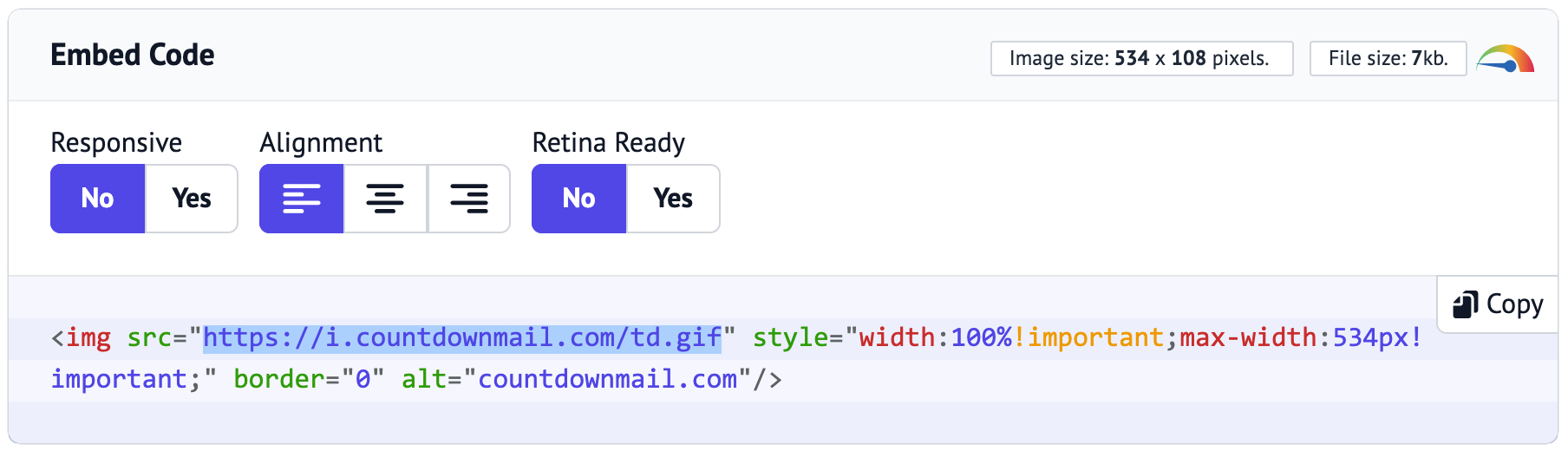
- Créez un compte à rebours en utilisant l'éditeur de minuteurs CountdownMail et copiez la partie du code d'intégration dans l'attribut src (par exemple, `https://i.countdownmail.com/td.gif`)
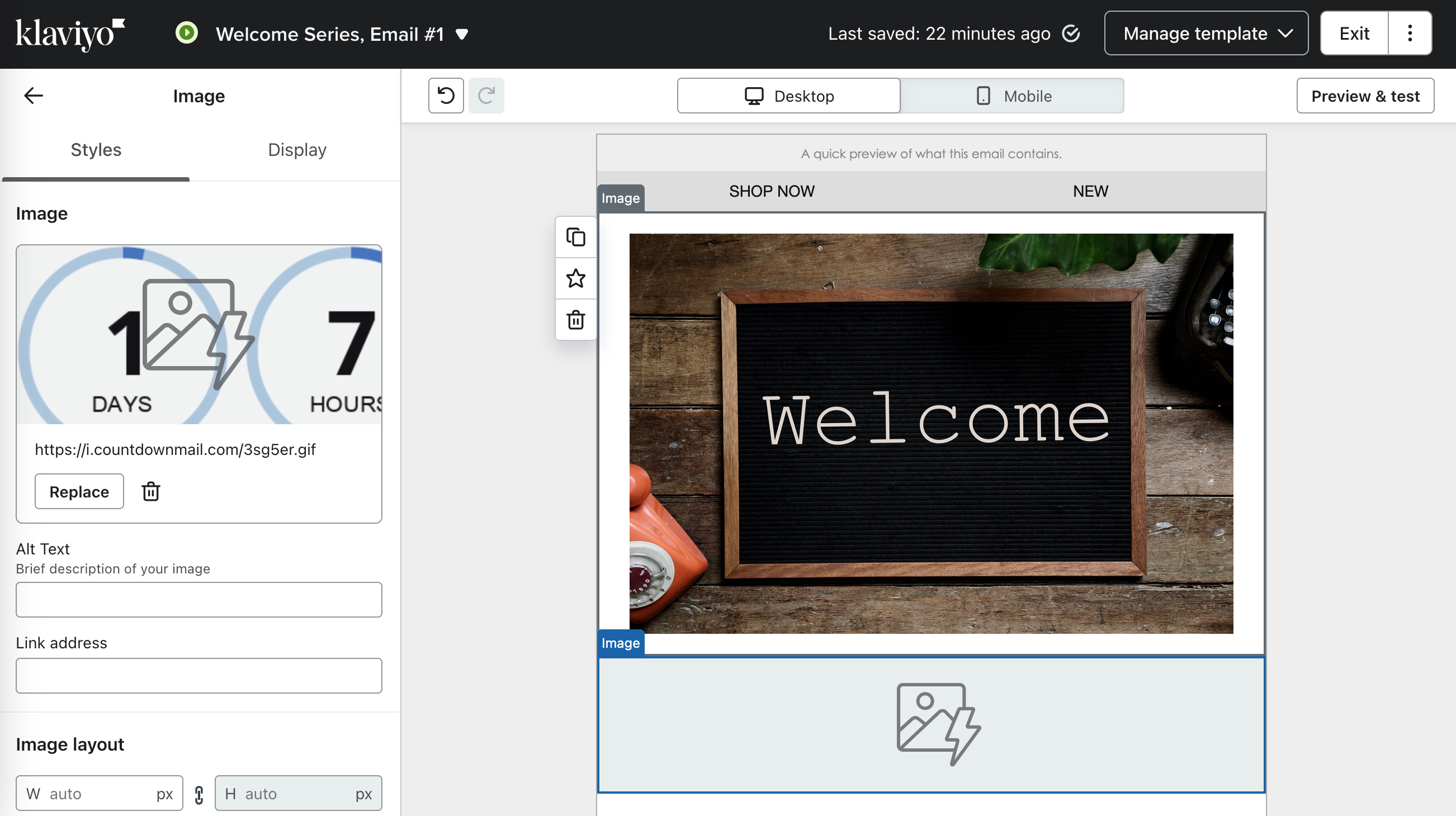
- Dans le concepteur d'emails de Klaviyo, trouvez le bloc Image. Faites glisser ce bloc vers la section de votre email où vous souhaitez que le minuteur apparaisse.
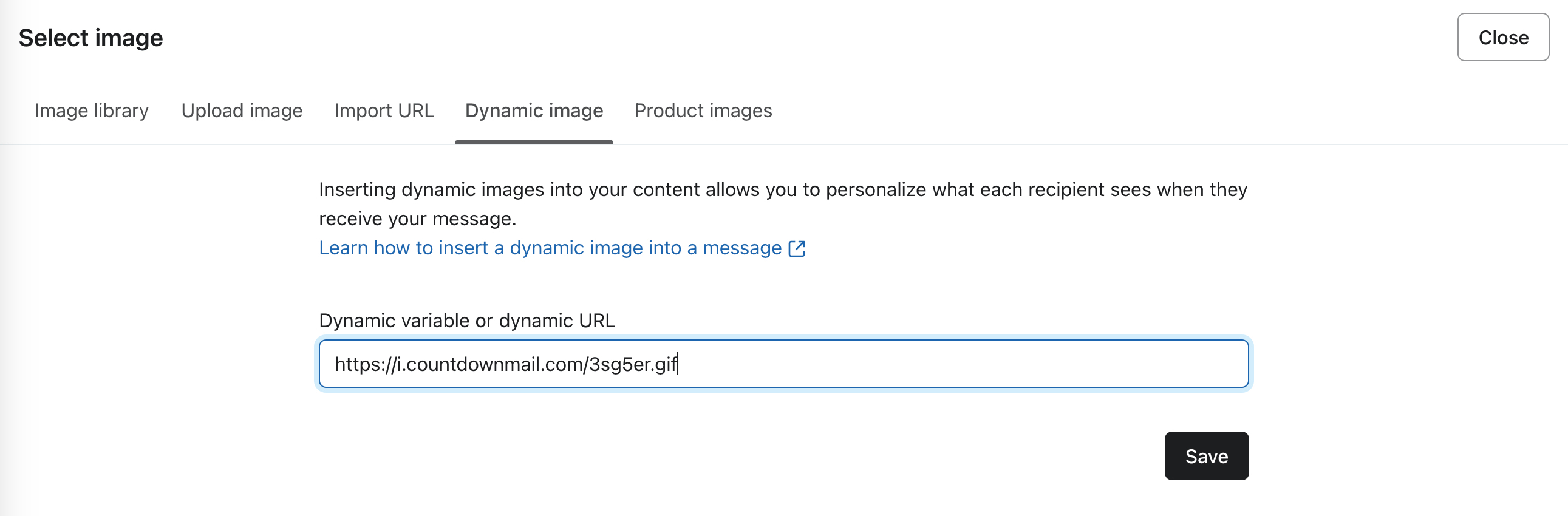
- Cliquez sur "Sélectionner une image" dans les paramètres du bloc Image.
- Allez dans l'onglet "Image dynamique".
- Collez l'URL du minuteur copiée dans le champ "Variable dynamique ou URL dynamique". Cliquez sur le bouton "Enregistrer".
- Prévisualisez et testez votre email pour vous assurer que le minuteur est attrayant et fonctionne correctement, captant l'attention de votre audience.
Conseils pour réussir
Testez votre email : Prévisualisez et testez toujours votre email avant l'envoi. Cela garantit que tout fonctionne correctement.
Le design compte : Assurez-vous que le compteur améliore le design de votre email. Il doit être visible mais ne pas distraire du contenu.
Testez votre email : Prévisualisez et testez toujours votre email avant l'envoi. Cela garantit que tout fonctionne correctement.
Le design compte : Assurez-vous que le compteur améliore le design de votre email. Il doit être visible mais ne pas distraire du contenu.
Prêt à booster vos conversions ?
Créez un compte à rebours en quelques minutes et regardez votre engagement s'envoler.