Hoe de Kwaliteit van Countdown Timers in E-mails Verbeteren
U wilt een ding: een countdown timer die er scherp uitziet in echte e-mails, niet alleen in de editor. Als uw timer er wazig, korrelig uitziet, halo's, stippen of vreemde randen heeft, is het bijna altijd een instellingsprobleem. De onderstaande oplossingen zijn snel en voorspelbaar, zodra u weet waar u op moet letten.
Begin hier (30 seconden)
1) Vergroot de grootte
Gebruik L of XL. Als Responsive AAN staat, kies nog groter.
2) Schakel Retina Ready in
Scherper op high-DPI schermen. Vergroot daarna indien nodig de grootte.
3) Kopieer embed code opnieuw
Oude code behoudt oude CSS. Vervang het in uw e-mail.
De meeste gevallen van "wazige timer" zijn simpelweg een kleine GIF die wordt uitgerekt door de e-maillay-out. Maak de bron groter en de timer wordt scherp.
Veelvoorkomende Kwaliteitsproblemen in een Oogopslag
| Wat u ziet | Meest waarschijnlijke oorzaak | Snelle oplossing |
|---|---|---|
| Wazig of korrelig | Kleine basisgrootte en Responsive uitrekking | Gebruik L of XL, schakel Retina in, kopieer code opnieuw |
| Zacht op Retina schermen | 1x afbeelding op 2x display | Schakel Retina Ready in en vergroot de grootte |
| Halo rond cijfers | Verkeerde matte achtergrond met transparantie | Gebruik effen achtergrond of stem de matte kleur af |
| Stippen, vuile randen | Laag contrast of kleurkwantisatie in GIF | Verhoog contrast, vermijd bijna identieke kleuren |
| Gaten in cijfers | Tekstkleur versmelt met transparant palet | Vermijd transparantie of wijzig tekstkleur |
| Ziet er slecht uit in Gmail Dark Mode | Gmail inverteert kleuren onvoorspelbaar | Gebruik Dark Mode instellingen |
Snelle Checklist
- 1Gebruik L of XL (of verhoog Custom). Kleine bronafbeeldingen zien er niet scherp uit wanneer ze worden uitgerekt.
- 2Schakel Retina Ready in voor 2x scherpte, vergroot daarna de grootte om dezelfde visuele breedte te behouden.
- 3Stem de timer achtergrondkleur af op uw e-mail achtergrond. Gebruik een effen achtergrond voor het beste resultaat.
- 4Als Responsive AAN staat, ga ervan uit dat de afbeelding wordt uitgerekt. Begin met een grotere maat om wazigheid te voorkomen.
- 5Kopieer na elke wijziging de embed code opnieuw. Oude code gebruikt nog steeds oude instellingen.
Timer Grootte Te Klein
De meeste wazige timers zijn simpelweg uitgerekte GIF's
Een countdown timer is een GIF-afbeelding. Als deze te klein wordt gemaakt en vervolgens wordt uitgerekt door de e-maillay-out, ziet deze er wazig of korrelig uit. E-mailclients schalen afbeeldingen niet fraai op. Ze rekken pixels uit.
Wat er meestal gebeurt:
- U maakt een timer op grootte S of M
- U schakelt Responsive in bij embed instellingen
- De e-mailcontainer is breder dan de GIF
- De timer rekt uit om de breedte te vullen
- Resultaat: wazig
Oplossing die altijd werkt:
- Schakel over naar grootte L of XL
- Als u Responsive nodig heeft, kies nog groter (XL of hoge Custom)
- Kopieer de embed code opnieuw
Grootte opties:
Aanbeveling: L of XL
Als Responsive AAN staat, kies voor XL of hoge Custom.
Eenvoudig mentaal model
Als uw e-mail de timer op 500px breedte toont, moet uw GIF rond die grootte worden gegenereerd (of groter met Retina). Een 250px GIF uitgerekt naar 500px ziet er zacht uit.
Oplossing: Vergroot de grootte naar L of XL (of hogere Custom). Kopieer daarna de embed code opnieuw.
Retina Ready Niet Ingeschakeld
Scherper op MacBooks, iPhones en high-DPI schermen
High-DPI schermen tonen meer pixels in dezelfde fysieke ruimte. Een standaard 1x afbeelding kan er een beetje zacht uitzien. Retina Ready lost dit op door de GIF op de helft van de gegenereerde grootte te tonen.
Hoe Retina Ready werkt:
- De GIF wordt groter gegenereerd
- De embed code forceert een kleinere weergavebreedte
- Randen zien er netter uit omdat er meer pixels per vorm zijn
Wanneer ingeschakeld, bevat de embed code CSS zoals dit: style="width:250px!important;"
Als uw timer afbeelding 500px is, wordt deze weergegeven op 250px. Dat is verwacht. Vergroot de timer grootte om dezelfde visuele breedte te behouden.
Veelgemaakte fout
Mensen schakelen Retina Ready in, zien dat de timer kleiner wordt, en rekken deze handmatig uit. Betere aanpak: vergroot de grootte in de instellingen, kopieer daarna de code opnieuw.
Oplossing: Schakel Retina Ready in, vergroot de grootte om te compenseren, kopieer daarna de embed code opnieuw.
Verkeerde Achtergrondkleur met Transparantie
De meest voorkomende reden voor gekartelde randen op donkere achtergronden
Dit probleem wordt veroorzaakt door hoe GIF transparantie afhandelt. GIF ondersteunt geen echte (alpha) transparantie. Om cijfers er vloeiend uit te laten zien, gebruikt de timer anti-aliasing, die de randpixels mengt in een achtergrondkleur. Die achtergrondkleur wordt effectief ingebakken in de GIF.
Wat er in echte e-mails gebeurt:
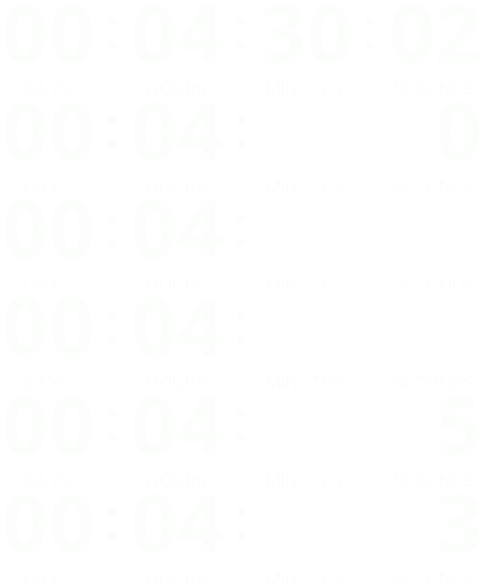
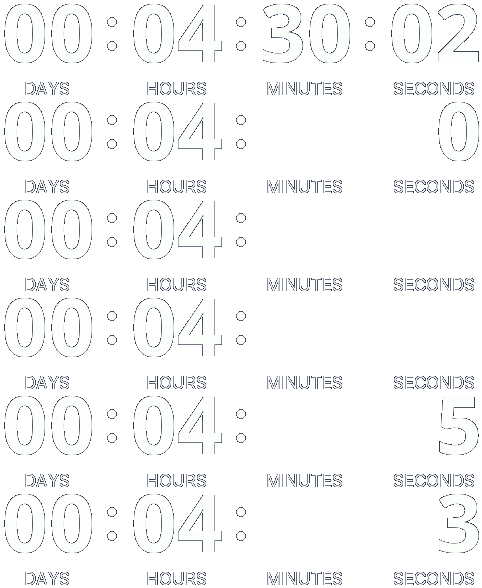
In het voorbeeld rechts wordt de timer geplaatst op een zwarte e-mailsectie. De gebruiker wilde simpelweg witte cijfers op een donkere achtergrond. Maar de timer achtergrondkleur was achtergelaten als de standaard lichtgrijs.
De timer gebruikt anti-aliasing om de randen van cijfers te verzachten. Deze randpixels waren gemengd in grijs, niet zwart. Wanneer de GIF op zwart wordt weergegeven, worden die grijze randpixels zichtbaar. De cijfers zien er ruw uit, met ruizige randen en artefacten.
Als de achtergrondkleur op zwart was ingesteld, zouden de randpixels in zwart mengen en onzichtbaar worden. De cijfers zouden er schoon en vloeiend uitzien.
Oplossingen:
Beste: gebruik een effen achtergrond
Als de timer op een effen kleur staat (zwarte sectie, witte sectie, merkkleur), stel de timer achtergrond in op exact die kleur. Dit zorgt ervoor dat anti-aliasing correct mengt en verwijdert ruwe randen.
Als u transparantie nodig heeft: stem de matte kleur af
Als u transparantie behoudt, stel de achtergrondkleur nog steeds in op dezelfde kleur achter de timer. Dit is de kleur die wordt gebruikt voor verzachting, dus deze moet overeenkomen met de echte e-mailachtergrond.
Snelle controle: Als uw timer bedoeld is om op een donkere sectie te staan, stel de timer achtergrondkleur in op diezelfde donkere kleur, niet de standaard grijs.
Responsive Modus Uitrekking
Nuttig, maar kan kwaliteitsproblemen verergeren
Responsive modus voegt style="width:100%!important;" toe zodat de timer de e-mailbreedte vult. Dit is geweldig voor mobiele lay-outs, maar kan een kleine GIF uitrekken en wazig laten lijken.
Wanneer Responsive wazigheid veroorzaakt:
- Kleine basisgrootte
- Brede e-mailcontainer
- Timer rekt verder uit dan zijn natuurlijke pixelgrootte
Hoe Responsive veilig te gebruiken:
- Begin met XL of hoge Custom grootte
- Schakel Retina Ready in als u maximale scherpte wilt
- Als u een vaste look nodig heeft, schakel Responsive uit
Tip: Als u geen volledige breedte nodig heeft, schakel Responsive uit en beheer max-width handmatig voor consistente resultaten.
Tekst- en Achtergrondkleuren Te Vergelijkbaar
Stippen, vuile randen en soms gaten in cijfers
GIF gebruikt een beperkt kleurenpalet. Als uw tekstkleur erg dicht bij de achtergrond ligt, kan de afbeelding subtiele randpixels verliezen. Met transparantie kan dit erger worden en kan het zelfs gaten in cijfers produceren wanneer kleuren samenvallen in dezelfde paletvermelding.
Als u stippen ziet
Verhoog het contrast licht. Maak tekst iets donkerder of lichter.
Als randen er vuil uitzien
Vermijd bijna identieke kleuren. Effen achtergrond helpt.
Als cijfers gaten hebben
Schakel transparantie uit of wijzig de tekstkleur.
Vuistregel: Als u de tekst nauwelijks kunt zien tegen de achtergrond in de editor, zal GIF waarschijnlijk artefacten produceren in e-mail.
Embed Code Niet Bijgewerkt
Een verrassend veelvoorkomende reden waarom de oplossing "niet werkt"
Uw embed code bevat de definitieve CSS-waarden (width, max-width, soms display regels). Als u instellingen wijzigt maar de oude embed code blijft gebruiken, zal uw e-mail nog steeds de oude versie renderen.
Oplossing: Kopieer de embed code opnieuw na wijzigingen en vervang deze in uw e-mailtemplate.
Gmail Dark Mode Problemen
Een apart probleem met eigen oplossingen
Als uw timer er overal goed uitziet behalve in Gmail in Dark Mode, is dit geen grootte probleem. Gmail kan kleuren inverteren en de manier waarop uw e-mail wordt weergegeven veranderen. Gebruik een Dark Mode-specifieke instelling.
We hebben een speciale gids hiervoor
Gmail Dark Mode is een omgeving die e-mailverzenders niet volledig kunnen controleren. Onze gids legt uit waarom dit gebeurt en hoe u de impact kunt verminderen.
Lees: Hoe Dark Mode in Gmail te BehandelenStap-voor-Stap: Een Wazige Timer Oplossen
Open uw timer instellingen
Werk vanuit de echte timer, niet een oude e-mailtemplate
Vergroot de basisgrootte
Gebruik L, XL of hogere Custom. Als Responsive AAN staat, begin groter.
Stel achtergrond correct in
Effen achtergrond is het schoonst. Bij transparantie, stem de matte kleur af.
Schakel Retina Ready in
Vergroot daarna de grootte als de timer te klein wordt.
Kopieer de embed code opnieuw
Vervang de oude code in uw e-mail. Oude code behoudt oude CSS.
Verstuur een test e-mail
Controleer desktop en mobiel voordat u naar uw lijst verstuurt
Veelgestelde Vragen
Waarom ziet mijn timer er scherp uit in de editor maar wazig in de e-mail?
De editor toont de GIF op zijn oorspronkelijke grootte. In e-mail kan de lay-out de afbeelding uitrekken (vooral met Responsive modus). Als de GIF klein is, maakt uitrekken het wazig. Vergroot de grootte naar L of XL en kopieer daarna de embed code opnieuw.
Heb ik Retina Ready nodig?
Als u om scherpte geeft op MacBooks, iPhones en moderne schermen, ja. Retina Ready toont de GIF op halve grootte voor een schonere look. Na het inschakelen, vergroot de grootte om dezelfde visuele breedte te behouden.
Moet ik transparante of effen achtergrond gebruiken?
Effen achtergrond geeft het schoonste resultaat wanneer uw e-mailachtergrond consistent is. Transparantie is nuttig wanneer de timer op meerdere achtergronden staat, maar u moet de matte achtergrondkleur afstemmen om halo's te vermijden.
Waarom zie ik stippen, vuile randen of gekartelde pixels?
Dit betekent meestal laag contrast, verkeerde matte achtergrond of GIF-paletbeperkingen. Verhoog het contrast licht en vermijd bijna identieke kleuren voor tekst en achtergrond. Effen achtergrond lost het vaak direct op.
Waarom zie ik gaten in cijfers?
Met transparantie en beperkt GIF-palet kunnen kleuren samensmelten en delen van het cijfer kunnen transparant worden. Los het op door transparantie uit te schakelen of de tekstkleur te wijzigen naar een meer onderscheidende tint.
Ik heb instellingen gewijzigd maar niets verbeterde. Waarom?
U gebruikt waarschijnlijk nog steeds oude embed code. Kopieer de embed code opnieuw en vervang deze in uw e-mailtemplate.
Samenvatting
De meeste timer kwaliteitsproblemen komen van het uitrekken van een kleine GIF, het gebruik van transparantie met een niet-overeenkomende matte achtergrond, of het gebruik van bijna identieke kleuren die anti-aliasing in GIF breken. Voor beste GIF-resultaten: gebruik een grotere maat (L of XL), schakel Retina Ready in, geef de voorkeur aan effen achtergrond wanneer mogelijk, kopieer embed code opnieuw na wijzigingen en test in een echte e-mail.