So verbessern Sie die Countdown-Timer-Qualität in E-Mails
Sie wollen eines: einen Countdown-Timer, der in echten E-Mails scharf aussieht, nicht nur im Editor. Wenn Ihr Timer verschwommen, pixelig aussieht, Halos, Punkte oder seltsame Kanten hat, liegt es fast immer an den Einstellungen. Die folgenden Lösungen sind schnell und vorhersehbar, sobald Sie wissen, worauf Sie achten müssen.
Hier starten (30 Sekunden)
1) Größe erhöhen
Verwenden Sie L oder XL. Wenn Responsive AN ist, gehen Sie noch größer.
2) Retina Ready aktivieren
Schärfer auf High-DPI-Bildschirmen. Dann bei Bedarf Größe erneut erhöhen.
3) Einbettungscode neu kopieren
Alter Code behält altes CSS. Ersetzen Sie ihn in Ihrer E-Mail.
Die meisten "unscharfer Timer"-Fälle sind einfach ein kleines GIF, das vom E-Mail-Layout gestreckt wird. Machen Sie die Quelle größer, und der Timer wird scharf.
Häufige Qualitätsprobleme im Überblick
| Was Sie sehen | Wahrscheinlichste Ursache | Schnelle Lösung |
|---|---|---|
| Verschwommen oder pixelig | Kleine Basisgröße und Responsive-Dehnung | Verwenden Sie L oder XL, aktivieren Sie Retina, Code neu kopieren |
| Weich auf Retina-Bildschirmen | 1x-Bild auf 2x-Display | Retina Ready aktivieren und Größe erhöhen |
| Halo um Zahlen | Falscher Matte-Hintergrund mit Transparenz | Verwenden Sie soliden Hintergrund oder passen Sie die Matte-Farbe an |
| Punkte, unsaubere Kanten | Geringer Kontrast oder Farbquantisierung im GIF | Kontrast erhöhen, fast identische Farben vermeiden |
| Löcher in Ziffern | Textfarbe verschmilzt mit transparenter Palette | Transparenz vermeiden oder Textfarbe ändern |
| Sieht schlecht aus in Gmail Dark Mode | Gmail invertiert Farben unvorhersehbar | Dark Mode-Einrichtung verwenden |
Schnelle Checkliste
- 1Verwenden Sie L oder XL (oder erhöhen Sie Custom). Kleine Quellbilder werden nicht scharf aussehen, wenn sie gestreckt werden.
- 2Aktivieren Sie Retina Ready für 2x-Schärfe, dann erhöhen Sie die Größe, um die gleiche visuelle Breite zu behalten.
- 3Passen Sie die Timer-Hintergrundfarbe an Ihren E-Mail-Hintergrund an. Verwenden Sie soliden Hintergrund für beste Ergebnisse.
- 4Wenn Responsive AN ist, gehen Sie davon aus, dass das Bild gestreckt wird. Beginnen Sie mit einer größeren Größe, um Unschärfe zu verhindern.
- 5Nach jeder Änderung den Einbettungscode neu kopieren. Alter Code verwendet noch alte Einstellungen.
Timer-Größe zu klein
Die meisten unscharfen Timer sind einfach gestreckte GIFs
Ein Countdown-Timer ist ein GIF-Bild. Wenn es zu klein erstellt und dann vom E-Mail-Layout gestreckt wird, sieht es verschwommen oder pixelig aus. E-Mail-Clients skalieren Bilder nicht elegant hoch. Sie strecken Pixel.
Was normalerweise passiert:
- Sie erstellen einen Timer in Größe S oder M
- Sie aktivieren Responsive in den Einbettungseinstellungen
- Der E-Mail-Container ist breiter als das GIF
- Der Timer streckt sich, um die Breite zu füllen
- Ergebnis: Unschärfe
Lösung, die immer funktioniert:
- Wechseln Sie zu Größe L oder XL
- Wenn Sie Responsive brauchen, gehen Sie noch größer (XL oder hoher Custom-Wert)
- Kopieren Sie den Einbettungscode neu
Größenoptionen:
Empfehlung: L oder XL
Wenn Responsive AN ist, streben Sie XL oder hohen Custom-Wert an.
Einfaches mentales Modell
Wenn Ihre E-Mail den Timer bei 500px Breite zeigt, sollte Ihr GIF um diese Größe herum generiert werden (oder größer mit Retina). Ein 250px GIF, das auf 500px gestreckt wird, sieht weich aus.
Lösung: Erhöhen Sie die Größe auf L oder XL (oder höheren Custom-Wert). Dann Einbettungscode neu kopieren.
Retina Ready nicht aktiviert
Schärfer auf MacBooks, iPhones und High-DPI-Displays
High-DPI-Bildschirme zeigen mehr Pixel im gleichen physischen Raum. Ein Standard-1x-Bild kann etwas weich aussehen. Retina Ready behebt das, indem das GIF bei halber generierter Größe angezeigt wird.
Wie Retina Ready funktioniert:
- Das GIF wird größer generiert
- Der Einbettungscode erzwingt eine kleinere Anzeigebreite
- Kanten sehen sauberer aus, weil es mehr Pixel pro Form gibt
Wenn aktiviert, enthält der Einbettungscode CSS wie: style="width:250px!important;"
Wenn Ihr Timer-Bild 500px ist, wird es bei 250px angezeigt. Das ist erwartet. Erhöhen Sie die Timer-Größe, um die gleiche visuelle Breite zu behalten.
Häufiger Fehler
Leute aktivieren Retina Ready, sehen, dass der Timer kleiner wird, und strecken ihn manuell. Besserer Ansatz: Größe in den Einstellungen erhöhen, dann Code neu kopieren.
Lösung: Retina Ready aktivieren, Größe zum Ausgleich erhöhen, dann Einbettungscode neu kopieren.
Falsche Hintergrundfarbe bei Transparenz
Der häufigste Grund für gezackte Kanten auf dunklen Hintergründen
Dieses Problem wird dadurch verursacht, wie GIF Transparenz handhabt. GIF unterstützt keine echte (Alpha-) Transparenz. Um Ziffern glatt aussehen zu lassen, verwendet der Timer Anti-Aliasing, das die Randpixel in eine Hintergrundfarbe blendet. Diese Hintergrundfarbe ist effektiv im GIF eingebacken.
Was in echten E-Mails passiert:
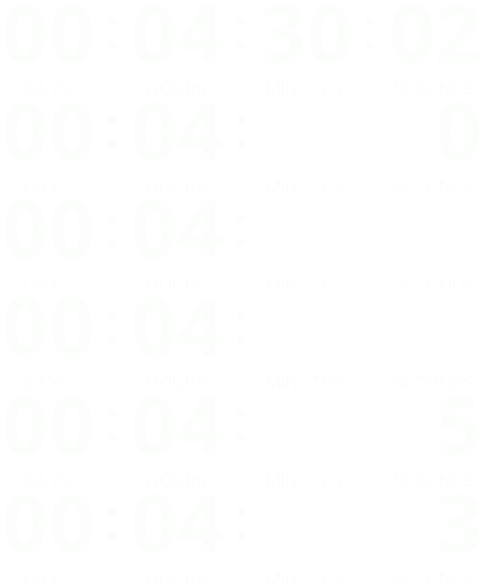
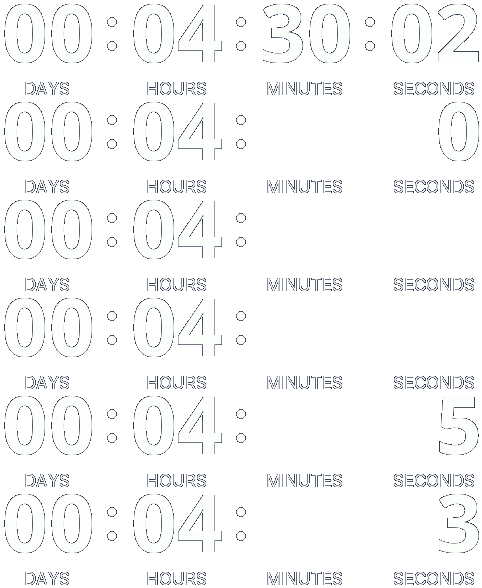
Im Beispiel rechts wird der Timer auf einem schwarzen E-Mail-Abschnitt platziert. Der Nutzer wollte einfach weiße Ziffern auf dunklem Hintergrund. Aber die Timer-Hintergrundfarbe wurde auf dem Standard-Hellgrau belassen.
Der Timer verwendet Anti-Aliasing, um die Kanten der Ziffern zu glätten. Diese Randpixel wurden in Grau geblendet, nicht in Schwarz. Wenn das GIF auf Schwarz angezeigt wird, werden diese grauen Randpixel sichtbar. Die Ziffern sehen rau aus, mit verrauschten Kanten und Artefakten.
Wenn die Hintergrundfarbe auf Schwarz gesetzt worden wäre, würden die Randpixel in Schwarz blenden und unsichtbar werden. Die Ziffern würden sauber und glatt aussehen.
Lösungen:
Beste Lösung: soliden Hintergrund verwenden
Wenn der Timer auf einer einfarbigen Fläche sitzt (schwarzer Abschnitt, weißer Abschnitt, Markenfarbe), setzen Sie den Timer-Hintergrund auf genau diese Farbe. Das lässt Anti-Aliasing korrekt blenden und entfernt raue Kanten.
Wenn Sie Transparenz brauchen: Matte-Farbe anpassen
Wenn Sie Transparenz beibehalten, setzen Sie trotzdem die Hintergrundfarbe auf die gleiche Farbe hinter dem Timer. Das ist die Farbe, die für die Glättung verwendet wird, also muss sie mit dem echten E-Mail-Hintergrund übereinstimmen.
Schnelle Prüfung: Wenn Ihr Timer auf einem dunklen Abschnitt sitzen soll, setzen Sie die Timer-Hintergrundfarbe auf diese gleiche dunkle Farbe, nicht auf das Standard-Grau.
Responsive-Modus-Dehnung
Nützlich, aber kann Qualitätsprobleme verstärken
Der Responsive-Modus fügt style="width:100%!important;" hinzu, sodass der Timer die E-Mail-Breite füllt. Das ist großartig für mobile Layouts, aber es kann ein kleines GIF strecken und es verschwommen aussehen lassen.
Wann Responsive Unschärfe verursacht:
- Kleine Basisgröße
- Breiter E-Mail-Container
- Timer streckt sich über seine natürliche Pixelgröße hinaus
Wie Sie Responsive sicher nutzen:
- Beginnen Sie mit XL oder hohem Custom-Wert
- Aktivieren Sie Retina Ready, wenn Sie maximale Schärfe wollen
- Wenn Sie einen festen Look brauchen, deaktivieren Sie Responsive
Tipp: Wenn Sie keine volle Breite brauchen, deaktivieren Sie Responsive und steuern Sie max-width manuell für konsistente Ergebnisse.
Text- und Hintergrundfarben zu ähnlich
Punkte, unsaubere Kanten und manchmal Löcher in Ziffern
GIF verwendet eine begrenzte Farbpalette. Wenn Ihre Textfarbe dem Hintergrund sehr ähnlich ist, kann das Bild subtile Randpixel verlieren. Mit Transparenz kann das schlimmer werden und sogar Löcher in Zahlen produzieren, wenn Farben in denselben Paletteneintrag kollabieren.
Wenn Sie Punkte sehen
Kontrast leicht erhöhen. Text etwas dunkler oder heller machen.
Wenn Kanten unsauber aussehen
Fast identische Farben vermeiden. Solider Hintergrund hilft.
Wenn Ziffern Löcher haben
Transparenz deaktivieren oder Textfarbe ändern.
Faustregel: Wenn Sie den Text gegen den Hintergrund im Editor kaum sehen können, wird GIF wahrscheinlich Artefakte in der E-Mail produzieren.
Einbettungscode nicht aktualisiert
Ein überraschend häufiger Grund, warum die Lösung "nicht funktioniert"
Ihr Einbettungscode enthält die endgültigen CSS-Werte (Breite, max-width, manchmal Anzeigeregeln). Wenn Sie Einstellungen ändern, aber weiterhin den alten Einbettungscode verwenden, rendert Ihre E-Mail immer noch die alte Version.
Lösung: Kopieren Sie den Einbettungscode nach Änderungen erneut und ersetzen Sie ihn in Ihrer E-Mail-Vorlage.
Gmail Dark Mode-Probleme
Ein separates Problem mit eigenen Lösungen
Wenn Ihr Timer überall gut aussieht außer in Gmail im Dark Mode, ist das kein Größenproblem. Gmail kann Farben invertieren und ändern, wie Ihre E-Mail angezeigt wird. Verwenden Sie eine Dark Mode-spezifische Einrichtung.
Wir haben einen speziellen Leitfaden dafür
Gmail Dark Mode ist eine Umgebung, die E-Mail-Absender nicht vollständig kontrollieren können. Unser Leitfaden erklärt, warum das passiert und wie man die Auswirkungen reduziert.
Lesen: So handhaben Sie den Dark Mode in GmailSchritt für Schritt: Unscharfen Timer reparieren
Öffnen Sie Ihre Timer-Einstellungen
Arbeiten Sie vom echten Timer, nicht von einer alten E-Mail-Vorlage
Erhöhen Sie die Basisgröße
Verwenden Sie L, XL oder höheren Custom-Wert. Wenn Responsive AN ist, beginnen Sie größer.
Hintergrund korrekt einstellen
Solider Hintergrund ist am saubersten. Wenn transparent, Matte-Farbe anpassen.
Retina Ready aktivieren
Dann Größe erhöhen, wenn der Timer zu klein wird.
Einbettungscode neu kopieren
Alten Code in Ihrer E-Mail ersetzen. Alter Code behält altes CSS.
Test-E-Mail senden
Desktop und Mobile prüfen, bevor Sie an Ihre Liste senden
Häufig gestellte Fragen
Warum sieht mein Timer im Editor scharf aus, aber verschwommen in der E-Mail?
Der Editor zeigt das GIF in seiner nativen Größe. In der E-Mail kann das Layout das Bild strecken (besonders mit Responsive-Modus). Wenn das GIF klein ist, macht Strecken es verschwommen. Größe auf L oder XL erhöhen, dann Einbettungscode neu kopieren.
Brauche ich Retina Ready?
Wenn Ihnen Schärfe auf MacBooks, iPhones und modernen Bildschirmen wichtig ist, ja. Retina Ready zeigt das GIF bei halber Größe für einen saubereren Look. Nach dem Aktivieren die Größe erhöhen, um die gleiche visuelle Breite zu behalten.
Sollte ich transparenten oder soliden Hintergrund verwenden?
Solider Hintergrund gibt das sauberste Ergebnis, wenn Ihr E-Mail-Hintergrund konsistent ist. Transparenz ist nützlich, wenn der Timer auf mehreren Hintergründen sitzt, aber Sie müssen die Matte-Hintergrundfarbe anpassen, um Halos zu vermeiden.
Warum sehe ich Punkte, unsaubere Kanten oder gezackte Pixel?
Das bedeutet normalerweise geringen Kontrast, falschen Matte-Hintergrund oder GIF-Palettenbeschränkungen. Kontrast leicht erhöhen und fast identische Farben für Text und Hintergrund vermeiden. Solider Hintergrund behebt es oft sofort.
Warum sehe ich Löcher in Ziffern?
Mit Transparenz und begrenzter GIF-Palette können Farben verschmelzen und Teile der Ziffer können transparent werden. Beheben Sie es durch Deaktivieren der Transparenz oder Ändern der Textfarbe in einen deutlicheren Farbton.
Ich habe Einstellungen geändert, aber nichts hat sich verbessert. Warum?
Sie verwenden wahrscheinlich noch alten Einbettungscode. Kopieren Sie den Einbettungscode neu und ersetzen Sie ihn in Ihrer E-Mail-Vorlage.
Zusammenfassung
Die meisten Timer-Qualitätsprobleme entstehen durch Strecken eines kleinen GIFs, Verwenden von Transparenz mit nicht übereinstimmendem Matte-Hintergrund oder Verwenden von fast identischen Farben, die Anti-Aliasing im GIF brechen. Für beste GIF-Ergebnisse: Verwenden Sie eine größere Größe (L oder XL), aktivieren Sie Retina Ready, bevorzugen Sie soliden Hintergrund wenn möglich, kopieren Sie Einbettungscode nach Änderungen neu und testen Sie in einer echten E-Mail.