Comment améliorer la qualité du compte à rebours dans les emails
Vous voulez une seule chose : un compte à rebours net dans les vrais emails, pas seulement dans l'éditeur. Si votre minuteur est flou, pixelisé, présente des halos, des points ou des bords étranges, c'est presque toujours un problème de paramètres. Les solutions ci-dessous sont rapides et prévisibles, une fois que vous savez quoi chercher.
Commencez ici (30 secondes)
1) Augmentez la taille
Utilisez L ou XL. Si Responsive est activé, optez pour une taille encore plus grande.
2) Activez Retina Ready
Plus net sur les écrans haute densité. Augmentez ensuite la taille si nécessaire.
3) Recopiez le code d'intégration
L'ancien code conserve l'ancien CSS. Remplacez-le dans votre email.
La plupart des cas de "minuteur flou" sont simplement un GIF trop petit étiré par la mise en page de l'email. Agrandissez la source, et le minuteur devient net.
Problèmes de qualité courants en un coup d'œil
| Ce que vous voyez | Cause la plus probable | Solution rapide |
|---|---|---|
| Flou ou pixelisé | Taille de base trop petite et étirement Responsive | Utilisez L ou XL, activez Retina, recopiez le code |
| Aspect flou sur écrans Retina | Image 1x sur écran 2x | Activez Retina Ready et augmentez la taille |
| Halo autour des chiffres | Mauvaise couleur de fond avec transparence | Utilisez un fond uni ou adaptez la couleur de fond |
| Points, bords sales | Faible contraste ou quantification des couleurs dans le GIF | Augmentez le contraste, évitez les couleurs quasi identiques |
| Trous dans les chiffres | La couleur du texte fusionne avec la palette transparente | Évitez la transparence ou changez la couleur du texte |
| Mauvais rendu en mode sombre Gmail | Gmail inverse les couleurs de manière imprévisible | Utilisez la configuration Mode Sombre |
Liste de vérification rapide
- 1Utilisez L ou XL (ou augmentez Custom). Les images source petites ne seront pas nettes lorsqu'elles sont étirées.
- 2Activez Retina Ready pour une netteté 2x, puis augmentez la taille pour conserver la même largeur visuelle.
- 3Faites correspondre la couleur de fond du minuteur avec le fond de votre email. Utilisez un fond uni pour de meilleurs résultats.
- 4Si Responsive est activé, supposez que l'image sera étirée. Commencez avec une taille plus grande pour éviter le flou.
- 5Après toute modification, recopiez le code d'intégration. L'ancien code utilise toujours les anciens paramètres.
Taille du minuteur trop petite
La plupart des minuteurs flous sont simplement des GIF étirés
Un compte à rebours est une image GIF. Si elle est créée trop petite puis étirée par la mise en page de l'email, elle aura un aspect flou ou pixelisé. Les clients de messagerie n'agrandissent pas les images avec élégance. Ils étirent les pixels.
Ce qui se passe généralement :
- Vous créez un minuteur en taille S ou M
- Vous activez Responsive dans les paramètres d'intégration
- Le conteneur de l'email est plus large que le GIF
- Le minuteur s'étire pour remplir la largeur
- Résultat : flou
Solution qui fonctionne à chaque fois :
- Passez à la taille L ou XL
- Si vous avez besoin de Responsive, optez pour une taille encore plus grande (XL ou Custom élevé)
- Recopiez le code d'intégration
Options de taille :
Recommandation : L ou XL
Si Responsive est activé, visez XL ou Custom élevé.
Modèle mental simple
Si votre email affiche le minuteur à 500px de largeur, votre GIF doit être généré autour de cette taille (ou plus grand avec Retina). Un GIF de 250px étiré à 500px aura un aspect flou.
Solution : Augmentez la taille à L ou XL (ou Custom plus élevé). Puis recopiez le code d'intégration.
Retina Ready non activé
Plus net sur MacBooks, iPhones et écrans haute densité
Les écrans haute densité affichent plus de pixels dans le même espace physique. Une image standard 1x peut paraître un peu floue. Retina Ready corrige cela en affichant le GIF à la moitié de sa taille générée.
Comment fonctionne Retina Ready :
- Le GIF est généré plus grand
- Le code d'intégration force une largeur d'affichage plus petite
- Les bords sont plus nets car il y a plus de pixels par forme
Une fois activé, le code d'intégration inclut du CSS comme celui-ci : style="width:250px!important;"
Si votre image de minuteur fait 500px, elle s'affichera à 250px. C'est normal. Augmentez la taille du minuteur pour conserver la même largeur visuelle.
Erreur courante
Les utilisateurs activent Retina Ready, voient que le minuteur devient plus petit, et l'étirent manuellement. Meilleure approche : augmentez la taille dans les paramètres, puis recopiez le code.
Solution : Activez Retina Ready, augmentez la taille pour compenser, puis recopiez le code d'intégration.
Mauvaise couleur de fond avec transparence
La raison la plus courante des bords crénelés sur fonds sombres
Ce problème est causé par la façon dont le GIF gère la transparence. Le GIF ne prend pas en charge la vraie transparence (alpha). Pour que les chiffres paraissent lisses, le minuteur utilise l'anti-aliasing, qui mélange les pixels de bord dans une couleur de fond. Cette couleur de fond est effectivement intégrée dans le GIF.
Ce qui se passe dans les vrais emails :
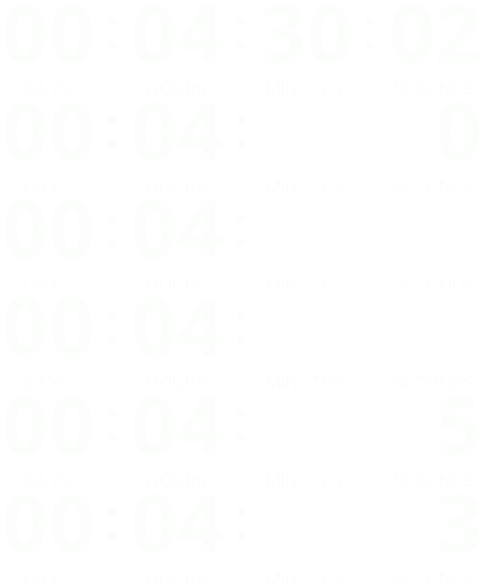
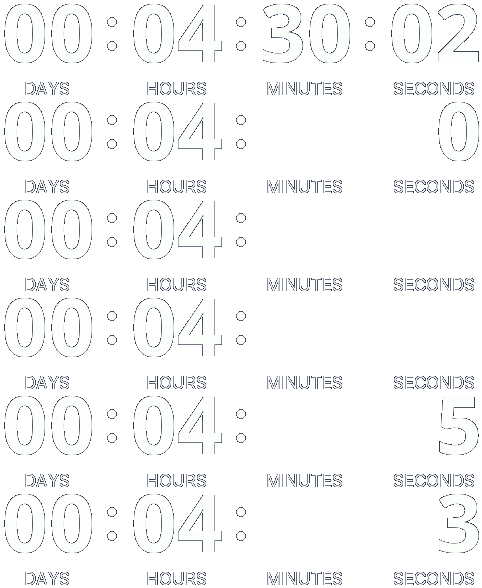
Dans l'exemple à droite, le minuteur est placé sur une section d'email noire. L'utilisateur voulait simplement des chiffres blancs sur un fond sombre. Mais la couleur de fond du minuteur a été laissée par défaut en gris clair.
Le minuteur utilise l'anti-aliasing pour lisser les bords des chiffres. Ces pixels de bord ont été mélangés dans le gris, pas dans le noir. Lorsque le GIF s'affiche sur noir, ces pixels de bord gris deviennent visibles. Les chiffres ont un aspect rugueux, avec des bords bruités et des artefacts.
Si la couleur de fond avait été définie sur noir, les pixels de bord se seraient fondus dans le noir et seraient devenus invisibles. Les chiffres auraient un aspect propre et lisse.
Solutions :
Idéal : utilisez un fond uni
Si le minuteur est placé sur une couleur unie (section noire, section blanche, couleur de marque), définissez le fond du minuteur sur cette couleur exacte. Cela permet à l'anti-aliasing de se mélanger correctement et supprime les bords rugueux.
Si vous avez besoin de transparence : faites correspondre la couleur de fond
Si vous conservez la transparence, définissez quand même la couleur de fond sur la même couleur que celle derrière le minuteur. C'est la couleur utilisée pour le lissage, elle doit donc correspondre au vrai fond de l'email.
Vérification rapide : Si votre minuteur doit être placé sur une section sombre, définissez la couleur de fond du minuteur sur cette même couleur sombre, pas le gris par défaut.
Étirement en mode Responsive
Utile, mais peut amplifier les problèmes de qualité
Le mode Responsive ajoute style="width:100%!important;" pour que le minuteur remplisse la largeur de l'email. C'est idéal pour les mises en page mobiles, mais cela peut étirer un petit GIF et le rendre flou.
Quand Responsive cause du flou :
- Taille de base petite
- Conteneur d'email large
- Le minuteur s'étire au-delà de sa taille en pixels naturelle
Comment utiliser Responsive en toute sécurité :
- Commencez avec une taille XL ou Custom élevé
- Activez Retina Ready si vous voulez une netteté maximale
- Si vous avez besoin d'un aspect fixe, désactivez Responsive
Conseil : Si vous n'avez pas besoin de la pleine largeur, désactivez Responsive et contrôlez max-width manuellement pour des résultats cohérents.
Couleurs du texte et du fond trop similaires
Points, bords sales et parfois trous dans les chiffres
Le GIF utilise une palette de couleurs limitée. Si votre couleur de texte est très proche du fond, l'image peut perdre des pixels de bord subtils. Avec la transparence, cela peut s'aggraver et même produire des trous à l'intérieur des chiffres lorsque les couleurs fusionnent dans la même entrée de palette.
Si vous voyez des points
Augmentez légèrement le contraste. Rendez le texte un peu plus foncé ou plus clair.
Si les bords sont sales
Évitez les couleurs quasi identiques. Un fond uni aide.
Si les chiffres ont des trous
Désactivez la transparence ou changez la couleur du texte.
Règle générale : Si vous pouvez à peine voir le texte sur le fond dans l'éditeur, le GIF produira probablement des artefacts dans l'email.
Code d'intégration non mis à jour
Une raison étonnamment courante pour laquelle la correction "ne fonctionne pas"
Votre code d'intégration contient les valeurs CSS finales (width, max-width, parfois des règles d'affichage). Si vous modifiez les paramètres mais continuez à utiliser l'ancien code d'intégration, votre email affichera toujours l'ancienne version.
Solution : Recopiez le code d'intégration après les modifications, et remplacez-le dans votre modèle d'email.
Problèmes avec le mode sombre Gmail
Un problème à part avec ses propres solutions
Si votre minuteur s'affiche bien partout sauf dans Gmail en mode sombre, ce n'est pas un problème de taille. Gmail peut inverser les couleurs et modifier l'affichage de votre email. Utilisez une configuration spécifique au mode sombre.
Nous avons un guide dédié pour cela
Le mode sombre de Gmail est un environnement que les expéditeurs d'emails ne peuvent pas entièrement contrôler. Notre guide explique pourquoi cela se produit et comment réduire l'impact.
Lire : Comment gérer le mode sombre dans GmailÉtape par étape : corriger un minuteur flou
Ouvrez les paramètres de votre minuteur
Travaillez à partir du vrai minuteur, pas d'un ancien modèle d'email
Augmentez la taille de base
Utilisez L, XL ou Custom plus élevé. Si Responsive est activé, commencez plus grand.
Définissez correctement le fond
Un fond uni est le plus propre. Si transparent, faites correspondre la couleur de fond.
Activez Retina Ready
Puis augmentez la taille si le minuteur devient trop petit.
Recopiez le code d'intégration
Remplacez l'ancien code dans votre email. L'ancien code conserve l'ancien CSS.
Envoyez un email de test
Vérifiez sur ordinateur et mobile avant d'envoyer à votre liste
Questions fréquemment posées
Pourquoi mon minuteur est-il net dans l'éditeur mais flou dans l'email ?
L'éditeur affiche le GIF à sa taille native. Dans l'email, la mise en page peut étirer l'image (surtout avec le mode Responsive). Si le GIF est petit, l'étirement le rend flou. Augmentez la taille à L ou XL, puis recopiez le code d'intégration.
Ai-je besoin de Retina Ready ?
Si vous vous souciez de la netteté sur MacBooks, iPhones et écrans modernes, oui. Retina Ready affiche le GIF à la moitié de sa taille pour un aspect plus net. Après l'avoir activé, augmentez la taille pour conserver la même largeur visuelle.
Dois-je utiliser un fond transparent ou uni ?
Le fond uni donne le résultat le plus propre lorsque le fond de votre email est cohérent. La transparence est utile lorsque le minuteur est placé sur plusieurs fonds, mais vous devez faire correspondre la couleur de fond pour éviter les halos.
Pourquoi vois-je des points, des bords sales ou des pixels crénelés ?
Cela signifie généralement un faible contraste, une mauvaise couleur de fond, ou des limitations de la palette GIF. Augmentez légèrement le contraste et évitez les couleurs quasi identiques pour le texte et le fond. Un fond uni corrige souvent le problème instantanément.
Pourquoi vois-je des trous à l'intérieur des chiffres ?
Avec la transparence et la palette GIF limitée, les couleurs peuvent fusionner et des parties du chiffre peuvent devenir transparentes. Corrigez cela en désactivant la transparence ou en changeant la couleur du texte pour une nuance plus distincte.
J'ai modifié les paramètres mais rien ne s'est amélioré. Pourquoi ?
Vous utilisez probablement encore l'ancien code d'intégration. Recopiez le code d'intégration et remplacez-le dans votre modèle d'email.
Résumé
La plupart des problèmes de qualité des minuteurs proviennent de l'étirement d'un petit GIF, de l'utilisation de la transparence avec une couleur de fond non correspondante, ou de l'utilisation de couleurs quasi identiques qui cassent l'anti-aliasing dans le GIF. Pour des résultats GIF optimaux : utilisez une taille plus grande (L ou XL), activez Retina Ready, préférez un fond uni lorsque c'est possible, recopiez le code d'intégration après les modifications, et testez dans un vrai email.