メールのカウントダウンタイマーの品質を向上させる方法
あなたが求めているのは一つだけ:エディタだけでなく、実際のメールでもシャープに見えるカウントダウンタイマー。 タイマーがぼやけている、ピクセル化している、にじんでいる、ドットがある、または奇妙なエッジがある場合、ほとんど常に設定の問題です。 何を探すべきかわかれば、以下の修正方法は迅速で予測可能です。
ここから始めてください(30秒)
1) サイズを大きく
LまたはXLを使用。レスポンシブがONなら、さらに大きく。
2) Retina対応を有効に
高DPI画面でよりシャープに。その後、必要に応じてサイズを再度大きく。
3) 埋め込みコードを再コピー
古いコードは古いCSSを保持。メールで置き換えてください。
ほとんどの「ぼやけたタイマー」のケースは、単に小さなGIFがメールレイアウトで引き伸ばされていることが原因です。 ソースを大きくすれば、タイマーはシャープになります。
よくある品質問題の一覧
| 見える現象 | 最も可能性の高い原因 | すぐにできる修正 |
|---|---|---|
| ぼやけている、ピクセル化 | ベースサイズが小さく、レスポンシブが引き伸ばす | LまたはXLを使用、Retina有効、コードを再コピー |
| Retina画面でソフトに見える | 2xディスプレイで1x画像 | Retina対応を有効にしてサイズを大きく |
| 数字の周りにハロー | 透明度に対してマット背景色が間違っている | 単色背景を使用するかマット色を合わせる |
| ドット、汚いエッジ | コントラストが低いかGIFの色量子化 | コントラストを上げ、類似色を避ける |
| 数字の内側に穴 | テキスト色が透明パレットと融合 | 透明度を避けるかテキスト色を変更 |
| Gmailダークモードで見た目が悪い | Gmailが予測不能に色を反転 | ダークモード設定を使用 |
クイックチェックリスト
- 1LまたはXL(またはカスタムを大きく)を使用。小さいソース画像は引き伸ばされるとシャープに見えません。
- 2Retina対応を有効にして2倍の鮮明さを得て、同じ表示幅を維持するためにサイズを大きく。
- 3タイマーの背景色をメールの背景と合わせる。最良の結果には単色背景を使用。
- 4レスポンシブがONなら、画像が引き伸ばされることを想定。ぼやけを防ぐために大きいサイズから始める。
- 5変更後は埋め込みコードを再コピー。古いコードは古い設定を使用し続けます。
タイマーサイズが小さすぎる
ほとんどのぼやけたタイマーは、単に引き伸ばされたGIF
カウントダウンタイマーはGIF画像です。 小さく作成されてからメールレイアウトで引き伸ばされると、ぼやけたりピクセル化して見えます。 メールクライアントは画像を優雅にアップスケールしません。ピクセルを引き伸ばします。
通常起こること:
- SまたはMサイズでタイマーを作成
- 埋め込み設定でレスポンシブを有効にする
- メールコンテナがGIFより広い
- タイマーが幅に合わせて引き伸ばされる
- 結果:ぼやける
毎回うまくいく修正:
- サイズをLまたはXLに切り替え
- レスポンシブが必要なら、さらに大きく(XLまたは大きいカスタム)
- 埋め込みコードを再コピー
サイズオプション:
推奨:LまたはXL
レスポンシブがONなら、XLまたは大きいカスタムを目指す。
シンプルな考え方
メールがタイマーを500px幅で表示する場合、GIFはそのサイズ(またはRetinaでさらに大きく)で生成すべきです。 250pxのGIFを500pxに引き伸ばすとソフトに見えます。
修正:サイズをLまたはXL(または大きいカスタム)に増やす。その後、埋め込みコードを再コピー。
Retina対応が有効になっていない
MacBook、iPhone、高DPIディスプレイでよりシャープに
高DPI画面は同じ物理スペースでより多くのピクセルを表示します。 標準の1x画像は少しソフトに見える場合があります。 Retina対応は、GIFを生成されたサイズの半分で表示することでこれを修正します。
Retina対応の仕組み:
- GIFがより大きく生成される
- 埋め込みコードがより小さい表示幅を強制する
- 形状あたりのピクセルが増えるためエッジがよりきれいに見える
有効にすると、埋め込みコードにこのようなCSSが含まれます: style="width:250px!important;"
タイマー画像が500pxなら、250pxで表示されます。 これは期待通りです。同じ表示幅を維持するためにタイマーサイズを大きくしてください。
よくある間違い
Retina対応を有効にして、タイマーが小さくなり、手動で引き伸ばす人がいます。 より良いアプローチ:設定でサイズを大きくして、コードを再コピーする。
修正:Retina対応を有効にし、補正のためにサイズを大きくして、埋め込みコードを再コピー。
透明度と間違った背景色
暗い背景でギザギザのエッジが見える最も一般的な理由
この問題は、GIFが透明度を処理する方法に起因します。 GIFは真の(アルファ)透明度をサポートしていません。 数字を滑らかに見せるために、タイマーはアンチエイリアシングを使用して、エッジピクセルを背景色にブレンドします。 その背景色は事実上GIFに焼き付けられます。
実際のメールで起こること:
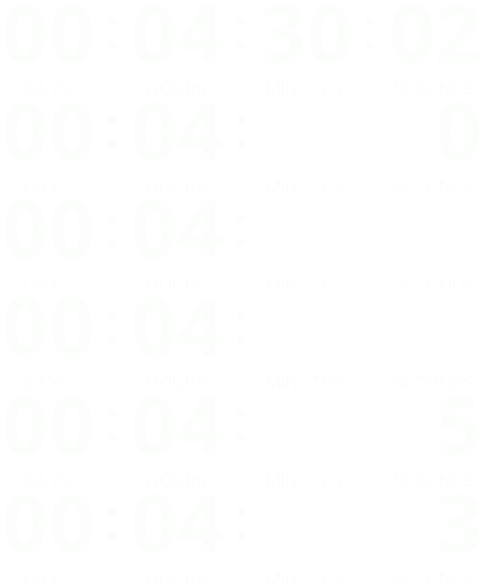
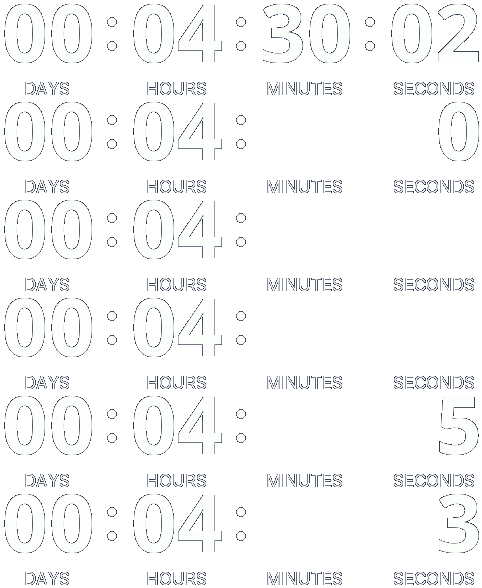
右の例では、タイマーは黒いメールセクションに配置されています。 ユーザーは暗い背景に白い数字を表示したいだけでした。 しかし、タイマーの背景色はデフォルトの明るいグレーのままでした。
タイマーは数字のエッジを滑らかにするためにアンチエイリアシングを使用します。これらのエッジピクセルは黒ではなくグレーにブレンドされました。 GIFが黒の上に表示されると、それらのグレーのエッジピクセルが見えるようになります。 数字は荒く見え、ノイズの多いエッジとアーティファクトがあります。
背景色が黒に設定されていれば、エッジピクセルは黒にブレンドされ、見えなくなっていたでしょう。 数字はきれいで滑らかに見えたはずです。
解決策:
ベスト:単色背景を使用
タイマーが単色(黒いセクション、白いセクション、ブランドカラー)の上にある場合、タイマーの背景をその正確な色に設定します。 これによりアンチエイリアシングが正しくブレンドされ、荒いエッジがなくなります。
透明度が必要な場合:マット色を合わせる
透明度を維持する場合でも、背景色をタイマーの後ろの色と同じに設定してください。 これがスムージングに使用される色なので、実際のメール背景と一致する必要があります。
クイックチェック:タイマーが暗いセクションに配置される場合、タイマーの背景色をデフォルトのグレーではなく、同じ暗い色に設定してください。
レスポンシブモードの引き伸ばし
便利だが、品質問題を増幅させる可能性がある
レスポンシブモードは style="width:100%!important;" を追加して、タイマーがメール幅いっぱいに広がるようにします。 これはモバイルレイアウトに最適ですが、小さなGIFを引き伸ばしてぼやけさせる可能性があります。
レスポンシブがぼやけを引き起こす場合:
- ベースサイズが小さい
- メールコンテナが広い
- タイマーが自然なピクセルサイズを超えて引き伸ばされる
レスポンシブを安全に使用する方法:
- XLまたは大きいカスタムサイズから始める
- 最大の鮮明さが必要ならRetina対応を有効にする
- 固定の見た目が必要な場合はレスポンシブを無効にする
ヒント:フル幅が必要ない場合は、レスポンシブを無効にして、一貫した結果のためにmax-widthを手動で制御してください。
テキストと背景の色が似すぎている
ドット、汚いエッジ、時には数字の内側に穴
GIFは限られたカラーパレットを使用します。 テキスト色が背景に非常に近い場合、画像は微妙なエッジピクセルを失う可能性があります。 透明度があると、これは悪化し、色が同じパレットエントリに統合されて数字の内側に穴ができることさえあります。
ドットが見える場合
コントラストを少し上げる。テキストを少し暗くまたは明るく。
エッジが汚く見える場合
類似色を避ける。単色背景が役立つ。
数字に穴がある場合
透明度を無効にするかテキスト色を変更。
経験則:エディタでテキストが背景に対してほとんど見えない場合、GIFはメールでアーティファクトを生成する可能性が高いです。
埋め込みコードが更新されていない
修正が「うまくいかない」驚くほど一般的な理由
埋め込みコードには最終的なCSS値(幅、max-width、時にはdisplayルール)が含まれています。 設定を変更しても古い埋め込みコードを使い続けると、メールは古いバージョンをレンダリングし続けます。
修正:変更後に埋め込みコードを再度コピーして、メールテンプレートで置き換えてください。
Gmailダークモードの問題
独自の解決策を持つ別の問題
Gmailのダークモード以外ではタイマーが問題なく見える場合、これはサイズの問題ではありません。 Gmailは色を反転させ、メールの表示方法を変更する可能性があります。 ダークモード専用の設定を使用してください。
このための専用ガイドがあります
Gmailダークモードは、メール送信者が完全にコントロールできない環境です。 ガイドでは、なぜこれが起こるのか、影響を軽減する方法を説明しています。
読む:Gmailでダークモードに対処する方法ステップバイステップ:ぼやけたタイマーを修正
タイマー設定を開く
古いメールテンプレートからではなく、実際のタイマーから作業する
ベースサイズを大きくする
L、XL、または大きいカスタムを使用。レスポンシブがONなら、さらに大きく。
背景を正しく設定
単色背景が最もきれい。透明な場合はマット色を合わせる。
Retina対応を有効に
その後、タイマーが小さくなりすぎたらサイズを大きく。
埋め込みコードを再コピー
メール内の古いコードを置き換え。古いコードは古いCSSを保持。
テストメールを送信
リストに送信する前にデスクトップとモバイルで確認
よくある質問
エディタではシャープなのに、メールではぼやけるのはなぜ?
エディタはGIFをネイティブサイズで表示します。 メールでは、レイアウトが画像を引き伸ばす可能性があります(特にレスポンシブモードで)。 GIFが小さい場合、引き伸ばすとぼやけます。 サイズをLまたはXLに増やして、埋め込みコードを再コピーしてください。
Retina対応は必要?
MacBook、iPhone、最新の画面での鮮明さを重視するなら、はい。 Retina対応はGIFを半分のサイズで表示して、よりきれいな見た目になります。 有効にした後、同じ表示幅を維持するためにサイズを大きくしてください。
透明背景と単色背景、どちらを使うべき?
メールの背景が一貫している場合、単色背景が最もきれいな結果になります。 透明度は、タイマーが複数の背景の上にある場合に便利ですが、ハローを避けるためにマット背景色を合わせる必要があります。
ドット、汚いエッジ、ギザギザのピクセルが見えるのはなぜ?
これは通常、低コントラスト、間違ったマット背景、またはGIFパレットの制限を意味します。 コントラストを少し上げて、テキストと背景に類似色を避けてください。 単色背景が即座に修正することがよくあります。
数字の内側に穴が見えるのはなぜ?
透明度と限られたGIFパレットでは、色が融合して数字の一部が透明になる可能性があります。 透明度を無効にするか、テキスト色をより明確な色合いに変更して修正してください。
設定を変更したのに改善されない。なぜ?
おそらくまだ古い埋め込みコードを使用しています。 埋め込みコードを再コピーして、メールテンプレートで置き換えてください。
まとめ
ほとんどのタイマー品質問題は、小さなGIFの引き伸ばし、マット背景が合っていない透明度の使用、またはGIFのアンチエイリアシングを壊す類似色の使用に起因します。 最高品質のGIF結果を得るには:大きいサイズ(LまたはXL)を使用、Retina対応を有効に、可能な場合は単色背景を優先、変更後に埋め込みコードを再コピー、実際のメールでテストしてください。