Como Melhorar a Qualidade do Temporizador de Contagem Regressiva em E-mails
Você quer uma coisa: um temporizador de contagem regressiva que pareça nítido em e-mails reais, não apenas no editor. Se seu temporizador parece borrado, pixelado, tem halos, pontos ou bordas estranhas, quase sempre é um problema de configuração. As correções abaixo são rápidas e previsíveis, uma vez que você saiba o que procurar.
Comece aqui (30 segundos)
1) Aumente o tamanho
Use L ou XL. Se Responsivo estiver LIGADO, vá ainda maior.
2) Ative Retina Ready
Mais nítido em telas de alta DPI. Depois aumente o tamanho novamente se necessário.
3) Recopie o código de incorporação
Código antigo mantém CSS antigo. Substitua no seu e-mail.
A maioria dos casos de "temporizador borrado" é simplesmente um GIF pequeno sendo esticado pelo layout do e-mail. Faça a fonte maior, e o temporizador fica nítido.
Problemas Comuns de Qualidade em um Relance
| O que você vê | Causa mais provável | Correção rápida |
|---|---|---|
| Borrado ou pixelado | Tamanho base pequeno e esticamento Responsivo | Use L ou XL, ative Retina, recopie o código |
| Suave em telas Retina | Imagem 1x em display 2x | Ative Retina Ready e aumente o tamanho |
| Halo ao redor dos números | Cor de fundo fosco errada com transparência | Use fundo sólido ou combine a cor fosca |
| Pontos, bordas sujas | Baixo contraste ou quantização de cores no GIF | Aumente o contraste, evite cores quase idênticas |
| Buracos dentro dos dígitos | Cor do texto se funde com paleta transparente | Evite transparência ou mude a cor do texto |
| Fica ruim no Modo Escuro do Gmail | Gmail inverte cores de forma imprevisível | Use configuração de Modo Escuro |
Lista de Verificação Rápida
- 1Use L ou XL (ou aumente o Personalizado). Imagens fonte pequenas não vão parecer nítidas quando esticadas.
- 2Ative Retina Ready para nitidez 2x, depois aumente o tamanho para manter a mesma largura visual.
- 3Combine a cor de fundo do temporizador com o fundo do seu e-mail. Use fundo sólido para melhores resultados.
- 4Se Responsivo estiver LIGADO, assuma que a imagem será esticada. Comece com um tamanho maior para evitar borrões.
- 5Após qualquer alteração, recopie o código de incorporação. Código antigo ainda usa configurações antigas.
Tamanho do Temporizador Muito Pequeno
A maioria dos temporizadores borrados são simplesmente GIFs esticados
Um temporizador de contagem regressiva é uma imagem GIF. Se for criado muito pequeno e depois esticado pelo layout do e-mail, vai parecer borrado ou pixelado. Clientes de e-mail não redimensionam imagens para cima graciosamente. Eles esticam pixels.
O que normalmente acontece:
- Você cria um temporizador no tamanho S ou M
- Você ativa Responsivo nas configurações de incorporação
- O container do e-mail é mais largo que o GIF
- O temporizador estica para preencher a largura
- Resultado: borrão
Correção que sempre funciona:
- Mude para tamanho L ou XL
- Se precisar de Responsivo, vá ainda maior (XL ou Personalizado alto)
- Recopie o código de incorporação
Opções de tamanho:
Recomendação: L ou XL
Se Responsivo estiver LIGADO, mire em XL ou Personalizado alto.
Modelo mental simples
Se seu e-mail mostra o temporizador em 500px de largura, seu GIF deve ser gerado em torno desse tamanho (ou maior com Retina). Um GIF de 250px esticado para 500px vai parecer suave.
Correção: Aumente o tamanho para L ou XL (ou Personalizado maior). Depois recopie o código de incorporação.
Retina Ready Não Ativado
Mais nítido em MacBooks, iPhones e displays de alta DPI
Telas de alta DPI mostram mais pixels no mesmo espaço físico. Uma imagem padrão 1x pode parecer um pouco suave. Retina Ready corrige isso mostrando o GIF em metade do seu tamanho gerado.
Como Retina Ready funciona:
- O GIF é gerado maior
- O código de incorporação força uma largura de exibição menor
- Bordas parecem mais limpas porque há mais pixels por forma
Quando ativado, o código de incorporação inclui CSS assim: style="width:250px!important;"
Se sua imagem de temporizador é 500px, ela será exibida em 250px. Isso é esperado. Aumente o tamanho do temporizador para manter a mesma largura visual.
Erro comum
Pessoas ativam Retina Ready, veem o temporizador ficar menor e esticam manualmente. Melhor abordagem: aumente o tamanho nas configurações, depois recopie o código.
Correção: Ative Retina Ready, aumente o tamanho para compensar, depois recopie o código de incorporação.
Cor de Fundo Errada com Transparência
A razão mais comum para bordas irregulares em fundos escuros
Este problema é causado por como o GIF lida com transparência. GIF não suporta transparência verdadeira (alfa). Para fazer dígitos curvos parecerem suaves, o temporizador usa anti-aliasing, que mistura os pixels das bordas em uma cor de fundo. Essa cor de fundo é efetivamente "assada" no GIF.
O que acontece em e-mails reais:
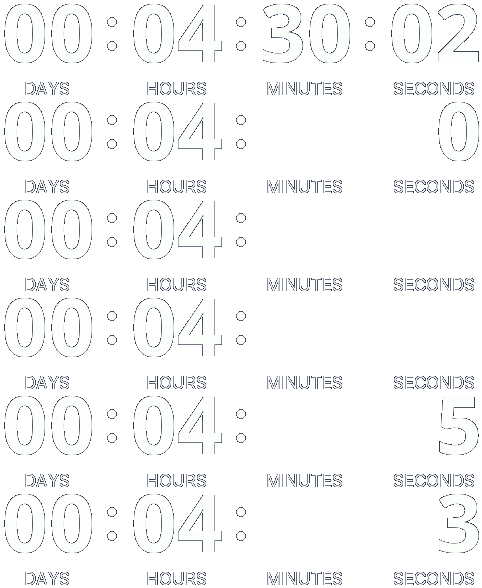
No exemplo à direita, o temporizador é colocado em uma seção de e-mail preta. O usuário simplesmente queria dígitos brancos em um fundo escuro. Mas a cor de fundo do temporizador foi deixada como o cinza claro padrão.
O temporizador usa anti-aliasing para suavizar as bordas dos dígitos. Esses pixels de borda foram misturados em cinza, não preto. Quando o GIF é exibido em preto, esses pixels de borda cinza ficam visíveis. Os dígitos parecem ásperos, com bordas ruidosas e artefatos.
Se a cor de fundo tivesse sido definida como preto, os pixels de borda se misturariam em preto e ficariam invisíveis. Os dígitos pareceriam limpos e suaves.
Soluções:
Melhor: use um fundo sólido
Se o temporizador fica em uma cor sólida (seção preta, seção branca, cor da marca), defina o fundo do temporizador para essa cor exata. Isso faz o anti-aliasing misturar corretamente e remove bordas ásperas.
Se precisar de transparência: combine a cor fosca
Se mantiver a transparência, ainda defina a cor de fundo para a mesma cor atrás do temporizador. Esta é a cor usada para suavização, então deve combinar com o fundo real do e-mail.
Verificação rápida: Se seu temporizador é para ficar em uma seção escura, defina a cor de fundo do temporizador para essa mesma cor escura, não o cinza padrão.
Esticamento do Modo Responsivo
Útil, mas pode amplificar problemas de qualidade
O modo Responsivo adiciona style="width:100%!important;" para que o temporizador preencha a largura do e-mail. Isso é ótimo para layouts mobile, mas pode esticar um GIF pequeno e fazê-lo parecer borrado.
Quando Responsivo causa borrão:
- Tamanho base pequeno
- Container de e-mail largo
- Temporizador estica além do seu tamanho natural em pixels
Como usar Responsivo com segurança:
- Comece com tamanho XL ou Personalizado alto
- Ative Retina Ready se quiser nitidez máxima
- Se precisar de um visual fixo, desative Responsivo
Dica: Se você não precisa de largura total, desative Responsivo e controle max-width manualmente para resultados consistentes.
Cores de Texto e Fundo Muito Similares
Pontos, bordas sujas e às vezes buracos dentro dos dígitos
GIF usa uma paleta de cores limitada. Se sua cor de texto é muito próxima do fundo, a imagem pode perder pixels sutis das bordas. Com transparência, isso pode piorar e pode até produzir buracos dentro dos números quando as cores colapsam na mesma entrada de paleta.
Se você vê pontos
Aumente o contraste levemente. Faça o texto um pouco mais escuro ou mais claro.
Se bordas parecem sujas
Evite cores quase idênticas. Fundo sólido ajuda.
Se dígitos têm buracos
Desative a transparência ou mude a cor do texto.
Regra prática: Se você mal consegue ver o texto contra o fundo no editor, o GIF provavelmente vai produzir artefatos no e-mail.
Código de Incorporação Não Atualizado
Uma razão surpreendentemente comum para a correção "não funcionar"
Seu código de incorporação contém os valores CSS finais (largura, max-width, às vezes regras de exibição). Se você mudar configurações mas continuar usando o código de incorporação antigo, seu e-mail ainda vai renderizar a versão antiga.
Correção: Copie o código de incorporação novamente após alterações, e substitua no seu template de e-mail.
Problemas do Modo Escuro do Gmail
Um problema separado com suas próprias soluções
Se seu temporizador parece bem em todos os lugares exceto no Gmail em Modo Escuro, isso não é um problema de tamanho. O Gmail pode inverter cores e mudar como seu e-mail é exibido. Use uma configuração específica para Modo Escuro.
Temos um guia dedicado para isso
O Modo Escuro do Gmail é um ambiente que os remetentes de e-mail não podem controlar totalmente. Nosso guia explica por que isso acontece e como reduzir o impacto.
Ler: Como Lidar com o Modo Escuro no GmailPasso a Passo: Corrigir um Temporizador Borrado
Abra as configurações do temporizador
Trabalhe a partir do temporizador real, não de um template de e-mail antigo
Aumente o tamanho base
Use L, XL ou Personalizado maior. Se Responsivo estiver LIGADO, comece maior.
Defina o fundo corretamente
Fundo sólido é mais limpo. Se transparente, combine a cor fosca.
Ative Retina Ready
Depois aumente o tamanho se o temporizador ficar muito pequeno.
Recopie o código de incorporação
Substitua o código antigo no seu e-mail. Código antigo mantém CSS antigo.
Envie um e-mail de teste
Verifique desktop e mobile antes de enviar para sua lista
Perguntas Frequentes
Por que meu temporizador parece nítido no editor mas borrado no e-mail?
O editor mostra o GIF no seu tamanho nativo. No e-mail, o layout pode esticar a imagem (especialmente com modo Responsivo). Se o GIF é pequeno, esticar o torna borrado. Aumente o tamanho para L ou XL, depois recopie o código de incorporação.
Preciso de Retina Ready?
Se você se preocupa com nitidez em MacBooks, iPhones e telas modernas, sim. Retina Ready exibe o GIF em metade do tamanho para um visual mais limpo. Após ativar, aumente o tamanho para manter a mesma largura visual.
Devo usar fundo transparente ou sólido?
Fundo sólido dá o resultado mais limpo quando o fundo do seu e-mail é consistente. Transparência é útil quando o temporizador fica em múltiplos fundos, mas você deve combinar a cor de fundo fosco para evitar halos.
Por que vejo pontos, bordas sujas ou pixels irregulares?
Isso geralmente significa baixo contraste, fundo fosco errado ou limitações da paleta GIF. Aumente o contraste levemente e evite cores quase idênticas para texto e fundo. Fundo sólido frequentemente corrige instantaneamente.
Por que vejo buracos dentro dos dígitos?
Com transparência e paleta GIF limitada, cores podem se fundir e partes do dígito podem se tornar transparentes. Corrija desativando a transparência ou mudando a cor do texto para um tom mais distinto.
Mudei as configurações mas nada melhorou. Por quê?
Você provavelmente ainda está usando o código de incorporação antigo. Recopie o código de incorporação e substitua no seu template de e-mail.
Resumo
A maioria dos problemas de qualidade de temporizador vem de esticar um GIF pequeno, usar transparência com um fundo fosco incompatível, ou usar cores quase idênticas que quebram o anti-aliasing no GIF. Para melhores resultados em GIF: use um tamanho maior (L ou XL), ative Retina Ready, prefira fundo sólido quando possível, recopie o código de incorporação após alterações e teste em um e-mail real.