Как улучшить качество таймера обратного отсчёта в письмах
Вы хотите одного: таймер обратного отсчёта, который выглядит чётко в реальных письмах, а не только в редакторе. Если ваш таймер выглядит размытым, пиксельным, имеет ореолы, точки или странные края - это почти всегда проблема настроек. Исправления ниже быстрые и предсказуемые, если знать, на что смотреть.
Начните отсюда (30 секунд)
1) Увеличьте размер
Используйте L или XL. Если включён Responsive, берите ещё больше.
2) Включите Retina Ready
Чётче на high-DPI экранах. Затем снова увеличьте размер при необходимости.
3) Скопируйте код заново
Старый код сохраняет старые CSS. Замените его в письме.
Большинство случаев "размытого таймера" - это просто маленький GIF, растянутый макетом письма. Сделайте исходник больше, и таймер станет чётким.
Частые проблемы качества
| Что вы видите | Наиболее вероятная причина | Быстрое решение |
|---|---|---|
| Размытый или пиксельный | Маленький базовый размер и растяжение Responsive | Используйте L или XL, включите Retina, скопируйте код заново |
| Мягкий на Retina экранах | 1x изображение на 2x дисплее | Включите Retina Ready и увеличьте размер |
| Ореол вокруг цифр | Неправильный matte-цвет фона с прозрачностью | Используйте сплошной фон или совпадите matte-цвет |
| Точки, грязные края | Низкий контраст или квантование цвета в GIF | Увеличьте контраст, избегайте почти одинаковых цветов |
| Дыры внутри цифр | Цвет текста сливается с прозрачной палитрой | Отключите прозрачность или измените цвет текста |
| Плохо выглядит в Gmail Dark Mode | Gmail инвертирует цвета непредсказуемо | Используйте настройку Dark Mode |
Быстрый чек-лист
- 1Используйте L или XL (или увеличьте Custom). Маленькие исходные изображения не будут выглядеть чётко при растяжении.
- 2Включите Retina Ready для 2x чёткости, затем увеличьте размер для сохранения той же визуальной ширины.
- 3Совместите цвет фона таймера с фоном вашего письма. Используйте сплошной фон для лучших результатов.
- 4Если Responsive включён, предполагайте, что изображение растянется. Начните с большего размера для предотвращения размытия.
- 5После любого изменения заново скопируйте код вставки. Старый код всё ещё использует старые настройки.
Размер таймера слишком маленький
Большинство размытых таймеров - это просто растянутые GIF
Таймер обратного отсчёта - это GIF-изображение. Если он создан слишком маленьким и затем растянут макетом письма, он будет выглядеть размытым или пиксельным. Почтовые клиенты не масштабируют изображения плавно. Они растягивают пиксели.
Что обычно происходит:
- Вы создаёте таймер размера S или M
- Включаете Responsive в настройках вставки
- Контейнер письма шире, чем GIF
- Таймер растягивается на всю ширину
- Результат: размытие
Решение, которое работает всегда:
- Переключитесь на размер L или XL
- Если нужен Responsive, берите ещё больше (XL или высокий Custom)
- Скопируйте код вставки заново
Варианты размера:
Рекомендация: L или XL
Если Responsive включён, выбирайте XL или высокий Custom.
Простая ментальная модель
Если ваше письмо показывает таймер шириной 500px, ваш GIF должен быть создан примерно такого размера (или больше с Retina). GIF 250px, растянутый до 500px, будет выглядеть мягко.
Решение: Увеличьте размер до L или XL (или выше Custom). Затем скопируйте код вставки заново.
Retina Ready не включён
Чётче на MacBook, iPhone и high-DPI дисплеях
High-DPI экраны показывают больше пикселей в том же физическом пространстве. Стандартное 1x изображение может выглядеть немного мягким. Retina Ready исправляет это, показывая GIF в половину от его сгенерированного размера.
Как работает Retina Ready:
- GIF генерируется большего размера
- Код вставки принудительно задаёт меньшую ширину отображения
- Края выглядят чётче, потому что больше пикселей на форму
Когда включён, код вставки содержит CSS вроде: style="width:250px!important;"
Если ваше изображение таймера 500px, оно будет отображаться как 250px. Это ожидаемо. Увеличьте размер таймера для сохранения той же визуальной ширины.
Частая ошибка
Люди включают Retina Ready, видят, что таймер стал меньше, и растягивают его вручную. Лучший подход: увеличьте размер в настройках, затем скопируйте код заново.
Решение: Включите Retina Ready, увеличьте размер для компенсации, затем скопируйте код вставки заново.
Неправильный цвет фона с прозрачностью
Самая частая причина зубчатых краёв на тёмных фонах
Эта проблема вызвана тем, как GIF обрабатывает прозрачность. GIF не поддерживает настоящую (альфа) прозрачность. Чтобы цифры выглядели плавно, таймер использует сглаживание (anti-aliasing), которое смешивает пиксели краёв с цветом фона. Этот цвет фона фактически запекается в GIF.
Что происходит в реальных письмах:
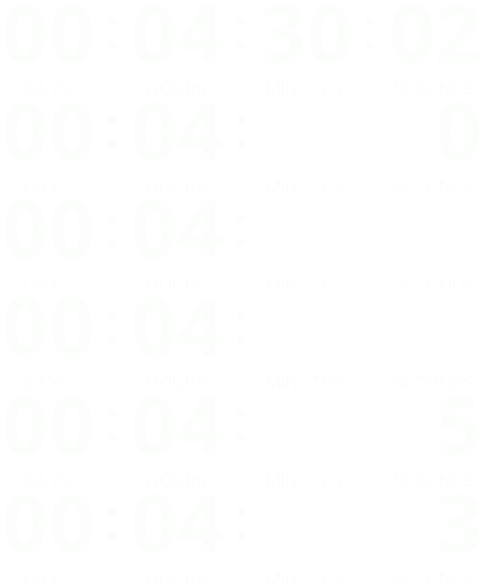
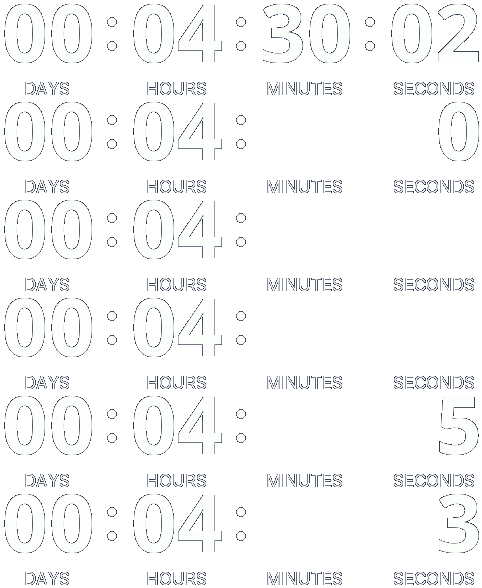
В примере справа таймер размещён на чёрной секции письма. Пользователь просто хотел белые цифры на тёмном фоне. Но цвет фона таймера был оставлен по умолчанию светло-серым.
Таймер использует сглаживание для смягчения краёв цифр. Эти пиксели краёв были смешаны с серым, а не с чёрным. Когда GIF отображается на чёрном, эти серые пиксели краёв становятся видимыми. Цифры выглядят грубо, с шумными краями и артефактами.
Если бы цвет фона был установлен на чёрный, пиксели краёв смешались бы с чёрным и стали бы невидимыми. Цифры выглядели бы чисто и плавно.
Решения:
Лучше всего: используйте сплошной фон
Если таймер находится на сплошном цвете (чёрная секция, белая секция, цвет бренда), установите фон таймера точно на этот цвет. Это позволяет сглаживанию правильно смешиваться и убирает грубые края.
Если нужна прозрачность: совместите matte-цвет
Если оставляете прозрачность, всё равно установите цвет фона на тот же цвет, что и за таймером. Это цвет, используемый для сглаживания, поэтому он должен совпадать с реальным фоном письма.
Быстрая проверка: Если ваш таймер предназначен для тёмной секции, установите цвет фона таймера на тот же тёмный цвет, а не серый по умолчанию.
Растяжение в режиме Responsive
Полезно, но может усугубить проблемы качества
Режим Responsive добавляет style="width:100%!important;" чтобы таймер заполнил ширину письма. Это отлично для мобильных макетов, но может растянуть маленький GIF и сделать его размытым.
Когда Responsive вызывает размытие:
- Маленький базовый размер
- Широкий контейнер письма
- Таймер растягивается за пределы своего естественного пиксельного размера
Как безопасно использовать Responsive:
- Начните с XL или высокого Custom размера
- Включите Retina Ready для максимальной чёткости
- Если нужен фиксированный вид, отключите Responsive
Совет: Если не нужна полная ширина, отключите Responsive и контролируйте max-width вручную для стабильных результатов.
Слишком похожие цвета текста и фона
Точки, грязные края и иногда дыры внутри цифр
GIF использует ограниченную палитру цветов. Если ваш цвет текста очень близок к фону, изображение может потерять тонкие пиксели краёв. С прозрачностью это может стать хуже и даже создать дыры внутри цифр, когда цвета сливаются в одну запись палитры.
Если видите точки
Немного увеличьте контраст. Сделайте текст чуть темнее или светлее.
Если края грязные
Избегайте почти идентичных цветов. Сплошной фон помогает.
Если цифры имеют дыры
Отключите прозрачность или измените цвет текста.
Правило большого пальца: Если вы едва видите текст на фоне в редакторе, GIF скорее всего создаст артефакты в письме.
Код вставки не обновлён
Удивительно частая причина, почему исправление "не работает"
Ваш код вставки содержит финальные значения CSS (width, max-width, иногда правила display). Если вы меняете настройки, но продолжаете использовать старый код вставки, ваше письмо всё ещё будет отображать старую версию.
Решение: Скопируйте код вставки заново после изменений и замените его в шаблоне письма.
Проблемы с Gmail Dark Mode
Отдельная проблема со своими решениями
Если ваш таймер выглядит хорошо везде, кроме Gmail в Dark Mode, это не проблема размера. Gmail может инвертировать цвета и изменить отображение вашего письма. Используйте специальную настройку для Dark Mode.
У нас есть отдельное руководство для этого
Gmail Dark Mode - это среда, которую отправители писем не могут полностью контролировать. Наше руководство объясняет, почему это происходит и как уменьшить влияние.
Читать: Как работать с Dark Mode в GmailПошагово: исправить размытый таймер
Откройте настройки таймера
Работайте с реальным таймером, а не со старым шаблоном письма
Увеличьте базовый размер
Используйте L, XL или выше Custom. Если Responsive включён, начните с большего.
Правильно установите фон
Сплошной фон - самый чистый. Если прозрачный, совместите matte-цвет.
Включите Retina Ready
Затем увеличьте размер, если таймер стал слишком маленьким.
Скопируйте код вставки заново
Замените старый код в письме. Старый код сохраняет старые CSS.
Отправьте тестовое письмо
Проверьте на десктопе и мобильном перед отправкой по списку
Часто задаваемые вопросы
Почему мой таймер чёткий в редакторе, но размытый в письме?
Редактор показывает GIF в его естественном размере. В письме макет может растянуть изображение (особенно с Responsive режимом). Если GIF маленький, растяжение делает его размытым. Увеличьте размер до L или XL, затем скопируйте код вставки заново.
Нужен ли мне Retina Ready?
Если вам важна чёткость на MacBook, iPhone и современных экранах, да. Retina Ready отображает GIF в половину размера для более чистого вида. После включения увеличьте размер для сохранения той же визуальной ширины.
Использовать прозрачный или сплошной фон?
Сплошной фон даёт самый чистый результат, когда фон вашего письма одинаковый. Прозрачность полезна, когда таймер находится на разных фонах, но вы должны совместить matte-цвет фона, чтобы избежать ореолов.
Почему я вижу точки, грязные края или зубчатые пиксели?
Обычно это означает низкий контраст, неправильный matte-фон или ограничения палитры GIF. Немного увеличьте контраст и избегайте почти идентичных цветов для текста и фона. Сплошной фон часто исправляет это мгновенно.
Почему я вижу дыры внутри цифр?
С прозрачностью и ограниченной палитрой GIF цвета могут сливаться, и части цифры могут стать прозрачными. Исправьте, отключив прозрачность или изменив цвет текста на более отличающийся оттенок.
Я изменил настройки, но ничего не улучшилось. Почему?
Скорее всего, вы всё ещё используете старый код вставки. Скопируйте код вставки заново и замените его в шаблоне письма.
Итоги
Большинство проблем качества таймера возникают из-за растяжения маленького GIF, использования прозрачности с несовпадающим matte-фоном или использования почти идентичных цветов, которые нарушают сглаживание в GIF. Для лучших результатов GIF: используйте больший размер (L или XL), включите Retina Ready, предпочитайте сплошной фон когда возможно, копируйте код вставки заново после изменений и тестируйте в реальном письме.