Як покращити якість таймера зворотного відліку в електронних листах
Ви хочете одного: таймер зворотного відліку, який виглядає чітко в реальних листах, а не лише в редакторі. Якщо ваш таймер виглядає розмитим, піксельним, має ореоли, крапки або дивні краї, це майже завжди проблема налаштувань. Виправлення, наведені нижче, швидкі та передбачувані, якщо ви знаєте, на що звертати увагу.
Почніть тут (30 секунд)
1) Збільште розмір
Використовуйте L або XL. Якщо ввімкнено Responsive, оберіть ще більший.
2) Увімкніть Retina Ready
Чіткіше на екранах з високою роздільною здатністю. Потім за потреби збільште розмір.
3) Скопіюйте код вставки заново
Старий код зберігає старий CSS. Замініть його у вашому листі.
Більшість випадків "розмитого таймера" - це просто маленький GIF, розтягнутий макетом листа. Зробіть джерело більшим, і таймер стане чітким.
Поширені проблеми з якістю
| Що ви бачите | Найімовірніша причина | Швидке виправлення |
|---|---|---|
| Розмито або піксельно | Малий базовий розмір та розтягування Responsive | Використовуйте L або XL, увімкніть Retina, скопіюйте код заново |
| Нечітко на Retina-екранах | 1x зображення на 2x дисплеї | Увімкніть Retina Ready та збільште розмір |
| Ореол навколо цифр | Неправильний матовий фон з прозорістю | Використовуйте суцільний фон або підберіть матовий колір |
| Крапки, брудні краї | Низький контраст або квантування кольорів у GIF | Збільште контраст, уникайте майже ідентичних кольорів |
| Дірки всередині цифр | Колір тексту зливається з прозорою палітрою | Уникайте прозорості або змініть колір тексту |
| Погано виглядає в темному режимі Gmail | Gmail непередбачувано інвертує кольори | Використовуйте налаштування для темного режиму |
Швидкий чек-лист
- 1Використовуйте L або XL (або збільште Custom). Маленькі вихідні зображення не будуть виглядати чітко при розтягуванні.
- 2Увімкніть Retina Ready для 2x чіткості, потім збільште розмір, щоб зберегти ту саму візуальну ширину.
- 3Підберіть колір фону таймера до фону вашого листа. Суцільний фон дає найкращі результати.
- 4Якщо Responsive увімкнено, враховуйте, що зображення буде розтягуватися. Почніть з більшого розміру, щоб запобігти розмиттю.
- 5Після будь-яких змін скопіюйте код вставки заново. Старий код все ще використовує старі налаштування.
Розмір таймера занадто малий
Більшість розмитих таймерів - це просто розтягнуті GIF
Таймер зворотного відліку - це GIF-зображення. Якщо він створений занадто маленьким, а потім розтягується макетом листа, він виглядатиме розмитим або піксельним. Поштові клієнти не масштабують зображення якісно. Вони розтягують пікселі.
Що зазвичай відбувається:
- Ви створюєте таймер розміру S або M
- Ви вмикаєте Responsive у налаштуваннях вставки
- Контейнер листа ширший за GIF
- Таймер розтягується на всю ширину
- Результат: розмиття
Виправлення, яке завжди працює:
- Перейдіть на розмір L або XL
- Якщо вам потрібен Responsive, оберіть ще більший (XL або високий Custom)
- Скопіюйте код вставки заново
Варіанти розміру:
Рекомендація: L або XL
Якщо Responsive увімкнено, обирайте XL або високий Custom.
Проста ментальна модель
Якщо ваш лист показує таймер шириною 500px, ваш GIF повинен бути згенерований приблизно такого розміру (або більшим з Retina). GIF 250px, розтягнутий до 500px, виглядатиме нечітко.
Виправлення: Збільште розмір до L або XL (або вищий Custom). Потім скопіюйте код вставки заново.
Retina Ready не увімкнено
Чіткіше на MacBook, iPhone та дисплеях з високою роздільною здатністю
Екрани з високою роздільною здатністю показують більше пікселів на тій самій фізичній площі. Стандартне 1x зображення може виглядати трохи нечітким. Retina Ready виправляє це, показуючи GIF у половину його згенерованого розміру.
Як працює Retina Ready:
- GIF генерується більшим
- Код вставки примусово встановлює меншу ширину відображення
- Краї виглядають чистішими, бо більше пікселів на форму
Коли увімкнено, код вставки включає CSS на кшталт: style="width:250px!important;"
Якщо ваше зображення таймера 500px, воно відображатиметься як 250px. Це очікувано. Збільште розмір таймера, щоб зберегти ту саму візуальну ширину.
Поширена помилка
Люди вмикають Retina Ready, бачать, що таймер став меншим, і розтягують його вручну. Кращий підхід: збільште розмір у налаштуваннях, потім скопіюйте код заново.
Виправлення: Увімкніть Retina Ready, збільште розмір для компенсації, потім скопіюйте код вставки заново.
Неправильний колір фону з прозорістю
Найпоширеніша причина зубчастих країв на темних фонах
Ця проблема викликана тим, як GIF обробляє прозорість. GIF не підтримує справжню (альфа) прозорість. Щоб цифри виглядали гладко, таймер використовує згладжування, яке змішує крайові пікселі з кольором фону. Цей колір фону фактично вбудовується в GIF.
Що відбувається в реальних листах:
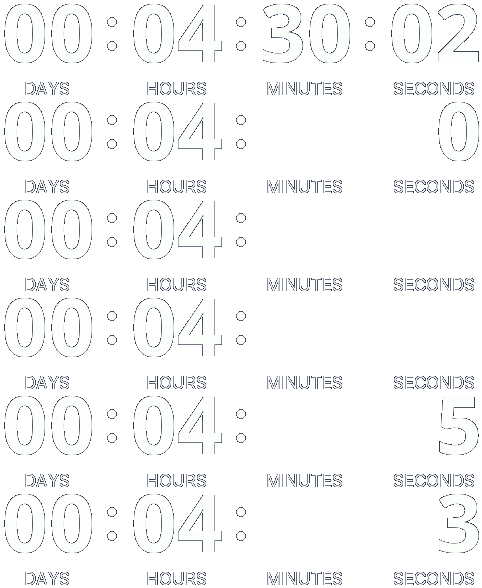
У прикладі праворуч таймер розміщено на чорній секції листа. Користувач просто хотів білі цифри на темному фоні. Але колір фону таймера залишився стандартним світло-сірим.
Таймер використовує згладжування для пом'якшення країв цифр. Ці крайові пікселі були змішані з сірим, а не з чорним. Коли GIF відображається на чорному, ці сірі крайові пікселі стають видимими. Цифри виглядають грубо, з шумними краями та артефактами.
Якби колір фону було встановлено на чорний, крайові пікселі змішалися б з чорним і стали б невидимими. Цифри виглядали б чисто та гладко.
Рішення:
Найкраще: використовуйте суцільний фон
Якщо таймер розміщено на суцільному кольорі (чорна секція, біла секція, фірмовий колір), встановіть фон таймера на той самий точний колір. Це забезпечить правильне згладжування та усуне грубі краї.
Якщо потрібна прозорість: підберіть матовий колір
Якщо ви залишаєте прозорість, все одно встановіть колір фону на той самий колір, що й за таймером. Це колір, який використовується для згладжування, тому він повинен відповідати реальному фону листа.
Швидка перевірка: Якщо ваш таймер призначений для темної секції, встановіть колір фону таймера на той самий темний колір, а не на стандартний сірий.
Розтягування в режимі Responsive
Корисно, але може посилити проблеми з якістю
Режим Responsive додає style="width:100%!important;", щоб таймер заповнював ширину листа. Це чудово для мобільних макетів, але може розтягнути маленький GIF і зробити його розмитим.
Коли Responsive викликає розмиття:
- Малий базовий розмір
- Широкий контейнер листа
- Таймер розтягується понад свій природний піксельний розмір
Як безпечно використовувати Responsive:
- Почніть з XL або високого Custom розміру
- Увімкніть Retina Ready, якщо хочете максимальну чіткість
- Якщо потрібен фіксований вигляд, вимкніть Responsive
Порада: Якщо вам не потрібна повна ширина, вимкніть Responsive і контролюйте max-width вручну для стабільних результатів.
Кольори тексту та фону занадто схожі
Крапки, брудні краї та іноді дірки всередині цифр
GIF використовує обмежену колірну палітру. Якщо колір тексту дуже близький до фону, зображення може втратити тонкі крайові пікселі. З прозорістю це може погіршитися і навіть створити дірки всередині цифр, коли кольори зливаються в один запис палітри.
Якщо бачите крапки
Трохи збільште контраст. Зробіть текст темнішим або світлішим.
Якщо краї виглядають брудно
Уникайте майже ідентичних кольорів. Суцільний фон допомагає.
Якщо цифри мають дірки
Вимкніть прозорість або змініть колір тексту.
Правило: Якщо ви ледве бачите текст на фоні в редакторі, GIF ймовірно створить артефакти в листі.
Код вставки не оновлено
Напрочуд поширена причина, чому виправлення "не працює"
Ваш код вставки містить кінцеві значення CSS (width, max-width, іноді правила відображення). Якщо ви змінюєте налаштування, але продовжуєте використовувати старий код вставки, ваш лист все одно відображатиме стару версію.
Виправлення: Скопіюйте код вставки заново після змін і замініть його у вашому шаблоні листа.
Проблеми з темним режимом Gmail
Окрема проблема з власними рішеннями
Якщо ваш таймер виглядає добре скрізь, крім Gmail у темному режимі, це не проблема розміру. Gmail може інвертувати кольори та змінювати відображення вашого листа. Використовуйте спеціальні налаштування для темного режиму.
У нас є окремий посібник з цього питання
Темний режим Gmail - це середовище, яке відправники листів не можуть повністю контролювати. Наш посібник пояснює, чому це відбувається та як зменшити вплив.
Читати: Як працювати з темним режимом GmailПокрокова інструкція: Виправлення розмитого таймера
Відкрийте налаштування таймера
Працюйте з реальним таймером, а не зі старого шаблону листа
Збільште базовий розмір
Використовуйте L, XL або вищий Custom. Якщо Responsive увімкнено, почніть з більшого.
Правильно налаштуйте фон
Суцільний фон найчистіший. Якщо прозорий, підберіть матовий колір.
Увімкніть Retina Ready
Потім збільште розмір, якщо таймер став занадто маленьким.
Скопіюйте код вставки заново
Замініть старий код у вашому листі. Старий код зберігає старий CSS.
Надішліть тестовий лист
Перевірте на десктопі та мобільному перед надсиланням списку
Часті запитання
Чому мій таймер виглядає чітко в редакторі, але розмито в листі?
Редактор показує GIF у його рідному розмірі. У листі макет може розтягнути зображення (особливо в режимі Responsive). Якщо GIF маленький, розтягування робить його розмитим. Збільште розмір до L або XL, потім скопіюйте код вставки заново.
Чи потрібен мені Retina Ready?
Якщо вам важлива чіткість на MacBook, iPhone та сучасних екранах, так. Retina Ready відображає GIF у половину розміру для чистішого вигляду. Після увімкнення збільште розмір, щоб зберегти ту саму візуальну ширину.
Використовувати прозорий чи суцільний фон?
Суцільний фон дає найчистіший результат, коли фон вашого листа однорідний. Прозорість корисна, коли таймер розміщується на різних фонах, але ви повинні підібрати матовий колір фону, щоб уникнути ореолів.
Чому я бачу крапки, брудні краї або зубчасті пікселі?
Зазвичай це означає низький контраст, неправильний матовий фон або обмеження палітри GIF. Трохи збільште контраст та уникайте майже ідентичних кольорів для тексту та фону. Суцільний фон часто виправляє це миттєво.
Чому я бачу дірки всередині цифр?
З прозорістю та обмеженою палітрою GIF кольори можуть зливатися, і частини цифри можуть стати прозорими. Виправте це, вимкнувши прозорість або змінивши колір тексту на більш виразний відтінок.
Я змінив налаштування, але нічого не покращилось. Чому?
Ймовірно, ви все ще використовуєте старий код вставки. Скопіюйте код вставки заново та замініть його у вашому шаблоні листа.
Підсумок
Більшість проблем з якістю таймера виникають через розтягування маленького GIF, використання прозорості з невідповідним матовим фоном або використання майже ідентичних кольорів, які порушують згладжування в GIF. Для найкращих результатів GIF: використовуйте більший розмір (L або XL), увімкніть Retina Ready, надавайте перевагу суцільному фону, коли це можливо, скопіюйте код вставки заново після змін і тестуйте в реальному листі.