E-postalarda Geri Sayım Sayacı Kalitesi Nasıl İyileştirilir
Tek istediğiniz bir şey: gerçek e-postalarda keskin görünen bir geri sayım sayacı, sadece düzenleyicide değil. Sayacınız bulanık, piksellik, haleli, noktalı veya garip kenarlı görünüyorsa, neredeyse her zaman bir ayar sorunudur. Neye bakılacağını bilince, aşağıdaki düzeltmeler hızlı ve önceden tahmin edilebilir.
Buradan başlayın (30 saniye)
1) Boyutu artırın
L veya XL kullanın. Responsive AÇIK ise, daha da büyük gidin.
2) Retina Ready'yi etkinleştirin
Yüksek DPI ekranlarda daha keskin. Sonra gerekirse boyutu tekrar artırın.
3) Yerleşim kodunu yeniden kopyalayın
Eski kod eski CSS'i korur. E-postanızda değiştirin.
Çoğu "bulanık sayaç" sorunu basitçe e-posta düzeni tarafından genişletilen küçük bir GIF'tir. Kaynak büyükse, sayaç keskin olur.
Yaygın Kalite Sorunları Bir Bakışta
| Ne görüyorsunuz | En olası neden | Hızlı düzeltme |
|---|---|---|
| Bulanık veya piksellik | Küçük temel boyut ve Responsive genişletme | L veya XL kullanın, Retina etkinleştirin, kodu yeniden kopyalayın |
| Retina ekranlarda yumuşak | 2x ekranda 1x görsel | Retina Ready'yi etkinleştirin ve boyutu artırın |
| Sayıların etrafında hale | Saydamlıkla yanlış mat arka plan | Sabit arka plan kullanın veya mat rengini eşleştirin |
| Noktalar, kirli kenarlar | Düşük kontrast veya GIF'te renk niceleştirme | Kontrastı artırın, neredeyse aynı renklerden kaçının |
| Rakamların içinde delikler | Metin rengi saydam paletle birleşir | Saydamlıktan kaçının veya metin rengini değiştirin |
| Gmail Karanlık Mod'da kötü görünüyor | Gmail renkleri önceden tahmin edilemez şekilde tersine çeviriyor | Karanlık Mod kurulumunu kullanın |
Hızlı Kontrol Listesi
- 1L veya XL (veya Özel'i artırın) kullanın. Küçük kaynak görseller genişletildiğinde keskin görünmez.
- 22x keskinlik için Retina Ready'yi etkinleştirin, sonra aynı görsel genişliği korumak için boyutu artırın.
- 3Sayaç arka plan rengini e-posta arka planınızla eşleştirin. En iyi sonuçlar için sabit arka plan kullanın.
- 4Responsive AÇIK ise, görselin genişletileceğini varsayın. Bulanıklık önlemek için daha büyük bir boyutla başlayın.
- 5Herhangi bir değişiklikten sonra yerleşim kodunu yeniden kopyalayın. Eski kod hala eski ayarları kullanır.
Sayaç Boyutu Çok Küçük
Çoğu bulanık sayaç basitçe genişletilmiş GIF'lerdir
Bir geri sayım sayacı bir GIF görselidir. Çok küçük oluşturulup sonra e-posta düzeni tarafından genişletilirse, bulanık veya piksellik görünecektir. E-posta istemcileri görselleri zarif bir şekilde ölçeklendirmez. Pikselleri genişletir.
Genellikle ne oluyor:
- S veya M boyutunda bir sayaç oluşturuyorsunuz
- Yerleşim ayarlarında Responsive'i etkinleştiriyorsunuz
- E-posta kapsayıcısı GIF'ten daha geniş
- Sayaç genişliği doldurmak için genişliyor
- Sonuç: bulanıklık
Her zaman işe yarayan düzeltme:
- L veya XL boyutuna geçin
- Responsive gerekiyorsa, daha da büyük gidin (XL veya yüksek Özel)
- Yerleşim kodunu yeniden kopyalayın
Boyut seçenekleri:
Öneri: L veya XL
Responsive AÇIK ise, XL veya yüksek Özel hedefleyin.
Basit zihinsel model
E-postanız sayacı 500px genişliğinde gösteriyorsa, GIF'iniz o boyut civarında (veya Retina ile daha büyük) oluşturulmalıdır. 500px'e genişletilen 250px'lik bir GIF yumuşak görünecektir.
Düzeltme: Boyutu L veya XL'e (veya daha yüksek Özel) artırın. Sonra yerleşim kodunu yeniden kopyalayın.
Retina Ready Etkin Değil
MacBook'larda, iPhone'larda ve yüksek DPI ekranlarda daha keskin
Yüksek DPI ekranlar aynı fiziksel alanda daha fazla piksel gösterir. Standart 1x bir görsel biraz yumuşak görünebilir. Retina Ready bunu GIF'i oluşturulan boyutunun yarısında göstererek düzeltir.
Retina Ready nasıl çalışır:
- GIF daha büyük oluşturulur
- Yerleşim kodu daha küçük bir gösterim genişliği zorlar
- Kenarlar daha temiz görünür çünkü şekil başına daha fazla piksel vardır
Etkinleştirildiğinde, yerleşim kodu şu şekilde CSS içerir: style="width:250px!important;"
Sayaç görseliniz 500px ise, 250px'de görüntülenecektir. Bu beklenen davranıştır. Aynı görsel genişliği korumak için sayaç boyutunu artırın.
Yaygın hata
İnsanlar Retina Ready'yi etkinleştiriyor, sayacın küçüldüğünü görüyor ve manuel olarak genişletiyor. Daha iyi yaklaşım: ayarlarda boyutu artırın, sonra kodu yeniden kopyalayın.
Düzeltme: Retina Ready'yi etkinleştirin, telafi etmek için boyutu artırın, sonra yerleşim kodunu yeniden kopyalayın.
Saydamlıkla Yanlış Arka Plan Rengi
Koyu arka planlarda pürtüklü kenarlar görmenizin en yaygın nedeni
Bu sorun, GIF'in saydamlığı nasıl işleyişinden kaynaklanıyor. GIF gerçek (alfa) saydamlığı desteklemiyor. Eğri sayıların saydam bir arka planda pürüzsüz görünmesi için tasarımcılar anti-aliasing kullanıyor. Bu, kenarlara yarı saydam pikseller ekleyerek bunları arka planla harmanlıyor. O arka plan rengi esasen GIF'e "pişirilmiş" oluyor.
Gerçek e-postalarda ne oluyor:
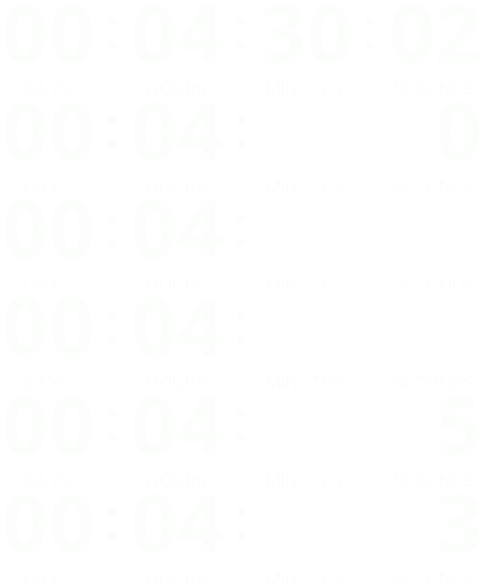
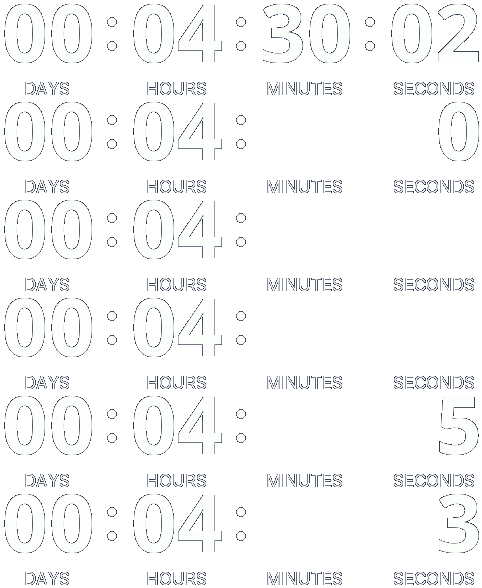
Sağdaki örnekte, sayaç siyah bir e-posta bölümüne yerleştiriliyor. Kullanıcı basitçe koyu arka plan üzerinde beyaz rakamlar istiyor. Ancak sayaç arka plan rengi varsayılan açık gri olarak bırakılmış.
Sayaç, rakamların kenarlarını yumuşatmak için anti-aliasing kullanıyor. Bu kenar pikselleri siyaha değil, griye harmanlanmış. GIF siyah üzerinde görüntülendiğinde, bu gri kenar pikselleri görünür hale geliyor. Rakamlar kaba, gürültülü kenarlar ve artifaktlarla pürtüklü görünüyor.
Arka plan rengi siyah olarak ayarlansaydı, kenar pikselleri siyaha harmanlanır ve görünmez olurdu. Rakamlar temiz ve pürüzsüz görünürdü.
Çözümler:
En iyi: sabit arka plan kullanın
Sayaç sabit bir renk üzerinde duruyorsa (siyah bölüm, beyaz bölüm, marka rengi), sayaç arka planını tam o renge ayarlayın. Bu, anti-aliasing'in doğru şekilde harmanlanmasını sağlar ve pürtüklü kenarları ortadan kaldırır.
Saydamlığa ihtiyacınız varsa: mat rengini eşleştirin
Saydamlığı korursanız, yine de arka plan rengini sayacın arkasındaki renkle aynı yapın. Bu, yumuşatma için kullanılan renktir, bu yüzden gerçek e-posta arka planıyla eşleşmelidir.
Hızlı kontrol: Sayacınız koyu bir bölüm üzerinde duracaksa, sayaç arka plan rengini aynı koyu renge ayarlayın, varsayılan griye değil.
Responsive Mod Genişletmesi
Faydalı, ancak kalite sorunlarını büyütebilir
Responsive mod, sayacın e-posta genişliğini doldurması için style="width:100%!important;" ekler. Bu mobil düzenler için harika, ancak küçük bir GIF'i genişletip bulanık görünmesine neden olabilir.
Responsive ne zaman bulanıklığa neden olur:
- Küçük temel boyut
- Geniş e-posta kapsayıcısı
- Sayaç doğal piksel boyutunun ötesine genişliyor
Responsive'i güvenle nasıl kullanılır:
- XL veya yüksek Özel boyutla başlayın
- Maksimum keskinlik istiyorsanız Retina Ready'yi etkinleştirin
- Sabit bir görünüm istiyorsanız, Responsive'i devre dışı bırakın
İpucu: Tam genişliğe ihtiyacınız yoksa, Responsive'i devre dışı bırakın ve tutarlı sonuçlar için max-width'i manuel olarak kontrol edin.
Metin ve Arka Plan Renkleri Çok Benzer
Noktalar, kirli kenarlar ve bazen rakamların içinde delikler
GIF sınırlı bir renk paleti kullanıyor. Metin renginiz arka plana çok yakınsa, görsel ince kenar piksellerini kaybedebilir. Saydamlıkla, bu daha da kötüleşebilir ve renkler aynı palet girişine düşünce sayıların içinde delikler bile üretebilir.
Noktalar görüyorsanız
Kontrastı hafifçe artırın. Metni biraz daha koyu veya açık yapın.
Kenarlar kirli görünüyorsa
Neredeyse aynı renklerden kaçının. Sabit arka plan yardımcı olur.
Rakamlarda delikler varsa
Saydamlığı devre dışı bırakın veya metin rengini değiştirin.
Temel kural: Düzenleyicide metni arka plana karşı zorlukla görebiliyorsanız, GIF büyük ihtimalle e-postada artifaktlar üretecektir.
Yerleşim Kodu Güncellenmedi
Düzeltmenin "çalışmaması" için şaşırtıcı ölçüde yaygın bir neden
Yerleşim kodunuz son CSS değerlerini (genişlik, max-genişlik, bazen gösterim kuralları) içeriyor. Ayarları değiştirip eski yerleşim kodunu kullanmaya devam ederseniz, e-postanız hala eski sürümü render edecek.
Düzeltme: Değişikliklerden sonra yerleşim kodunu tekrar kopyalayın ve e-posta şablonunuzda değiştirin.
Gmail Karanlık Mod Sorunları
Kendi çözümleri olan ayrı bir sorun
Sayacınız Gmail Karanlık Mod'da hariç her yerde iyi görünüyorsa, bu bir boyut sorunu değil. Gmail renkleri tersine çevirebilir ve e-postanızın nasıl görüntülendiğini değiştirebilir. Karanlık Mod'a özel bir kurulum kullanın.
Bunun için özel bir rehberimiz var
Gmail Karanlık Mod, e-posta gönderenlerin tam olarak kontrol edemediği bir ortamdır. Rehberimiz bunun neden olduğunu ve etkiyi nasıl azaltacağınızı açıklıyor.
Oku: Gmail'de Karanlık Mod Nasıl YönetilirAdım Adım: Bulanık Sayacı Düzeltme
Sayaç ayarlarınızı açın
Eski e-posta şablonundan değil, gerçek sayaçtan çalışın
Temel boyutu artırın
L, XL veya daha yüksek Özel kullanın. Responsive AÇIK ise, daha büyük başlayın.
Arka planı doğru ayarlayın
Sabit arka plan en temizi. Saydam ise, mat rengini eşleştirin.
Retina Ready'yi etkinleştirin
Sonra sayaç çok küçüldüyse boyutu artırın.
Yerleşim kodunu yeniden kopyalayın
E-postanızdaki eski kodu değiştirin. Eski kod eski CSS'i korur.
Bir test e-postası gönderin
Listenize göndermeden önce masaüstü ve mobilde kontrol edin
Sıkça Sorulan Sorular
Sayacım neden düzenleyicide keskin görünüyor ama e-postada bulanık?
Düzenleyici GIF'i doğal boyutunda gösteriyor. E-postada, düzen görseli genişletebilir (özellikle Responsive modla). GIF küçükse, genişletme bulanık yapar. Boyutu L veya XL'e artırın, sonra yerleşim kodunu yeniden kopyalayın.
Retina Ready'ye ihtiyacım var mı?
MacBook'larda, iPhone'larda ve modern ekranlarda keskinlik önemliyse, evet. Retina Ready, daha temiz bir görünüm için GIF'i yarım boyutta gösterir. Etkinleştirdikten sonra, aynı görsel genişliği korumak için boyutu artırın.
Saydam mı yoksa sabit arka plan mı kullanmalıyım?
E-posta arka planınız tutarlı olduğunda sabit arka plan en temiz sonucu verir. Saydamlık, sayaç birden fazla arka plan üzerinde durduğunda faydalıdır, ancak haleleri önlemek için mat arka plan rengini eşleştirmelisiniz.
Noktalar, kirli kenarlar veya pürtüklü pikseller neden görüyorum?
Bu genellikle düşük kontrast, yanlış mat arka plan veya GIF palet sınırlamaları anlamına geliyor. Kontrastı hafifçe artırın ve metin ile arka plan için neredeyse aynı renklerden kaçının. Sabit arka plan genellikle anında düzeltir.
Rakamların içinde delikler neden görüyorum?
Saydamlık ve sınırlı GIF paletiyle, renkler birleşebilir ve rakamın parçaları saydam hale gelebilir. Saydamlığı devre dışı bırakarak veya metin rengini daha belirgin bir tona değiştirerek düzeltebilirsiniz.
Ayarları değiştirdim ama hiçbir şey iyileşmedi. Neden?
Muhtemelen hala eski yerleşim kodunu kullanıyorsunuz. Yerleşim kodunu yeniden kopyalayın ve e-posta şablonunuzda değiştirin.
Özet
Çoğu sayaç kalitesi sorunu küçük bir GIF'i genişletmekten, eşleşmeyen mat arka planla saydamlık kullanmaktan veya GIF'te anti-aliasing'i bozan neredeyse aynı renkler kullanmaktan geliyor. En iyi GIF sonuçları için: daha büyük boyut (L veya XL) kullanın, Retina Ready'yi etkinleştirin, mümkün olduğunda sabit arka planı tercih edin, değişikliklerden sonra yerleşim kodunu yeniden kopyalayın ve gerçek bir e-postada test edin.