如何提升邮件中倒计时的质量
您想要的只有一件事:一个在真实邮件中看起来清晰锐利的倒计时,而不仅仅是在编辑器中看起来不错。 如果您的倒计时看起来模糊、像素化、有光晕、斑点或奇怪的边缘,几乎总是设置问题。 一旦您知道要找什么,下面的修复方法既快速又可预测。
从这里开始(30秒)
1) 增加尺寸
使用L或XL。如果开启了响应式,选择更大的尺寸。
2) 启用Retina Ready
在高DPI屏幕上更清晰。然后根据需要再次增加尺寸。
3) 重新复制嵌入代码
旧代码保留旧的CSS。在您的邮件中替换它。
大多数"模糊倒计时"的情况只是邮件布局拉伸了较小的GIF。 让源文件变大,倒计时就会变得清晰。
常见质量问题一览
| 您看到的问题 | 最可能的原因 | 快速修复 |
|---|---|---|
| 模糊或像素化 | 基础尺寸小且响应式拉伸 | 使用L或XL,启用Retina,重新复制代码 |
| 在Retina屏幕上模糊 | 1x图片在2x显示器上 | 启用Retina Ready并增加尺寸 |
| 数字周围有光晕 | 透明度使用了错误的遮罩背景 | 使用纯色背景或匹配遮罩颜色 |
| 斑点、脏边缘 | GIF中对比度低或颜色量化 | 增加对比度,避免使用接近相同的颜色 |
| 数字内部有孔洞 | 文本颜色与透明调色板融合 | 避免透明度或更改文本颜色 |
| 在Gmail深色模式下看起来很糟糕 | Gmail不可预测地反转颜色 | 使用深色模式设置 |
快速检查清单
- 1使用L或XL(或增加自定义尺寸)。小的源图片被拉伸后不会看起来清晰。
- 2启用Retina Ready以获得2倍清晰度,然后增加尺寸以保持相同的视觉宽度。
- 3将倒计时背景颜色与邮件背景颜色匹配。使用纯色背景效果最佳。
- 4如果响应式开启,假设图片会被拉伸。从更大的尺寸开始以防止模糊。
- 5任何更改后,重新复制嵌入代码。旧代码仍然使用旧设置。
倒计时尺寸太小
大多数模糊的倒计时只是被拉伸的GIF
倒计时是一个GIF图片。 如果它创建得太小,然后被邮件布局拉伸,它看起来就会模糊或像素化。 邮件客户端不会优雅地放大图片。它们会拉伸像素。
通常发生的情况:
- 您以S或M尺寸创建倒计时
- 您在嵌入设置中启用响应式
- 邮件容器比GIF宽
- 倒计时拉伸以填充宽度
- 结果:模糊
每次都有效的修复:
- 切换到L或XL尺寸
- 如果需要响应式,选择更大的尺寸(XL或高自定义值)
- 重新复制嵌入代码
尺寸选项:
建议:L或XL
如果响应式开启,目标是XL或高自定义值。
简单的思维模型
如果您的邮件以500px宽度显示倒计时,您的GIF应该以该尺寸(或更大的Retina)生成。 一个250px的GIF拉伸到500px会看起来模糊。
修复:将尺寸增加到L或XL(或更高的自定义值)。然后重新复制嵌入代码。
未启用Retina Ready
在MacBook、iPhone和高DPI显示器上更清晰
高DPI屏幕在相同的物理空间中显示更多像素。 标准的1x图片可能看起来有点模糊。 Retina Ready通过以一半的生成尺寸显示GIF来解决这个问题。
Retina Ready如何工作:
- GIF以更大的尺寸生成
- 嵌入代码强制使用较小的显示宽度
- 边缘看起来更干净,因为每个形状有更多像素
启用后,嵌入代码包含这样的CSS: style="width:250px!important;"
如果您的倒计时图片是500px,它将以250px显示。 这是预期的。增加倒计时尺寸以保持相同的视觉宽度。
常见错误
人们启用Retina Ready,看到倒计时变小,然后手动拉伸它。 更好的方法:在设置中增加尺寸,然后重新复制代码。
修复:启用Retina Ready,增加尺寸以补偿,然后重新复制嵌入代码。
透明度使用了错误的背景颜色
这是您在深色背景上看到锯齿边缘的最常见原因
这个问题是由GIF处理透明度的方式引起的。 GIF不支持真正的(alpha)透明度。 为了使数字看起来平滑,倒计时使用抗锯齿,它将边缘像素混合到背景颜色中。 该背景颜色实际上被烘焙到GIF中。
在真实邮件中发生的情况:
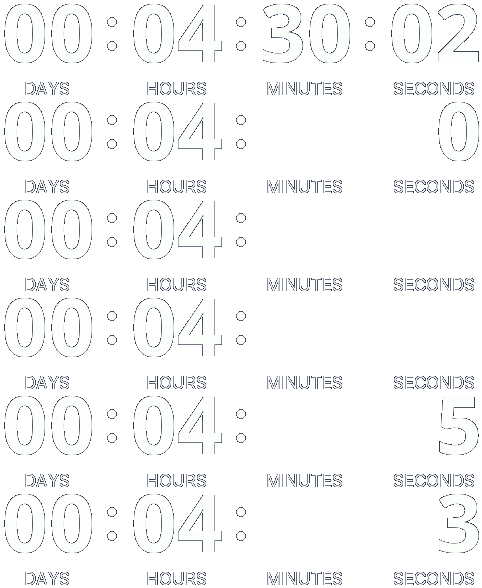
在右边的例子中,倒计时放置在黑色邮件部分上。 用户只是想要在深色背景上显示白色数字。 但是倒计时背景颜色保留为默认的浅灰色。
倒计时使用抗锯齿来平滑数字的边缘。这些边缘像素被混合到灰色中,而不是黑色。 当GIF显示在黑色上时,那些灰色边缘像素变得可见。 数字看起来粗糙,有噪点的边缘和伪影。
如果背景颜色被设置为黑色,边缘像素将混合到黑色中并变得不可见。 数字将看起来干净平滑。
解决方案:
最佳:使用纯色背景
如果倒计时位于纯色上(黑色部分、白色部分、品牌颜色),将倒计时背景设置为完全相同的颜色。 这使抗锯齿正确混合并消除粗糙边缘。
如果需要透明度:匹配遮罩颜色
如果保持透明度,仍然将背景颜色设置为倒计时后面的相同颜色。 这是用于平滑的颜色,因此它必须与实际邮件背景匹配。
快速检查:如果您的倒计时要放在深色部分上,将倒计时背景颜色设置为相同的深色,而不是默认的灰色。
响应式模式拉伸
有用,但可能会放大质量问题
响应式模式添加 style="width:100%!important;" 使倒计时填充邮件宽度。 这对移动布局很好,但它可能拉伸小GIF并使其看起来模糊。
当响应式导致模糊时:
- 基础尺寸小
- 邮件容器宽
- 倒计时拉伸超过其自然像素尺寸
如何安全使用响应式:
- 从XL或高自定义尺寸开始
- 如果想要最大清晰度,启用Retina Ready
- 如果需要固定外观,禁用响应式
提示:如果不需要全宽,禁用响应式并手动控制max-width以获得一致的结果。
文本和背景颜色太相似
斑点、脏边缘,有时数字内部有孔洞
GIF使用有限的颜色调色板。 如果您的文本颜色与背景非常接近,图片可能会丢失细微的边缘像素。 有了透明度,这可能会变得更糟,当颜色折叠到相同的调色板条目时,甚至可能在数字内部产生孔洞。
如果看到斑点
稍微增加对比度。使文本稍微深一些或浅一些。
如果边缘看起来脏
避免使用接近相同的颜色。纯色背景有帮助。
如果数字有孔洞
禁用透明度或更改文本颜色。
经验法则:如果您在编辑器中几乎看不到文本与背景的区别,GIF很可能会在邮件中产生伪影。
嵌入代码未更新
修复"不起作用"的一个令人惊讶的常见原因
您的嵌入代码包含最终的CSS值(宽度、最大宽度,有时还有显示规则)。 如果您更改设置但继续使用旧的嵌入代码,您的邮件仍将渲染旧版本。
修复:更改后再次复制嵌入代码,并在您的邮件模板中替换它。
Gmail深色模式问题
一个有其自己解决方案的独立问题
如果您的倒计时在Gmail深色模式之外的所有地方看起来都很好,这不是尺寸问题。 Gmail可以反转颜色并改变邮件的显示方式。 使用深色模式专用设置。
分步骤:修复模糊的倒计时
打开您的倒计时设置
从实际的倒计时开始,而不是旧的邮件模板
增加基础尺寸
使用L、XL或更高的自定义值。如果响应式开启,从更大的开始。
正确设置背景
纯色背景最干净。如果透明,匹配遮罩颜色。
启用Retina Ready
如果倒计时变得太小,然后增加尺寸。
重新复制嵌入代码
替换邮件中的旧代码。旧代码保留旧CSS。
发送测试邮件
在发送到您的列表之前检查桌面和移动端
常见问题
为什么我的倒计时在编辑器中看起来清晰但在邮件中模糊?
编辑器以其原始尺寸显示GIF。 在邮件中,布局可能会拉伸图片(特别是使用响应式模式时)。 如果GIF很小,拉伸会使其模糊。 将尺寸增加到L或XL,然后重新复制嵌入代码。
我需要Retina Ready吗?
如果您关心在MacBook、iPhone和现代屏幕上的清晰度,需要。 Retina Ready以一半尺寸显示GIF以获得更干净的外观。 启用后,增加尺寸以保持相同的视觉宽度。
我应该使用透明还是纯色背景?
当您的邮件背景一致时,纯色背景效果最干净。 当倒计时位于多个背景上时,透明度很有用,但您必须匹配遮罩背景颜色以避免光晕。
为什么我看到斑点、脏边缘或锯齿像素?
这通常意味着低对比度、错误的遮罩背景或GIF调色板限制。 稍微增加对比度,避免文本和背景使用接近相同的颜色。 纯色背景通常可以立即解决问题。
为什么我看到数字内部有孔洞?
有了透明度和有限的GIF调色板,颜色可能会合并,数字的部分可能变得透明。 通过禁用透明度或将文本颜色更改为更明显的色调来解决。
我更改了设置但没有改善。为什么?
您可能仍在使用旧的嵌入代码。 重新复制嵌入代码并在您的邮件模板中替换它。
总结
大多数倒计时质量问题来自拉伸小GIF、使用不匹配遮罩背景的透明度,或使用破坏GIF抗锯齿的接近相同的颜色。 为获得最佳GIF效果:使用更大的尺寸(L或XL),启用Retina Ready,尽可能使用纯色背景,更改后重新复制嵌入代码,并在真实邮件中测试。