Een afteltimer toevoegen in MailChimp
Bij het maken van e-mails in MailChimp kun je kiezen tussen de drag-and-drop-editor en het coderen van je eigen sjabloon. De methode voor het toevoegen van een timer verschilt afhankelijk van de gekozen aanpak. In deze handleiding laten we beide opties zien.
Een timer toevoegen met de drag-and-drop-editor
- Maak een timer in de CountdownMail-editor en kopieer de insluitcode.
- Selecteer het e-mailsjabloon dat je wilt verbeteren met de timer.
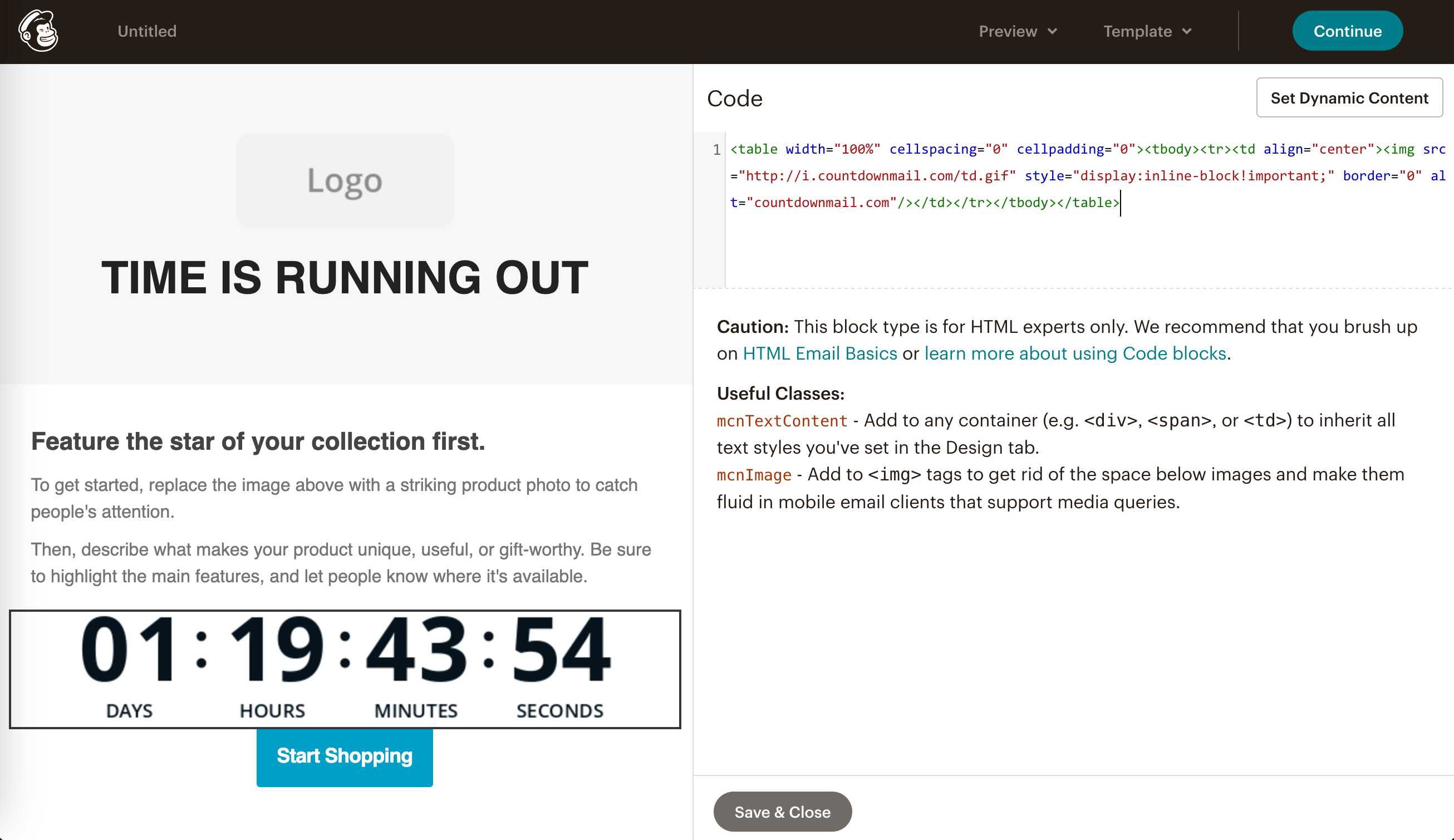
- Zoek in de e-mailontwerper van MailChimp het HTML-blok. Sleep dit blok naar het gedeelte waar je de timer wilt laten verschijnen.
- Plak de timercode in het HTML-blok.
- Bekijk een voorbeeld van je e-mail en test deze om ervoor te zorgen dat de timer er aantrekkelijk uitziet en correct werkt.
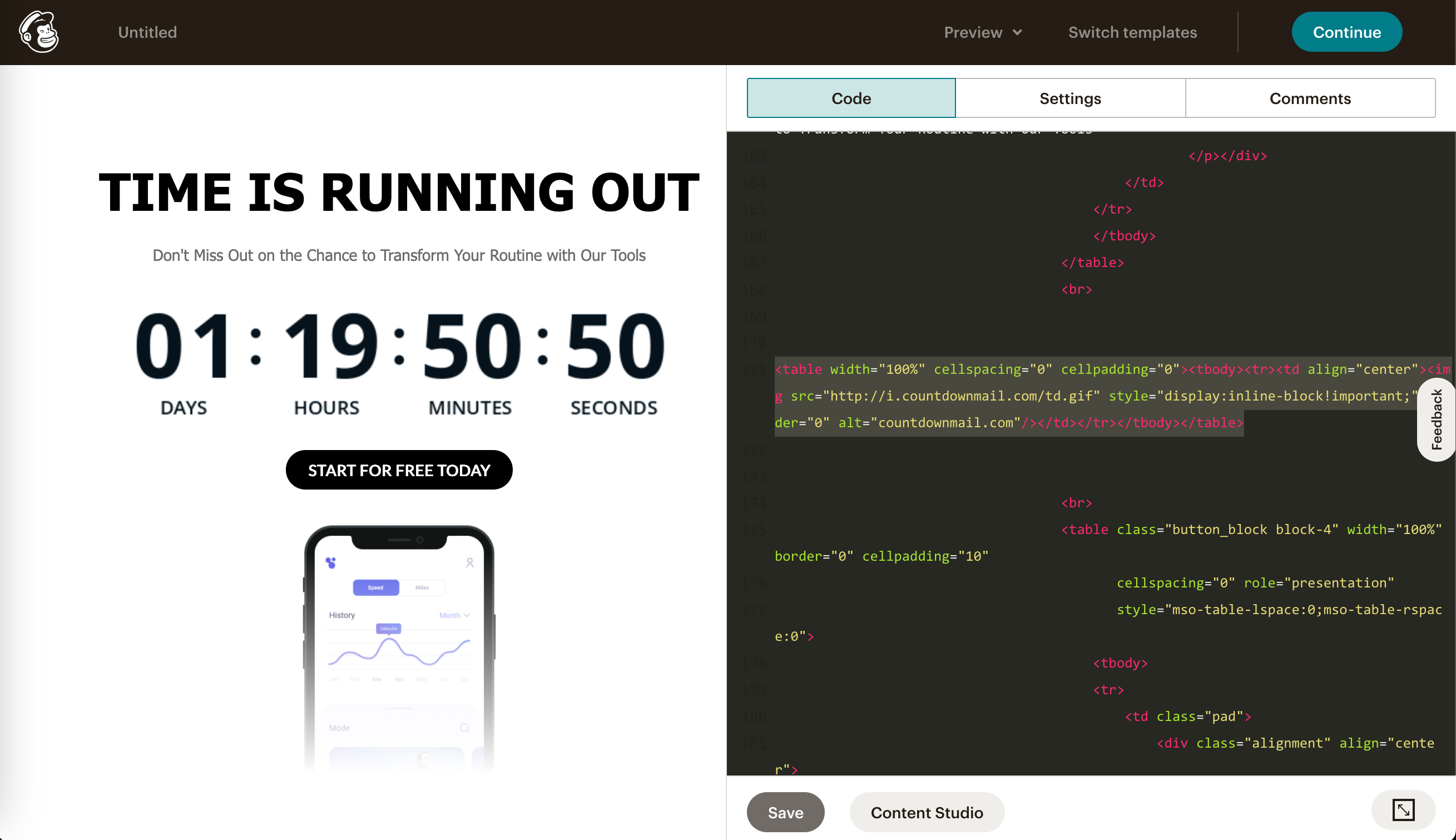
Een timer toevoegen aan het "Code Your Own"-sjabloon.
- Ga naar de stap Template in de Campaign Builder en klik op Code Your Own.
- Plak de timercode op de gewenste plaats in de HTML-inhoud van je e-mail.
- Klik op de knop "Save" om de timercode die je zojuist hebt toegevoegd op te slaan.
Klaar om je conversies te verhogen?
Maak in enkele minuten een countdown timer en zie je engagement stijgen.