Adicionar um temporizador de contagem regressiva no MailChimp
Ao criar e-mails no MailChimp, você pode usar o editor de arrastar e soltar ou codificar seu próprio modelo. O método para adicionar um temporizador depende da abordagem escolhida. Neste guia, mostramos ambas as opções.
Adicionar um temporizador usando o editor de arrastar e soltar
- Crie um temporizador no editor CountdownMail e copie o código de incorporação.
- Selecione o modelo de e-mail que você deseja aprimorar com o temporizador.
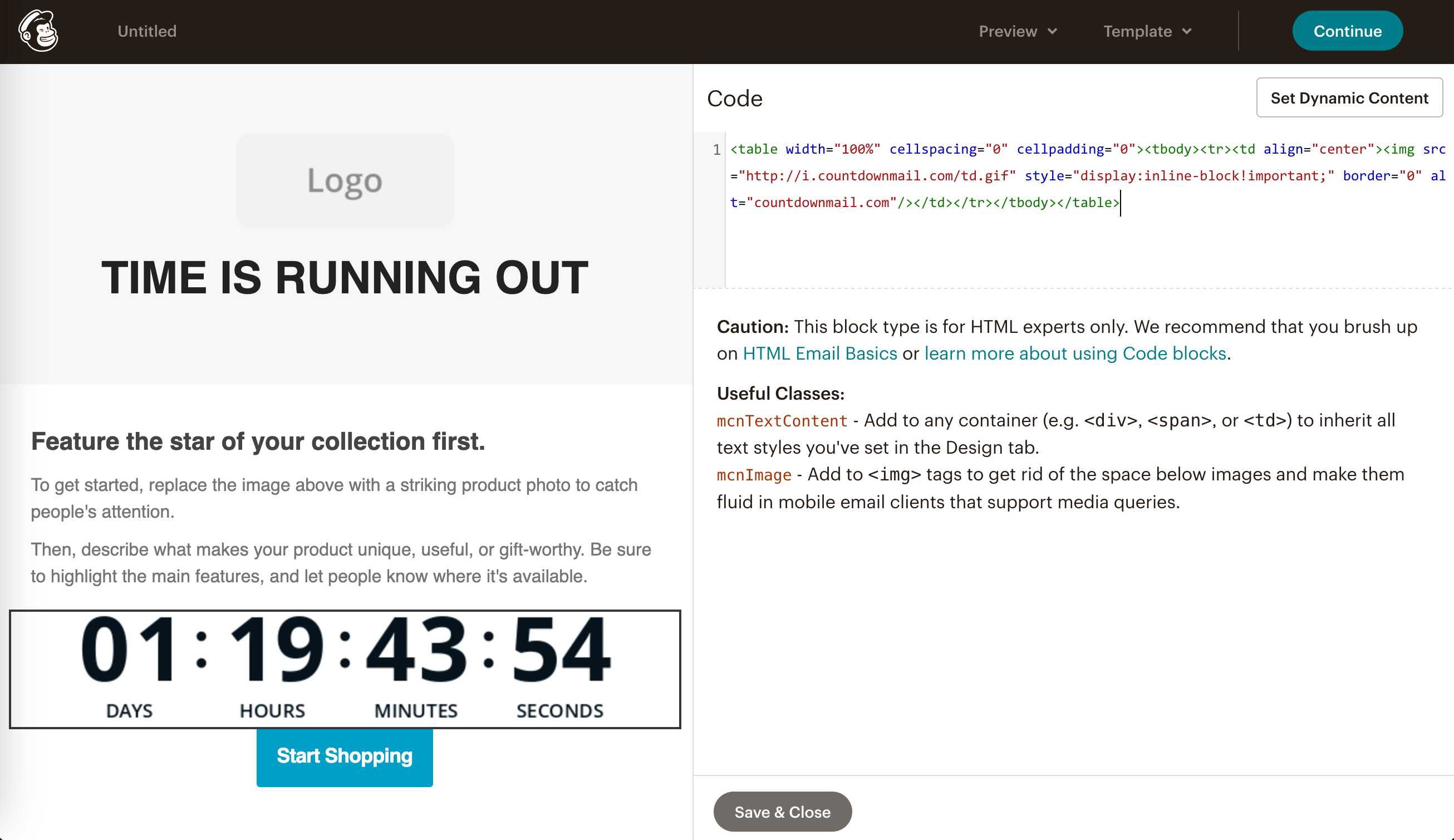
- No designer de e-mail do MailChimp, encontre o bloco HTML. Arraste este bloco para a seção onde deseja que o temporizador apareça.
- Cole o código do temporizador no bloco HTML.
- Visualize e teste seu e-mail para garantir que o temporizador seja atraente e funcione corretamente.
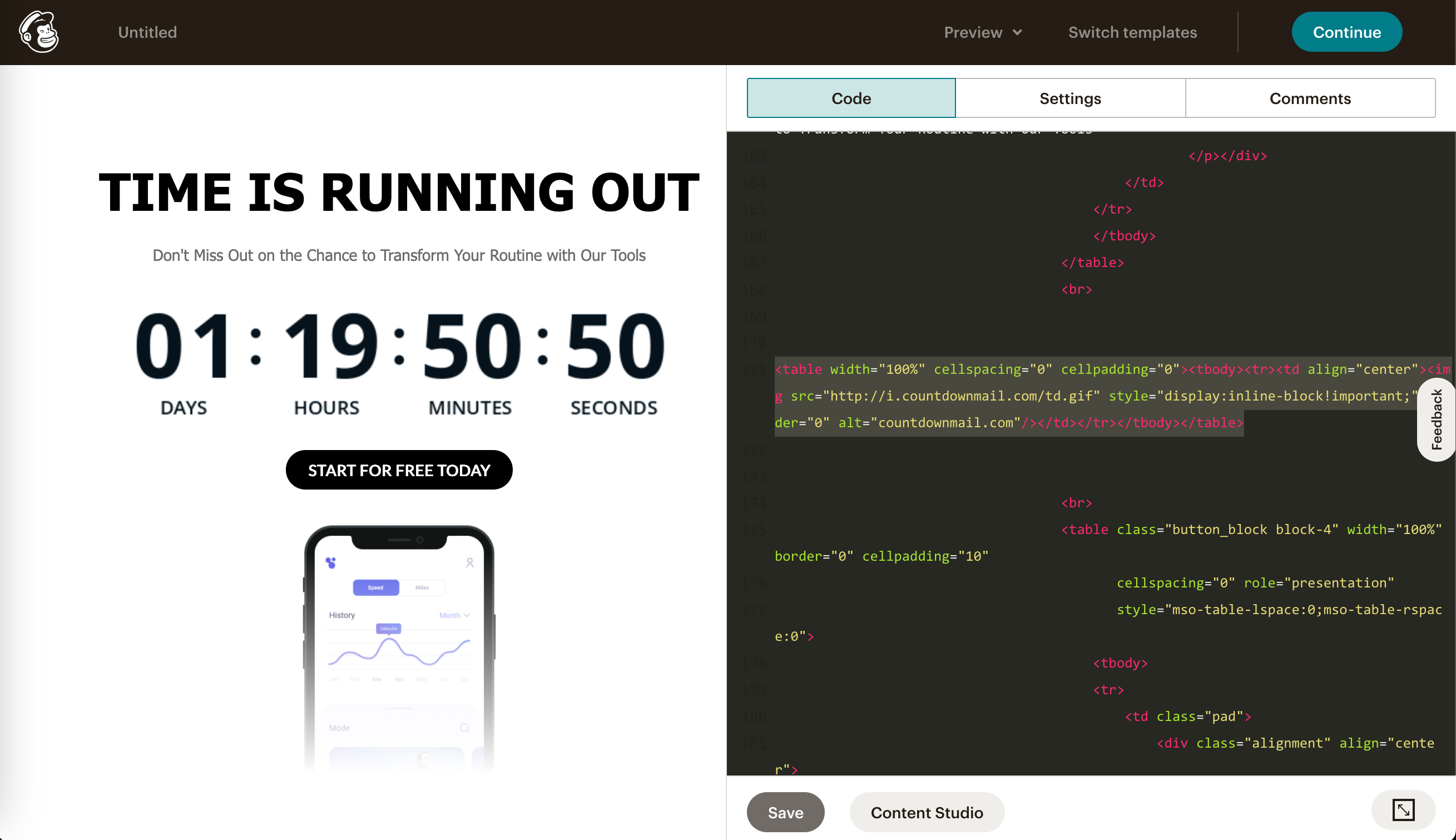
Adicionar um temporizador ao modelo "Code Your Own".
- Navegue até a etapa Template no Campaign Builder e clique em Code Your Own.
- Cole o código do temporizador no conteúdo HTML no local desejado do seu e-mail.
- Clique no botão "Save" para salvar o código do temporizador que você acabou de adicionar.
Pronto para aumentar suas conversões?
Crie um temporizador de contagem regressiva em minutos e veja seu engajamento crescer.