Countdown-Timer in MailChimp hinzufügen
Bei der E-Mail-Erstellung in MailChimp können Sie den Drag-and-Drop-Editor oder eigenen Code verwenden. Die Methode zum Hinzufügen eines Timers hängt vom gewählten Ansatz ab. In dieser Anleitung zeigen wir beide Optionen.
Timer mit dem Drag-and-Drop-Editor hinzufügen
- Erstellen Sie einen Timer im CountdownMail-Editor und kopieren Sie den Einbettungscode.
- Wählen Sie die E-Mail-Vorlage, die Sie mit dem Timer erweitern möchten.
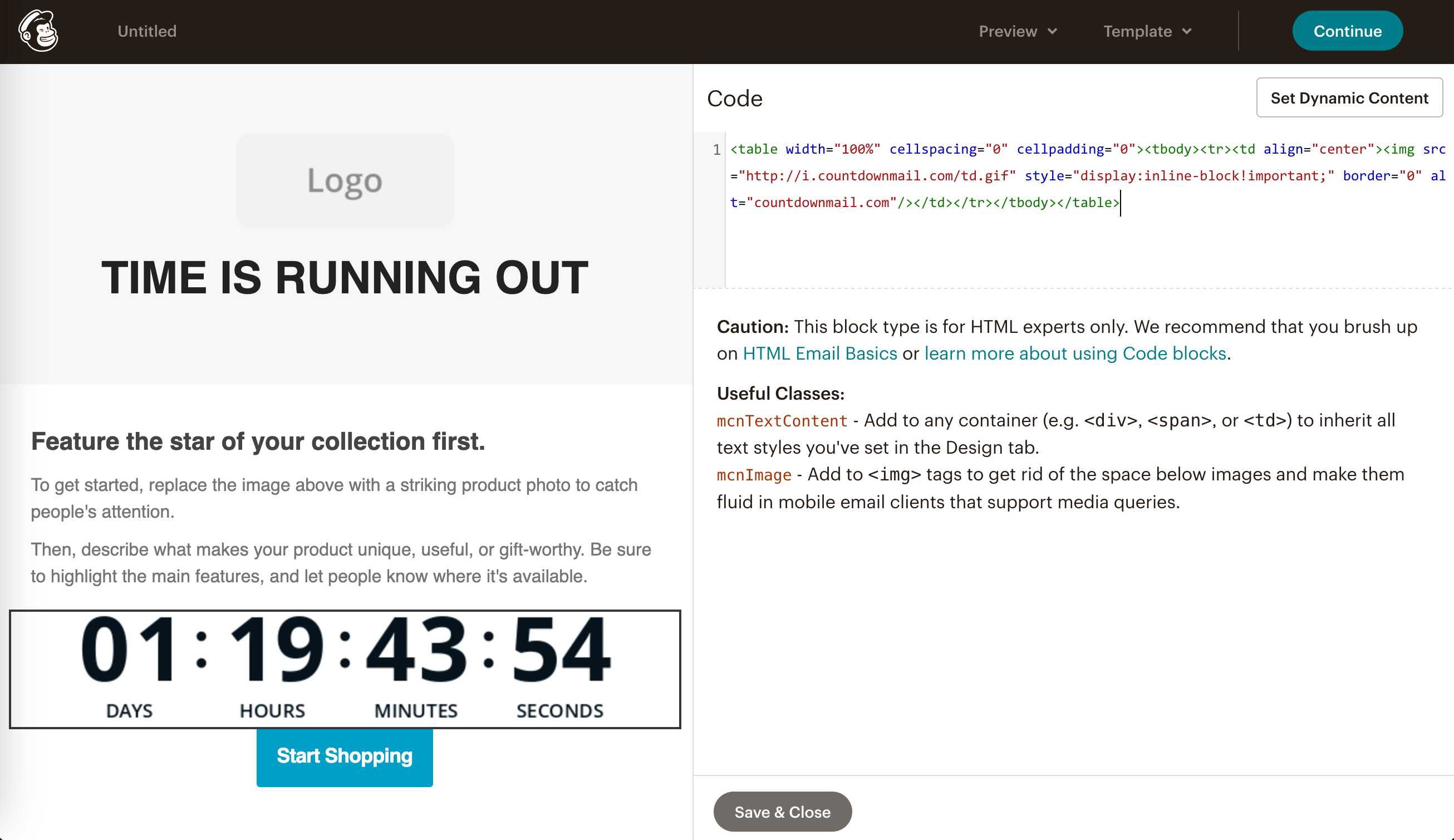
- Im MailChimp-Designer finden Sie den HTML-Block. Ziehen Sie ihn dorthin, wo der Timer erscheinen soll.
- Fügen Sie den Timer-Code in den HTML-Block ein.
- Sehen Sie sich eine Vorschau Ihrer E-Mail an und testen Sie sie, um sicherzustellen, dass der Timer ansprechend aussieht und korrekt funktioniert.
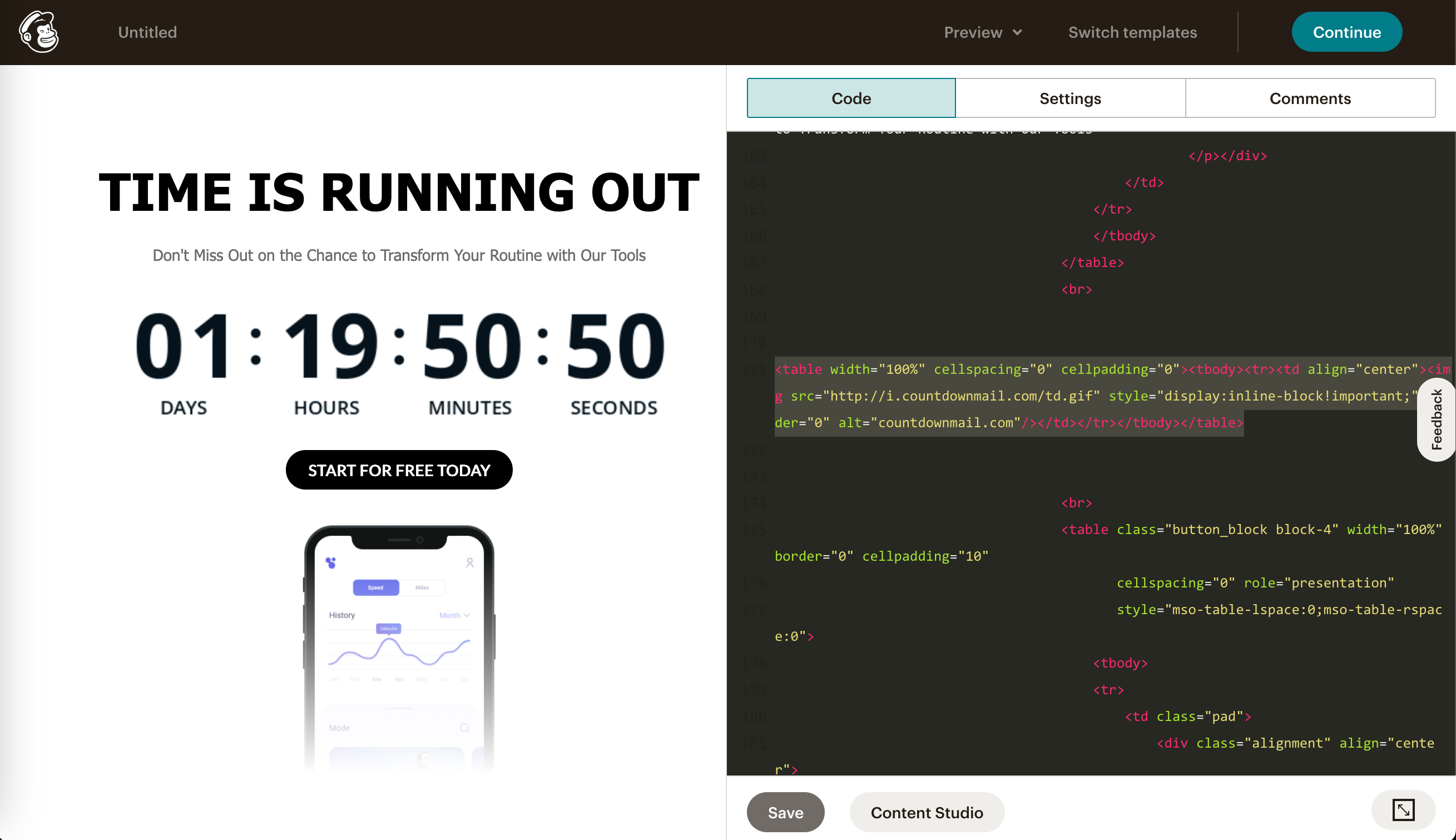
Timer zur "Code Your Own"-Vorlage hinzufügen.
- Gehen Sie zum Template-Schritt im Campaign Builder und klicken Sie auf Code Your Own.
- Fügen Sie den Timer-Code an der gewünschten Stelle in den HTML-Inhalt ein.
- Klicken Sie auf "Save", um den hinzugefügten Timer-Code zu speichern.
Bereit, Ihre Conversions zu steigern?
Erstellen Sie in wenigen Minuten einen Countdown-Timer und beobachten Sie, wie Ihr Engagement steigt.