MailChimp'e geri sayım zamanlayıcısı ekleme
MailChimp'te e-posta oluştururken sürükle ve bırak düzenleyicisini kullanabilir veya kendi şablonunuzu kodlayabilirsiniz. Zamanlayıcı ekleme yöntemi seçtiğiniz yaklaşıma bağlıdır. Bu kılavuzda her iki seçeneği de gösteriyoruz.
Sürükle ve bırak düzenleyicisini kullanarak zamanlayıcı ekleme
- CountdownMail zamanlayıcı düzenleyicisinde bir zamanlayıcı oluşturun ve gömme kodunu kopyalayın.
- Zamanlayıcı ile geliştirmek istediğiniz e-posta şablonunu seçin.
- MailChimp'in e-posta tasarımcısında HTML bloğunu bulun. Bu bloğu zamanlayıcının görüntülenmesini istediğiniz bölüme sürükleyin.
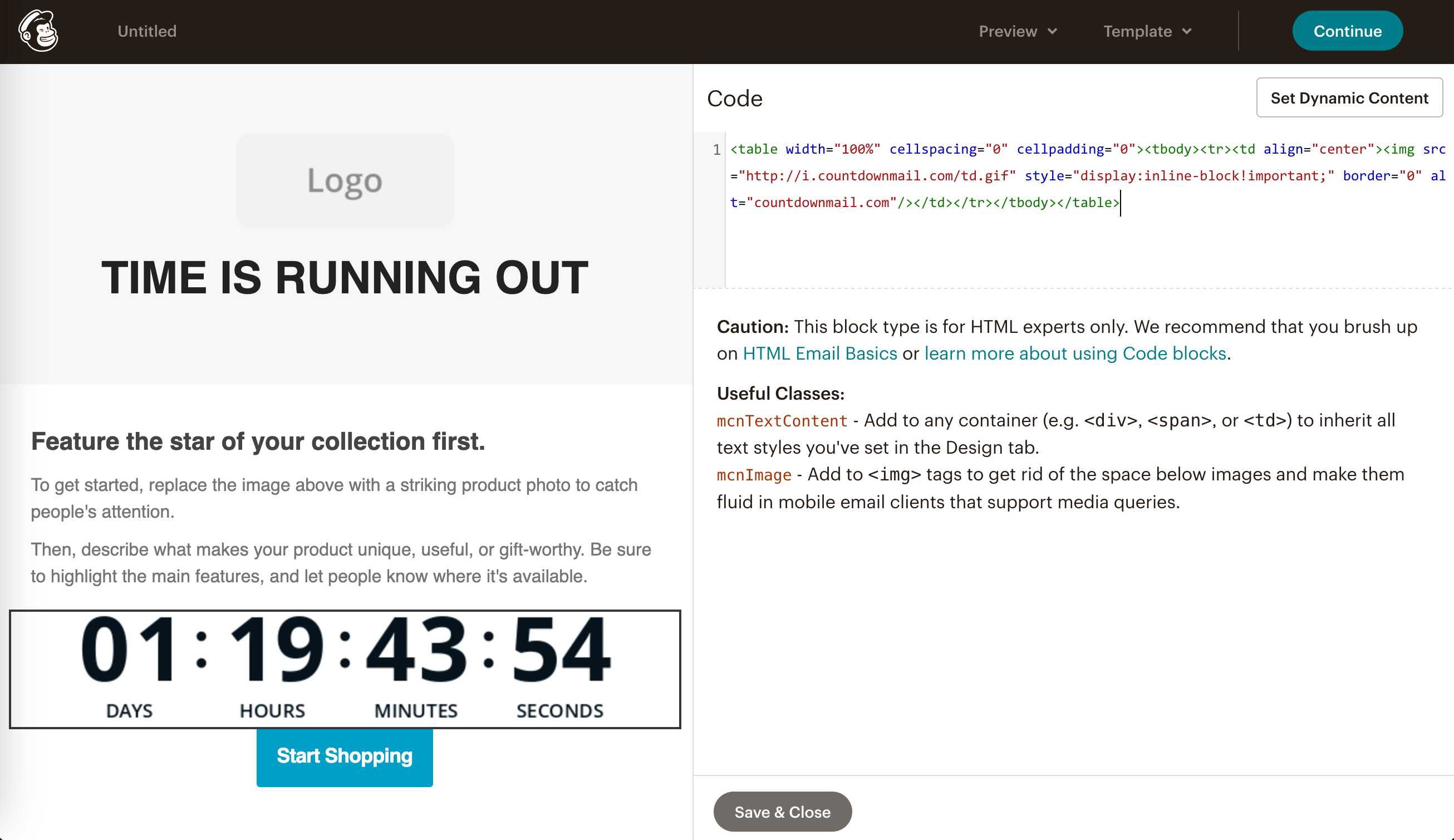
- Zamanlayıcının gömme kodunu HTML bloğuna yapıştırın.
- Zamanlayıcının çekici göründüğünden ve doğru çalıştığından emin olmak için e-postanızı önizleyin ve test edin.
"Code Your Own" şablonuna zamanlayıcı ekleme.
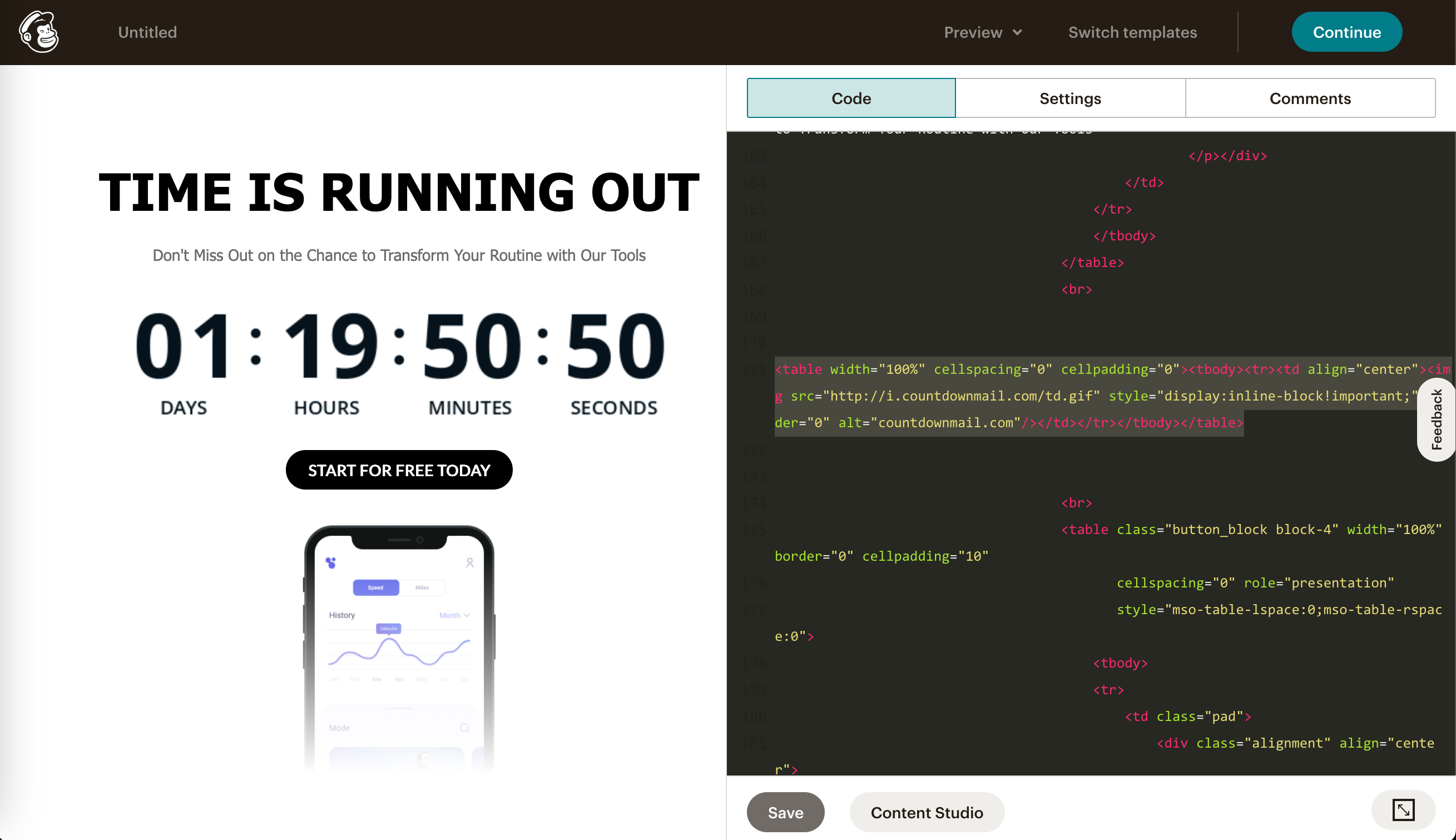
- Campaign Builder'daki Template adımına gidin ve Code Your Own'a tıklayın.
- Zamanlayıcı gömme kodunuzu e-postanızın istenen yerindeki HTML içeriğine yapıştırın.
- Az önce eklediğiniz zamanlayıcı kodunu kaydetmek için "Save" düğmesine tıklayın.
Dönüşümlerinizi artırmaya hazır mısınız?
Dakikalar içinde bir geri sayım sayacı oluşturun ve etkileşiminizin yükselmesini izleyin.