Dodawanie licznika czasu w MailChimp
Podczas tworzenia wiadomości e-mail w MailChimp możesz użyć edytora przeciągnij i upuść lub zakodować własny szablon. Metoda dodawania licznika zależy od wybranego podejścia. W tym przewodniku pokazujemy obie opcje.
Dodawanie licznika za pomocą edytora przeciągnij i upuść
- Utwórz licznik w edytorze CountdownMail i skopiuj kod osadzania.
- Wybierz szablon wiadomości e-mail, który chcesz ulepszyć licznikiem.
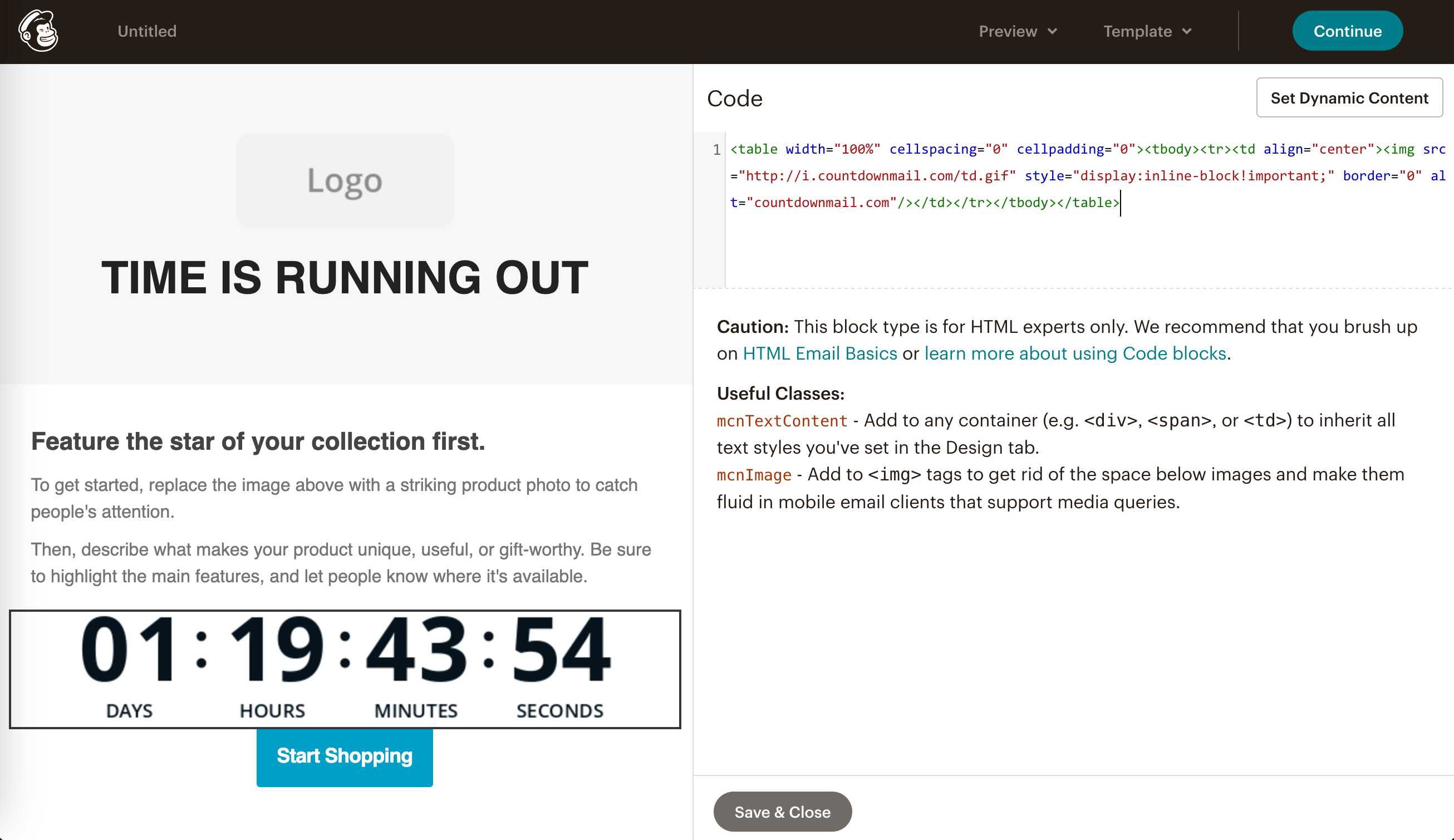
- W projektancie wiadomości e-mail MailChimp znajdź blok HTML. Przeciągnij ten blok do sekcji, w której chcesz umieścić licznik.
- Wklej kod licznika do bloku HTML.
- Podejrzyj i przetestuj wiadomość e-mail, aby upewnić się, że licznik wygląda atrakcyjnie i działa poprawnie.
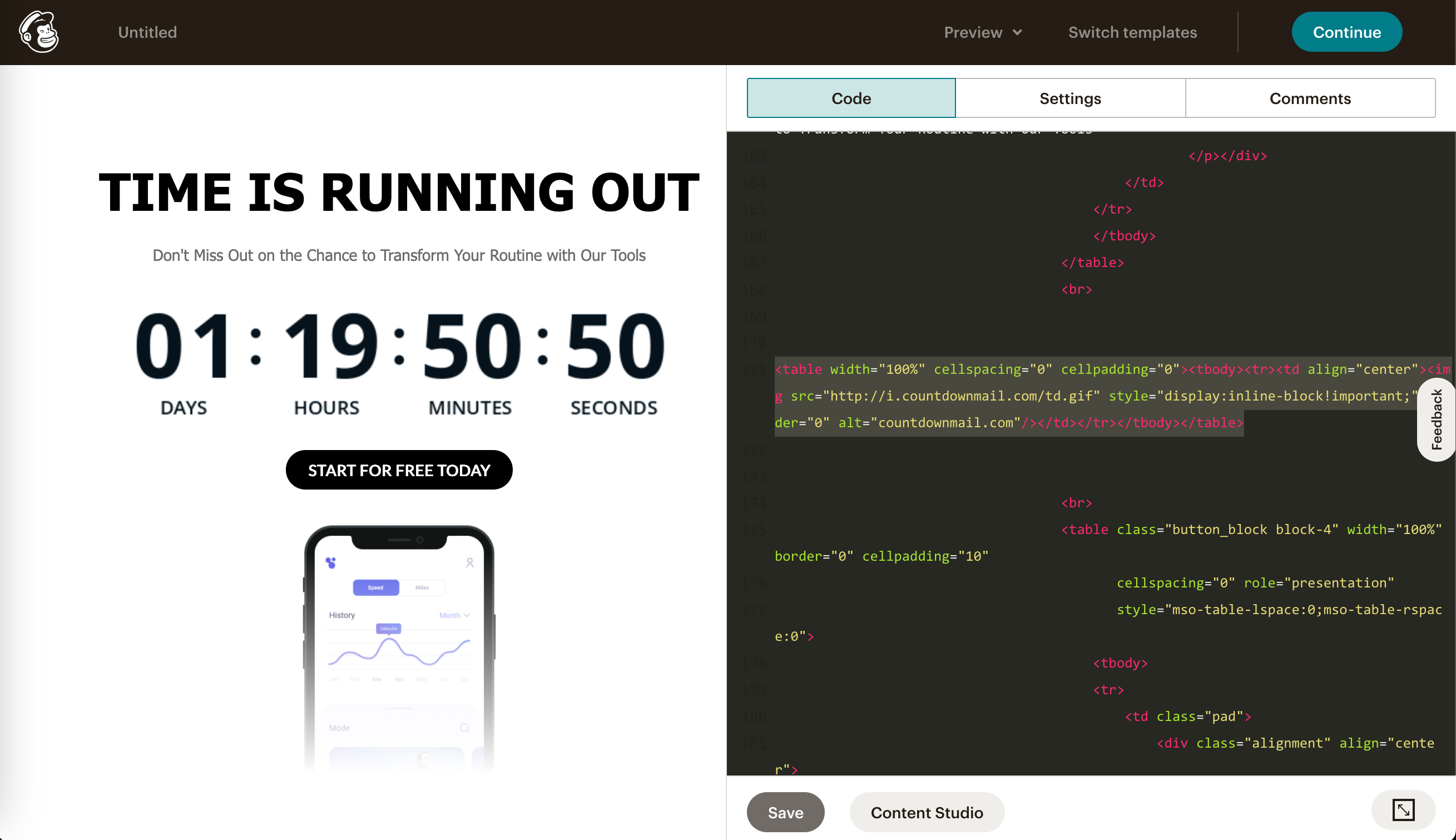
Dodawanie licznika do szablonu "Code Your Own".
- Przejdź do kroku Template w Campaign Builder i kliknij Code Your Own.
- Wklej kod licznika do treści HTML w pożądanym miejscu wiadomości e-mail.
- Kliknij przycisk "Save", aby zapisać kod licznika, który właśnie dodałeś.
Gotowy, aby zwiększyć konwersje?
Stwórz licznik odliczający w kilka minut i obserwuj wzrost zaangażowania.