Agregar un temporizador de cuenta regresiva en MailChimp
Al crear correos en MailChimp, puede elegir entre usar el editor de arrastrar y soltar o codificar su propia plantilla. El método para agregar un temporizador difiere según el enfoque que elija. En esta guía, le mostraremos ambas opciones.
Agregar un temporizador usando el editor de arrastrar y soltar
- Cree un temporizador en el editor de CountdownMail y copie el código de inserción.
- Seleccione la plantilla de correo que desea mejorar con el temporizador.
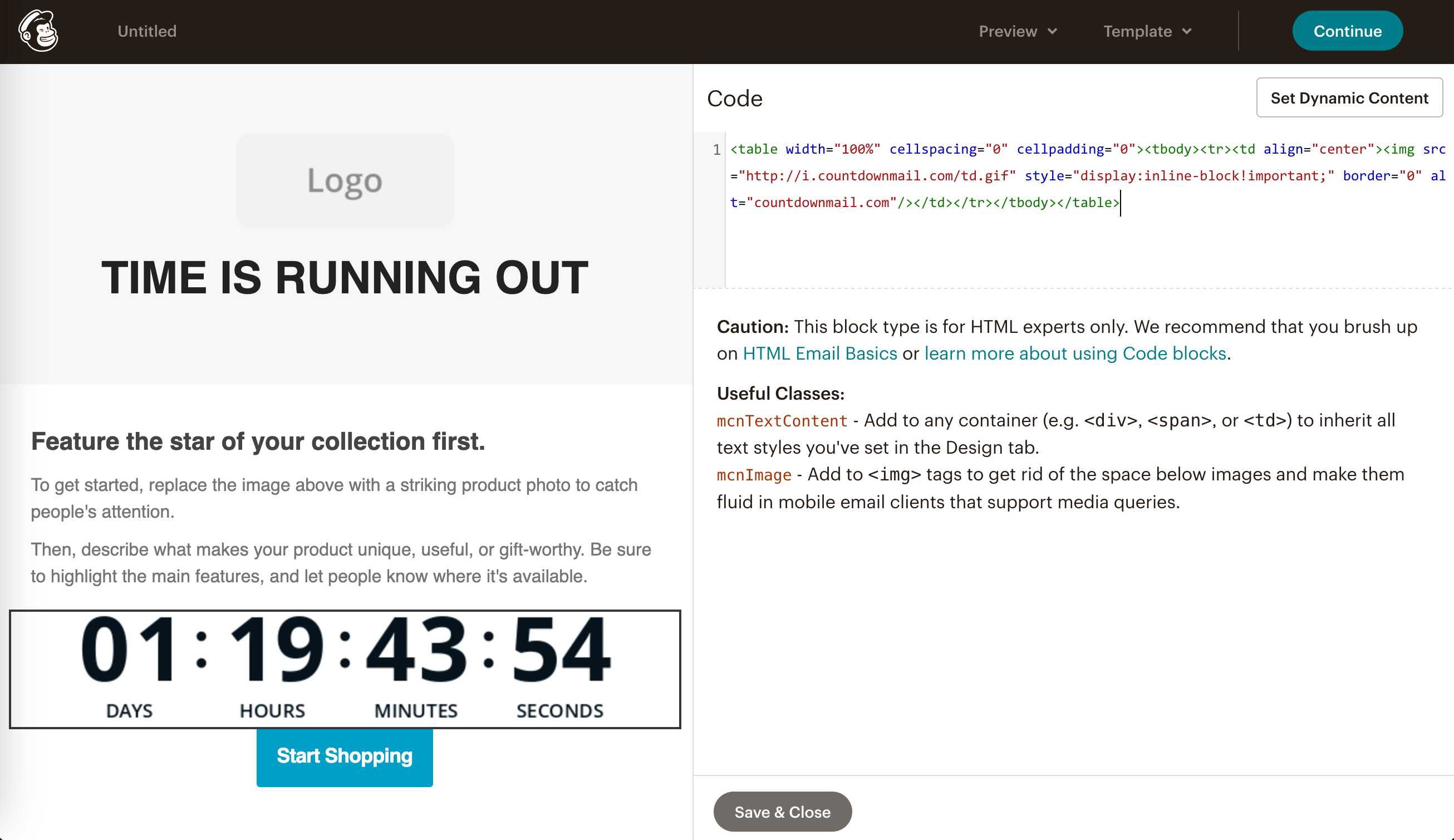
- En el diseñador de correo de MailChimp, encuentre el bloque HTML. Arrastre este bloque a la sección donde desea que aparezca el temporizador.
- Pegue el código del temporizador en el bloque HTML.
- Obtenga una vista previa y pruebe su correo para asegurarse de que el temporizador se vea atractivo y funcione correctamente.
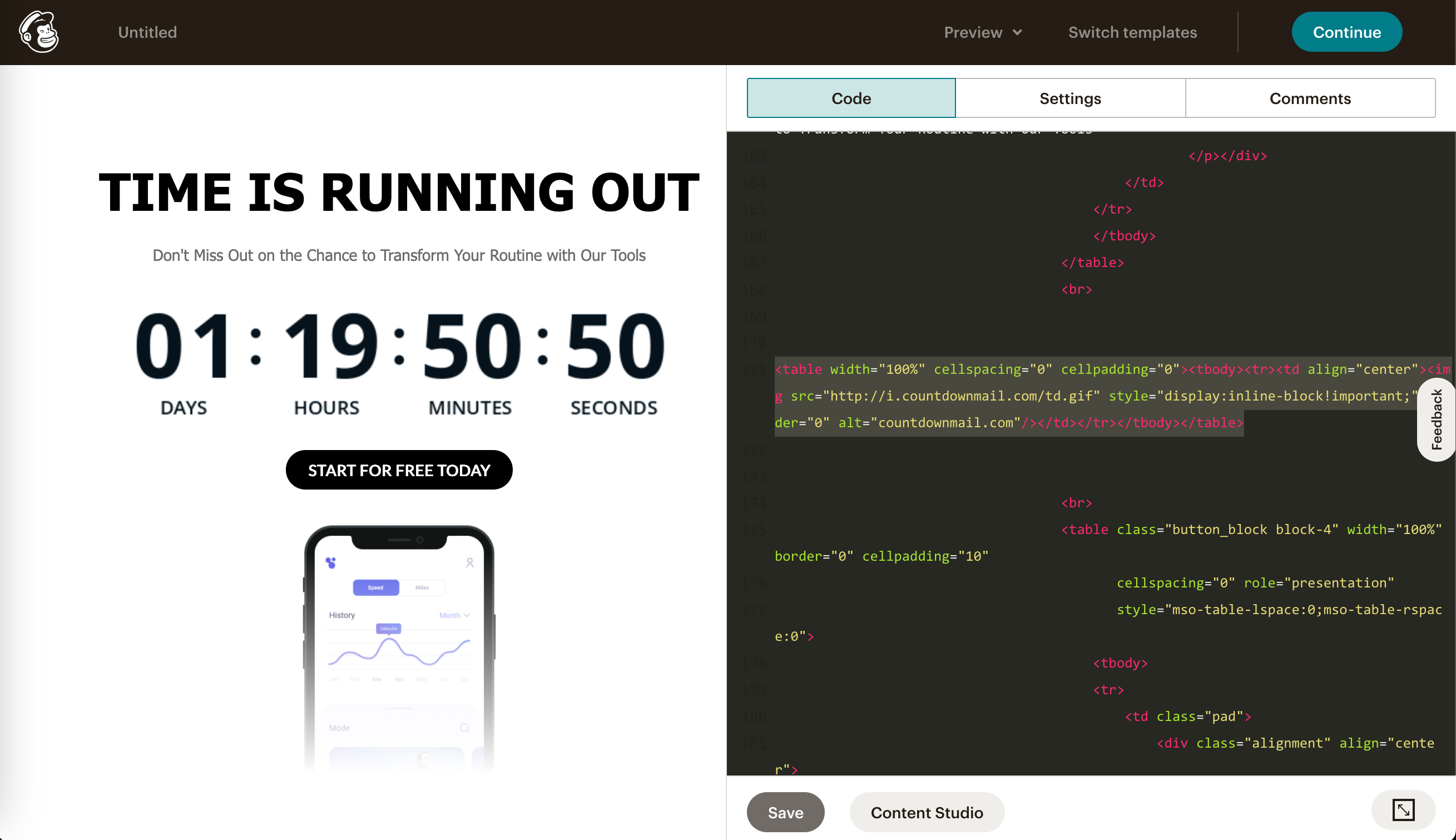
Agregar un temporizador a la plantilla "Code Your Own".
- Vaya al paso Template en Campaign Builder y haga clic en Code Your Own.
- Pegue el código del temporizador en el contenido HTML en el lugar deseado de su correo.
- Haga clic en el botón "Save" para guardar el código del temporizador que acaba de agregar.
¿Listo para aumentar tus conversiones?
Crea un temporizador de cuenta regresiva en minutos y observa cómo aumenta tu engagement.